


Come disattivare la riproduzione automatica Spotify su iPhone/Android/Desktop
SpotifyLa funzione di riproduzione automatica è progettata per continuare a riprodurre musica anche dopo la fine della playlist, dell'album o del podcast selezionati. Mentre alcuni utenti apprezzano i consigli continui, altri trovano questa funzione fastidiosa o superflua. Se ti stai chiedendo come disattivare la riproduzione automatica Spotify, sei arrivato nel posto giusto. Questa guida spiega come disabilitare Spotify Riproduzione automatica su dispositivi mobili e desktop, perché gli utenti spesso la disattivano e come ottenere un controllo ancora maggiore sulla tua Spotify esperienza di ascolto.
Guida ai contenuti Parte 1. Cosa è Spotify Riproduzione automatica?Parte 2. Come disabilitare la riproduzione automatica su Spotify Su telefono/computer fisso?Parte 3. Cosa succederebbe se Spotify La riproduzione automatica non si disattiva?Parte 4. Come ottenere il pieno controllo su Spotify Riproduzione?Parte 5. Domande frequentiParte 6. Pensieri finali
Parte 1. Cosa è Spotify Riproduzione automatica?
Prima di scoprire come disattivare la riproduzione automatica SpotifyÈ utile capire cosa fa effettivamente la funzionalità.
Spotify Autoplay riproduce automaticamente brani simili al termine della musica, playlist o album selezionati. La funzione utilizza SpotifyL'algoritmo di raccomandazione di 's' per mantenere la riproduzione in corso senza interruzioni.
Spotify ha introdotto Autoplay per migliorare il coinvolgimento degli utenti e aiutare gli ascoltatori a scoprire nuova musica. Tuttavia, non tutti lo vogliono Spotify per scegliere cosa riprodurre successivamente. Le situazioni più comuni in cui la riproduzione automatica può risultare frustrante includono:
- Ascoltare una playlist accuratamente selezionata
- Addormentarsi mentre la musica continua a suonare
- Risparmio di dati mobili
- Evitare raccomandazioni indesiderate
- Concentrarsi su un album o un artista specifico
Parte 2. Come disabilitare la riproduzione automatica su Spotify Su telefono/computer fisso?
Per disattivare la riproduzione automatica Spotify, segui questi passaggi a seconda del dispositivo che stai utilizzando. Questa impostazione garantisce che Spotify La riproduzione musicale si interrompe al termine dell'album, della playlist o della coda di riproduzione selezionati, anziché riprodurre automaticamente brani simili.
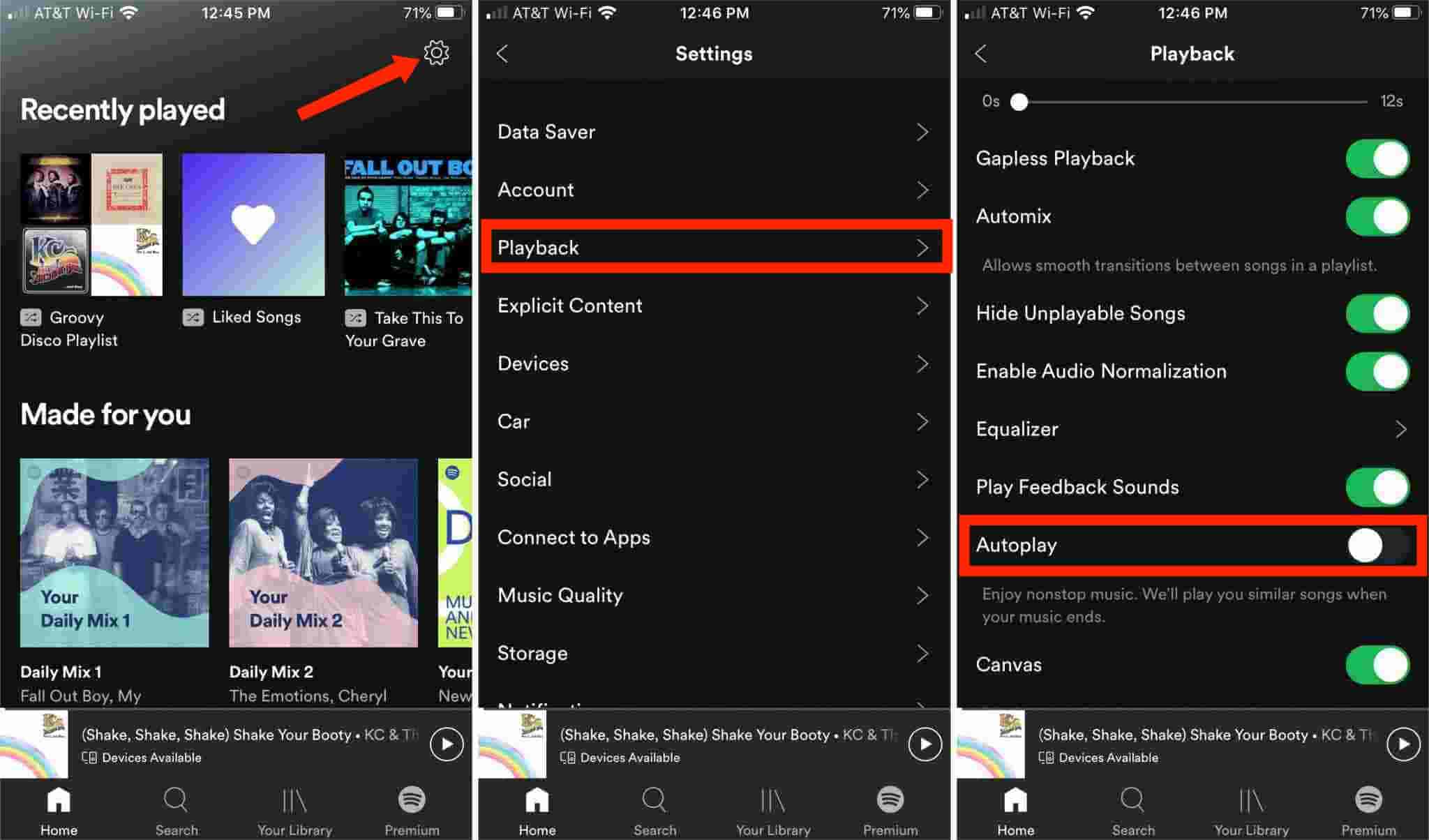
Come disattivare la riproduzione automatica Spotify al telefono
- Aprire il Spotify app. Tocca la tua immagine del profilo.
- Seleziona Impostazioni e Privacy. Scorri fino a Riproduzione.
- Individua l'opzione Riproduzione automatica (Riproduci automaticamente contenuti simili). Disattiva l'interruttore.
Dopo aver completato questi passaggi, Spotify La generazione di brani aggiuntivi dovrebbe interrompersi una volta terminato il contenuto selezionato.
Come disattivare la riproduzione automatica Spotify Desktop
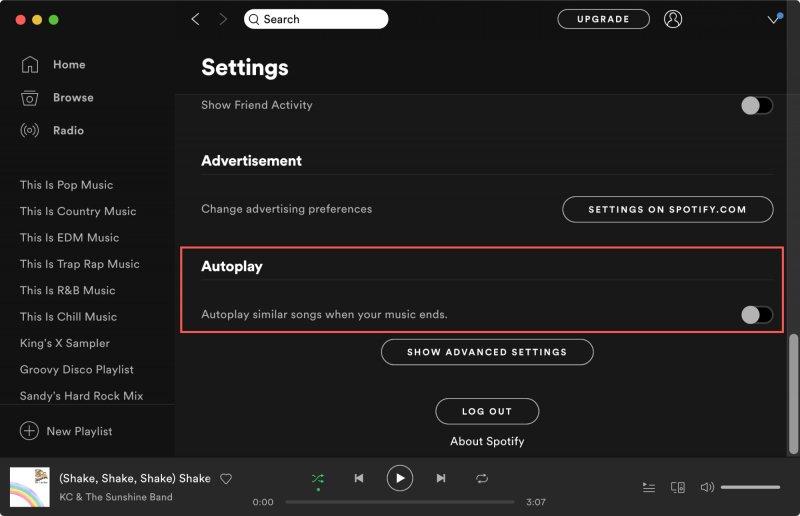
Molti utenti vogliono anche sapere come disattivare la riproduzione automatica Spotify quando si utilizza Wincomputer Windows o Mac.
- Apri Spotify Applicazione desktop. Fai clic sull'icona del tuo profilo.
- Seleziona Impostazioni. Scorri fino alla sezione Riproduzione.
- Individua l'opzione Riproduzione automatica.
- Disattiva la riproduzione automatica.
Parte 3. Cosa succederebbe se Spotify La riproduzione automatica non si disattiva?
A volte gli utenti seguono i passaggi corretti ma continuano a riscontrare la riproduzione indesiderata. Se riscontri problemi dopo aver imparato come disattivare la riproduzione automatica su Spotify, prova le seguenti soluzioni.
Aggiornanento Spotify: Le versioni precedenti potrebbero contenere bug che influiscono sulle impostazioni di riproduzione.
Disconnettersi e riconnettersi: Aggiornare il proprio account può spesso risolvere i problemi di sincronizzazione.
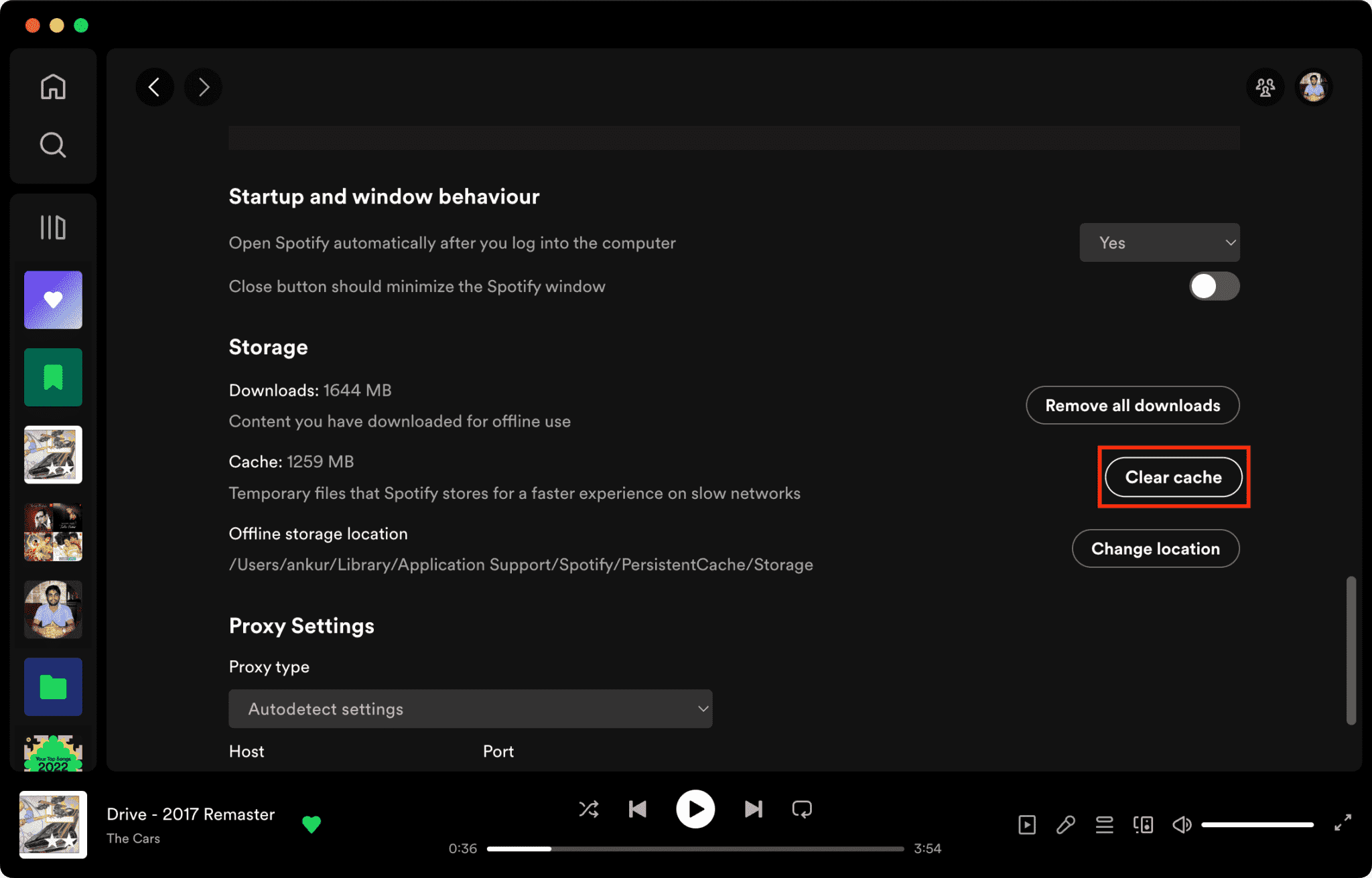
Cancella cache dell'app: I file della cache danneggiati possono interferire con Spotify e socievole.
reinstallare Spotify: Una nuova installazione può eliminare i problemi software persistenti.
Parte 4. Come ottenere il pieno controllo su Spotify Riproduzione?
Sebbene il Spotify offre impostazioni di riproduzione utili, ma ci sono ancora alcune limitazioni. Ad esempio, Spotify le canzoni richiedono Spotify app per la riproduzione. Di conseguenza, alcuni utenti desiderano un controllo ancora maggiore su come e dove ascoltare le loro canzoni preferite. Se stai cercando più libertà oltre al semplice imparare come disattivare la riproduzione automatica su Spotify, DumpMedia Spotify Music Converter può aiutare.
Con DumpMedia, Si può facilmente convertire Spotify canzoni in MP3, WAV, FLAC e altri formati che possono essere riprodotti su MP3 lettori, telefoni, autoradio o altri dispositivi. Dopo la conversione, puoi goderti la tua musica senza dipendere da Spotifyimpostazioni di riproduzione o restrizioni dell'app.
🏆Principali vantaggi di DumpMedia Spotify Music Converter
- 🎵 Ascolta la musica su quasi tutti i dispositivi.
- 🎵 Goditi esperienze di ascolto di alta qualità.
- 🎵 Mantieni aggiornate le informazioni sull'artista, la copertina dell'album e i dettagli del brano.
- 🎵 Converti playlist e album in modo efficiente.
- 🎵 Personalizza le impostazioni di output.
- 🎵 Integrazione con il Spotify lettore web.
Per gli utenti che desiderano un controllo completo della riproduzione, DumpMedia offre un'alternativa flessibile. Puoi anche combinare la musica offline con Spotify timer di riproduzione per creare un'esperienza di ascolto ancora più comoda.
convertire Spotify Musica per MP3 Passo dopo Passo per La
Passo 1: Scarica e installa DumpMedia Spotify Music Converter sul tuo Mac/PC. Avvialo e vedrai l'interfaccia. Usa il tuo Spotify Account Premium/Gratuito per accedere.
Passo 2: Sfoglia la libreria musicale e trova brani, playlist e podcast che desideri convertire da Spotify a MP3Quindi, fai clic sul pulsante "Aggiungi per convertire" sulla copertina oppure trascina semplicemente la musica sul pulsante "+" per convertirla.
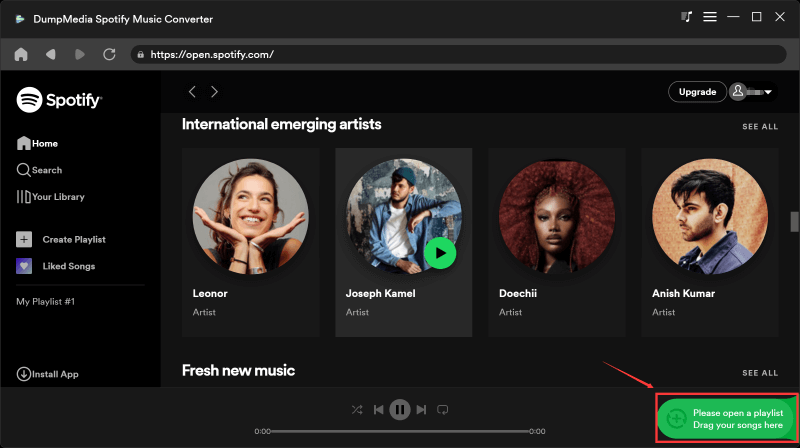
Passo 3: Ora puoi selezionare senza sforzo "MP3" come formato di output dal menu a tendina. Inoltre, è possibile personalizzare anche il bitrate e la frequenza di campionamento in base alle proprie preferenze.

Passo 4: Una volta completate le impostazioni, gli utenti possono procedere con la conversione facendo clic sull'icona "Converti". Quindi DumpMedia verrà scaricato Spotify canzoni per MP3 in pochi secondi grazie alla sua velocità superveloce.
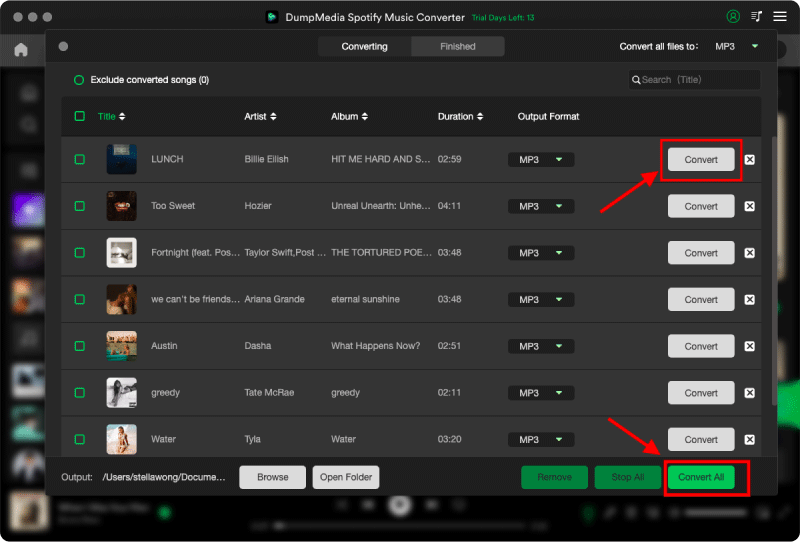
Una volta convertita, la tua musica può essere trasferita e riprodotta su vari dispositivi senza Spotify-limitazioni specifiche.
Parte 5. Domande frequenti
Perché Spotify Continuare a riprodurre i brani anche dopo la fine della mia playlist?
SpotifyLa funzione Autoplay consiglia e riproduce automaticamente brani simili al termine del contenuto selezionato.
Posso disattivare definitivamente Spotify Riproduzione automatica?
Sì. Puoi disabilitare la funzione in SpotifyImpostazioni di riproduzione.
Perché non riesco a disattivare la riproduzione automatica? Spotify?
Il problema potrebbe essere causato da software obsoleto, problemi di sincronizzazione dell'account o dati memorizzati nella cache.
Articolo correlato: Come cancellare Spotify Cache
Le normative Spotify La riproduzione automatica utilizza i dati?
Sì. Ulteriori attività di streaming possono aumentare il consumo di dati.
Posso ascoltare Spotify musica senza usare il Spotify app;
Sì. Dopo la conversione Spotify canzoni con DumpMedia Spotify Music Converter, puoi riprodurli su dispositivi compatibili senza fare affidamento su Spotifyambiente dell'app.
Parte 6. Pensieri finali
Imparare come disattivare la riproduzione automatica Spotify è un modo semplice per migliorare la tua esperienza di ascolto e prevenire raccomandazioni musicali indesiderate. Tuttavia, se desideri un controllo ancora maggiore sulla tua libreria musicale, inclusa la riproduzione offline e una maggiore compatibilità con i dispositivi, DumpMedia Spotify Music Converter offre una soluzione conveniente. Convertendo Spotify canzoni in formati audio comuni, puoi goderti la tua musica alle tue condizioni, senza essere limitato da Spotifyrestrizioni di riproduzione.

Sconto del 30% >>>