


Come condividere a Spotify Playlist su dispositivi mobili e desktop
Che tu abbia creato il mix perfetto per l'allenamento, la colonna sonora di un viaggio in auto o una raccolta delle tue canzoni preferite, potresti chiederti come condividere un Spotify playlist con altri. Fortunatamente, Spotify offre diversi modi per condividere le playlist. In questa guida imparerai come condividerle Spotify Ascolta la musica su iPhone, Android, computer e web, risolvi i problemi di condivisione più comuni e scopri un modo più flessibile per goderti la musica condivisa offline.
Guida ai contenuti Parte 1: Puoi condividere un Spotify Elenco di riproduzione?Parte 2: Come condividere Spotify Playlist su dispositivi mobili/computer desktop?Parte 3: Diversi modi per condividere un Spotify PlaylistParte 4: Perché non posso condividere il mio Spotify Elenco di riproduzione?Parte 5: Condividi Spotify Playlist con maggiore flessibilitàParte 6: FAQParte 7: Considerazioni finali
Parte 1: Puoi condividere un Spotify Elenco di riproduzione?
Sì. Le serrature scorrevoli portatili e i catenacci a superficie possono essere usati per mettere in sicurezza una porta a scomparsa dall'esterno. Alcuni kit con catena di sicurezza consentono anche il bloccaggio esterno con chiave o manopola girevole. Spotify Consente agli utenti di condividere sia le proprie playlist che numerose playlist pubbliche create da altri.
È possibile condividere una playlist tramite:
- Un link alla playlist
- Spotify Codici (codici in stile QR)
- Messaggi di testo
- X (precedentemente Twitter)
- Messenger e altre app di chat
Chiunque abbia il link della playlist può aprirlo. Tuttavia, se possono ascoltare ogni canzone dipende da loro Spotify disponibilità dell'account e della musica a livello regionale.
Parte 2: Come condividere Spotify Playlist su dispositivi mobili/computer desktop?
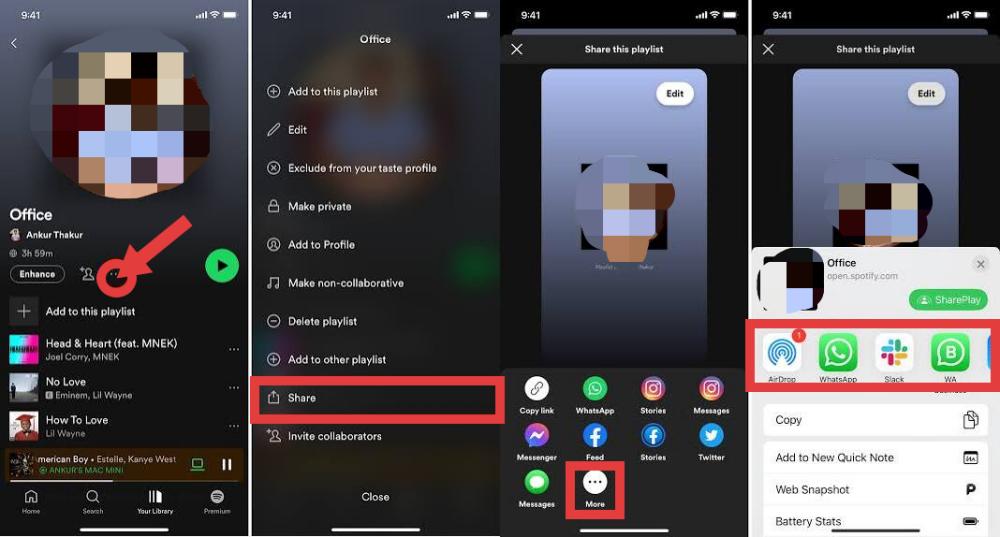
Condividi Spotify Playlist su iPhone
Se stai usando Spotify Su un dispositivo iPhone o Android, segui questi passaggi.
- Aprire il Spotify app.
- Tocca La tua libreria.
- Seleziona la playlist che vuoi condividere.
- Tocca il menu con i tre puntini.
- Scegli Condividi.
- Seleziona una delle opzioni di condivisione disponibili oppure tocca Copia collegamento.
Ora puoi inviare la playlist tramite Messaggi, Mail, AirDrop o app di social media.
Condividi Spotify Playlist su Android
- Apri Spotify.
- Seleziona la tua playlist.
- Tocca l'icona con i tre puntini.
- Scegli Condividi.
- Seleziona un'app o copia il link della playlist.
Se stai cercando come condividere un Spotify Creare una playlist dal telefono è il metodo più veloce.
Condividi Spotify Playlist sul desktop
Come condividere a Spotify playlist con gli amici? Puoi anche condividere playlist da Spotify on WinWindows, Mac o il lettore web.
- Apri Spotify.
- Accedi alla tua playlist.
- Fare clic sul menu a tre punti.
- Scegli Condividi.
- Seleziona Copia collegamento playlist.
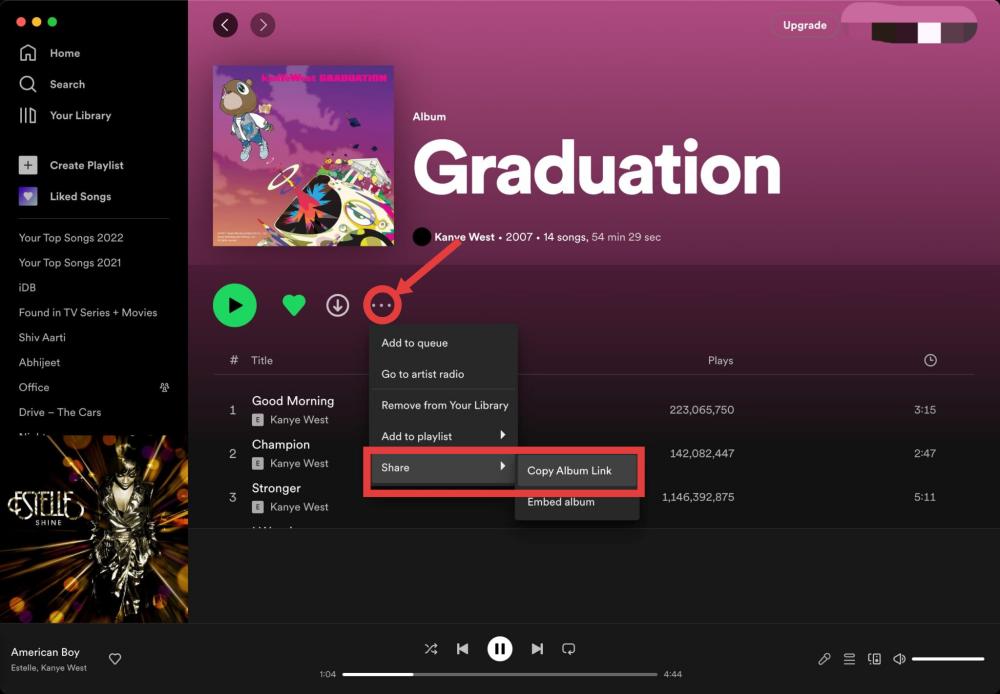
Incolla il link copiato in un'e-mail, un documento o un'app di messaggistica per condividerlo con altri.
Parte 3: Diversi modi per condividere un Spotify Playlist
Spotify offre diverse opzioni di condivisione a seconda di come si desidera che gli altri accedano alla propria musica.
Condividi con Spotify Codici
Spotify I codici sono immagini scansionabili che consentono agli utenti di aprire le playlist all'istante. Spotify I codici sono particolarmente utili per condividere la musica di persona.
Come condividere a Spotify playlist con i codici:
- Apri la playlist.
- Tocca Condividi.
- Mostra il Spotify Codice.
- Fai scansionare il testo a un altro utente con il Spotify app.
Condividi sui social media
Spotify Supporta la condivisione diretta su diverse piattaforme social. Condividere le tue playlist sui social media è un ottimo modo per consigliare musica ad amici e follower.
Le opzioni popolari includono:
- Storie di Instagram
- Snapchat
- X
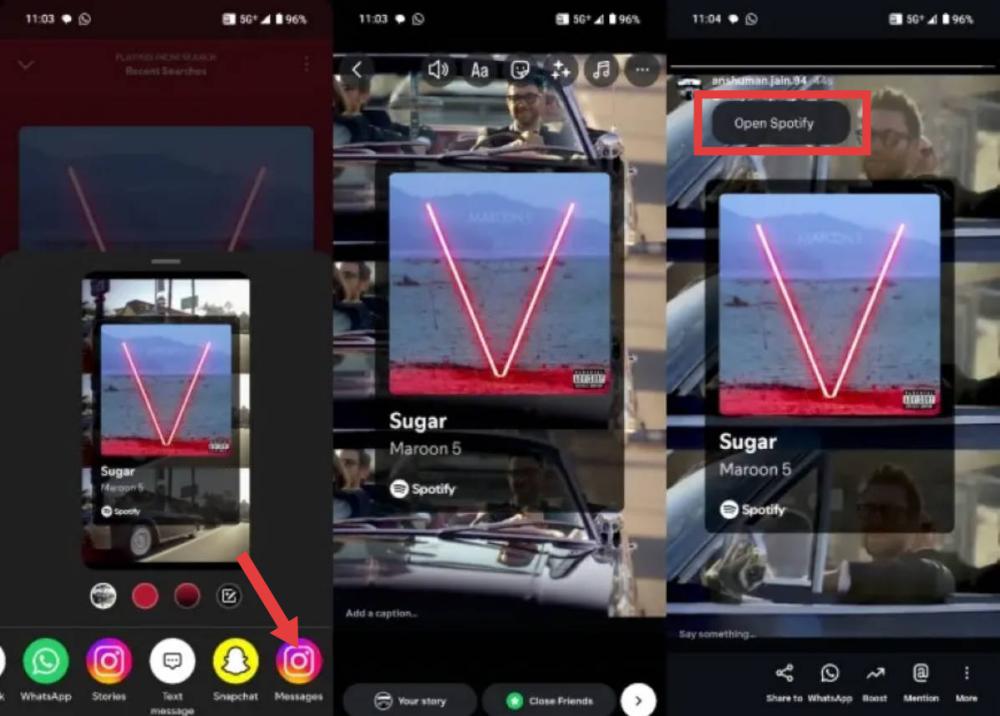
Articolo correlato: Come aggiungere Spotify da usare come musica di sottofondo nelle storie di Instagram.
Parte 4: Perché non posso condividere il mio Spotify Elenco di riproduzione?
Se riscontri problemi nella condivisione della tua playlist, ecco alcuni motivi comuni.
La tua playlist è privata
Le playlist private non sono visibili agli altri utenti. Assicurati che la playlist sia impostata su Pubblica prima di condividerla.
Scarsa connessione Internet
Spotify Per generare e condividere i link delle playlist è necessaria una connessione a Internet. Se la condivisione non funziona, verifica la tua connessione Wi-Fi o dati mobili.
Antiquato Spotify App
Versioni precedenti di Spotify Potrebbe contenere bug che influiscono sulle funzionalità di condivisione. Aggiorna l'app all'ultima versione.
La playlist è stata eliminata
Se una playlist è stata eliminata o rimossa dalla tua libreria, il relativo link di condivisione non funzionerà più.
Temporaneo Spotify Problema
Di tanto in tanto, SpotifyI server di [nome del servizio] potrebbero riscontrare problemi temporanei che influiscono sulla condivisione delle playlist. Attendere qualche minuto e riprovare spesso risolve il problema.
Parte 5: Condividi Spotify Playlist con maggiore flessibilità
Condivisione a Spotify La playlist è comoda, ma i destinatari in genere hanno bisogno di accedere a Spotify per riprodurre in streaming i brani. La riproduzione potrebbe anche essere influenzata dalla disponibilità regionale, dal tipo di abbonamento o dalla connettività Internet. Se desideri maggiore flessibilità per l'ascolto offline personale e la gestione della tua libreria musicale, DumpMedia Spotify Music Converter può aiutare.
Download gratuito Download gratuito
Con DumpMedia, puoi convertire Spotify brani, album e playlist MP3, WAV, FLAC, AAC e altri formati popolari. Ciò consente di memorizzare la musica localmente e riprodurla su vari dispositivi. Anche se il Spotify L'app non funziona sul tuo dispositivo, puoi PLAY Spotify canzoni offline su un altro lettore musicale immediatamente.
🏆Perché scegliere DumpMedia Spotify Music Converter
- Built-in Spotify giocatore - per accedere direttamente al tuo Spotify dalla libreria puoi scegliere tutte le canzoni che ti piacciono.
- Qualità audio originale mantenuta - mantenere uno stato di qualità migliore per risparmiare Spotifyeffetti musicali originali.
- Conserva i tag ID3 e le informazioni sui metadati - estrarre i file musicali con i tag ID3 originali e le informazioni sui metadati.
- Velocità di download della playlist in batch - Garantisce una velocità di download delle playlist ultraveloce, che può accelerare più rapidamente e facilitare una maggiore efficienza nel download della musica.
- Personalizza le impostazioni di output - per scegliere il bitrate e la frequenza di campionamento preferiti in base alle proprie esigenze.
Questo è particolarmente utile se si desidera mantenere le proprie playlist accessibili senza dipendere completamente dallo streaming.
Condividi Spotify Playlist utilizzando DumpMedia
Passo 1: Scarica e installa DumpMedia Spotify Music Converter sul tuo Mac/PC. Avvialo e vedrai l'interfaccia. Usa il tuo Spotify Account Premium/Gratuito per accedere.
Download gratuito Download gratuito
Passo 2: Cercare Spotify Brani, playlist o album. Basta cliccare su "Aggiungi alla conversione" per aggiungerli all'elenco di conversione.
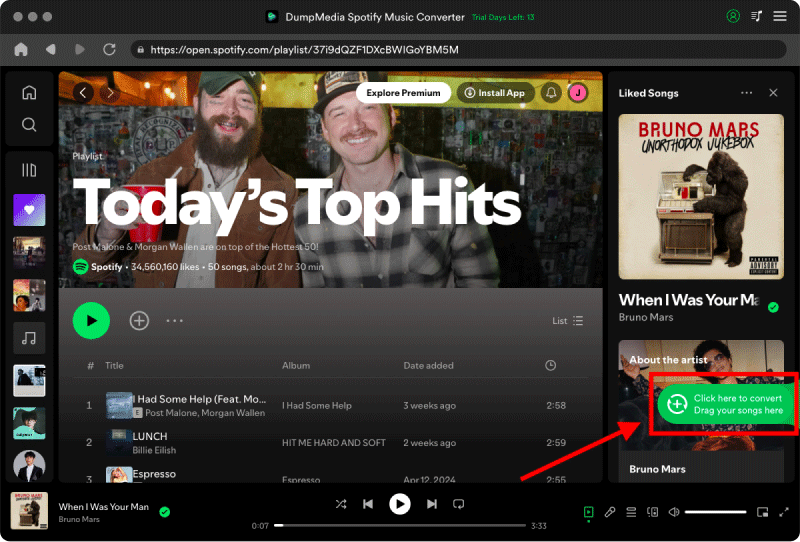
Passo 3: Dopo DumpMedia analizza automaticamente i brani, il formato è impostato su MP3 di default nell'interfaccia di conversione. Se si desidera modificarlo, fare clic su "MP3" menu a tendina e scegli un'opzione. Puoi anche modificare il bitrate o la frequenza di campionamento. Per un equilibrio ottimale, scegli 320 kbps.

Passo 4: Una volta completate le impostazioni, gli utenti possono procedere con la conversione facendo clic sull'icona "Converti". Quindi DumpMedia verrà scaricato Spotify playlist a MP3 in pochi secondi grazie alla sua velocità superveloce.

Questi semplici passaggi possono migliorare l'esperienza di chiunque condivida la tua playlist. Ora puoi condividere la musica in diversi modi.
Parte 6: FAQ
Come condivido a Spotify elenco di riproduzione?
Apri la playlist, tocca o fai clic sul menu con i tre puntini, scegli Condividi e seleziona un'opzione di condivisione oppure copia il link della playlist.
Qualcuno può ascoltare il mio Spotify playlist senza Spotify Premio?
Sì. Gratuito Spotify Gli utenti possono solitamente aprire playlist condivise, anche se la riproduzione potrebbe includere pubblicità e alcune limitazioni di riproduzione mobile a seconda di Spotifyle attuali politiche.
Posso condividere un privato? Spotify elenco di riproduzione?
Le playlist private non sono accessibili ad altri. Per condividerne una, devi prima impostarne la visibilità su Pubblica.
Perché il mio amico non riesce ad aprire la mia playlist?
La playlist potrebbe essere privata, eliminata, non disponibile nella loro regione oppure il link condiviso potrebbe essere errato.
Parte 7: Considerazioni finali
Imparare come condividere un Spotify La creazione di playlist è semplice una volta che si conoscono le opzioni disponibili. Per gli utenti che desiderano anche maggiore flessibilità nella gestione della propria libreria musicale offline personale, DumpMedia Spotify Music Converter offre un modo efficiente per convertire Spotify converte le playlist in formati audio ampiamente supportati, preservando al contempo la qualità del suono e i metadati.