


Come cambiare Spotify Velocità di riproduzione: podcast, audiolibri e musica spiegati nel dettaglio.
Sia che vogliate velocizzare il parlato o rallentare l'audio per un ascolto più agevole, i controlli della velocità di riproduzione possono migliorare significativamente l'esperienza di ascolto. Tuttavia, c'è un fatto importante che molti utenti non conoscono: Spotify Attualmente consente la regolazione della velocità di riproduzione solo per podcast e audiolibri. Se stai cercando di il cambiamento Spotify velocità di riproduzione per le tracce musicali, Spotify non fornisce un'opzione integrata. In questa guida imparerai cosa Spotify Cosa possono e cosa non possono fare i controlli di velocità, come regolare la velocità di riproduzione per podcast e audiolibri e quali alternative sono disponibili se si desidera un maggiore controllo sulla velocità di riproduzione. Spotify music.
Guida ai contenuti Parte 1. È possibile modificare la velocità di riproduzione su Spotify?Parte 2. Come modificare la velocità di riproduzione per Spotify Podcast e audiolibri?Parte 3. Bonus: download Spotify Brani per la riproduzione flessibileParte 4. Le migliori alternative al cambiamento Spotify Velocità del branoParte 5. Domande frequentiParte 6. Pensieri finali
Parte 1. È possibile modificare la velocità di riproduzione su Spotify?
In breve, sì, ma solo per determinati tipi di contenuto.
Molti utenti cercano Spotify Le impostazioni della velocità di riproduzione prevedono che tutti i contenuti supportino la regolazione della velocità. Sfortunatamente, Spotify ha regole diverse a seconda del tipo di media.
Se ti stai chiedendo se puoi cambiare Spotify velocità di riproduzione per i brani, la risposta al momento è no. Spotify fornisce solo un Spotify Funzione di controllo della velocità per contenuti vocali come podcast e audiolibri.
Parte 2. Come modificare la velocità di riproduzione per Spotify Podcast e audiolibri?
Attualmente non è possibile modificare nativamente la velocità di riproduzione dei brani musicali all'interno del Spotify app o lettore web. Spotify La funzione di controllo della velocità di riproduzione è riservata esclusivamente a podcast e audiolibri. Se stai ascoltando un podcast o un audiolibro, segui questi passaggi specifici per il tuo dispositivo:
Su dispositivi mobili (iOS e Android)
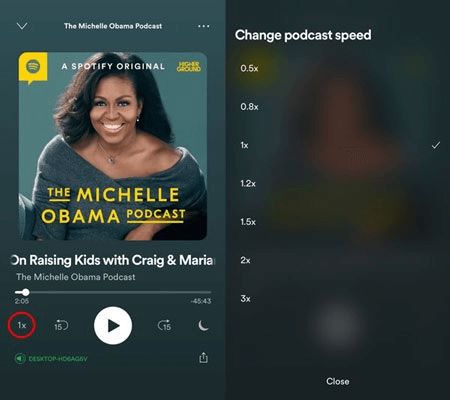
Passo 1: Aprire il Spotify app e avvia la riproduzione dell'episodio del podcast o del tuo audiolibro.
Passaggio 2. Tocca la barra "In riproduzione" nella parte inferiore dello schermo per espandere il lettore a schermo intero.
Passaggio 3. Cercare il pulsante "1x" (o l'indicatore della velocità corrente) sullo schermo.
Passo 4: Come cambiare Spotify Velocità di riproduzione per podcast e audiolibri? Tocca o fai clic sul pulsante per scorrere le opzioni di velocità disponibili, che in genere vanno da 0.5x a 3.5x.
Su desktop/Web player
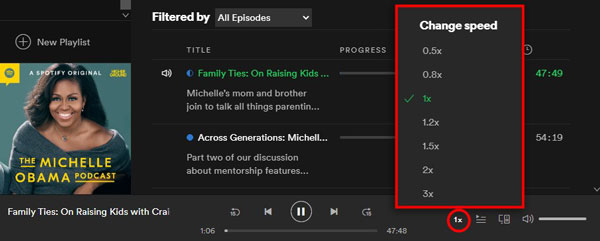
Passo 1: Aprire il Spotify applicazione desktop o Web Player.
Passaggio 2. Avvia la riproduzione dell'episodio del podcast o del tuo audiolibro preferito.
Passaggio 3. Nella barra "In riproduzione" (in basso), cerca il pulsante "1x" accanto ai controlli del volume o della riproduzione. Fai clic sul pulsante per selezionare la velocità desiderata.
Parte 3. Bonus: download Spotify Brani per la riproduzione flessibile
Sebbene il Spotify fornisce controlli di riproduzione per i contenuti parlati, al momento non esiste un metodo ufficiale per accelerare o rallentare Spotify musica. Se il tuo obiettivo è cambiare Spotify velocità di riproduzione per le canzoni, avrai bisogno di un approccio alternativo. La soluzione più pratica è scaricare il tuo Spotify È possibile riprodurre i brani utilizzando un lettore multimediale compatibile che supporti la regolazione della velocità.
Se desideri un maggiore controllo sulla tua esperienza di ascolto, DumpMedia Spotify Music Converter può aiutare. DumpMedia consente agli utenti di convertire Spotify canzoni in formati audio popolari come MP3, FLAC, WAV o AAC. In questo modo, puoi PLAY Spotify canzoni offline Passa subito a un altro lettore musicale e modifica la velocità di riproduzione a tuo piacimento.
Download gratuito Download gratuito
🏆Perché usare DumpMedia Spotify Music Converter
- 🎵 Integrazione con Spotify lettore web
- 🎵 Mantieni la qualità audio originale
- 🎵 Scarica in blocco playlist e album
- 🎵 Velocità di conversione elevata
- 🎵 Conserva i metadati del brano e i tag ID3
- 🎵 Supporta la riproduzione offline su qualsiasi dispositivo
convertire Spotify Musica per MP3 Passo dopo Passo per La
Passo 1: Scarica e installa il software sul tuo computer. Funziona con entrambi Windows e Mac. L'interfaccia è intuitiva, il che la rende adatta anche ai principianti.
Download gratuito Download gratuito
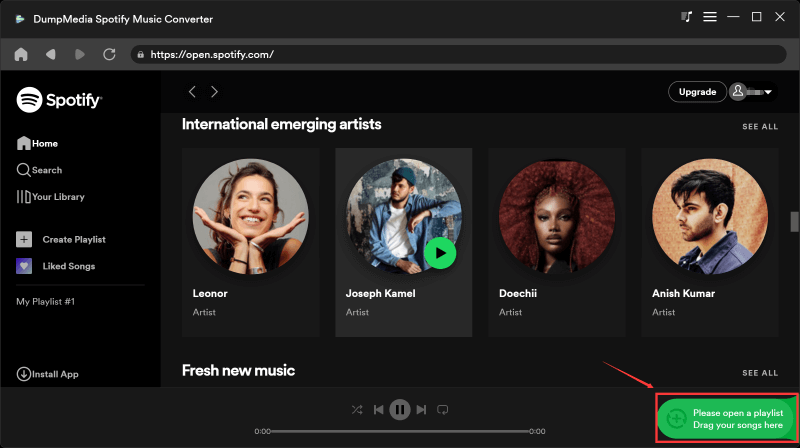
Passaggio 2. Trova la playlist, l'album o il brano specifico che desideri convertire. Puoi trascinare un singolo brano sull'icona "+" sul lato destro dello schermo. In alternativa, apri un'intera playlist/album e fai clic sull'icona "Aggiungi alla conversione" per caricare l'intero elenco nel convertitore.
Passo 3: Dopo DumpMedia analizza automaticamente i brani, il formato è impostato su MP3 di default nell'interfaccia di conversione. Se si desidera modificarlo, fare clic su "MP3" menu a tendina e scegli un'opzione. Puoi anche modificare il bitrate o la frequenza di campionamento. Per un equilibrio ottimale, scegli 320 kbps.

Passo 4: Una volta completate le impostazioni, gli utenti possono procedere con la conversione facendo clic sull'icona "Converti". Quindi DumpMedia verrà scaricato Spotify canzoni per MP3 in pochi secondi grazie alla sua velocità superveloce.

Una volta che i brani sono memorizzati sul computer, è possibile utilizzare lettori multimediali che supportano la regolazione della velocità di riproduzione.
Parte 4. Le migliori alternative al cambiamento Spotify Velocità del brano
Se il tuo obiettivo è regolare la velocità di riproduzione dei brani, considera queste opzioni dopo aver scaricato la tua musica con DumpMedia Spotify Music Converter.
- VLC Media Player: VLC include controlli integrati per la velocità di riproduzione e supporta un'ampia varietà di formati audio.
- Audacity: Audacity consente di modificare in modo permanente il tempo e la velocità di riproduzione dell'audio.
Questi strumenti possono essere utili se si desidera spesso velocizzare Spotify canzoni o rallentarle per esercitarsi, studiare o analizzare.
Parte 5. Domande frequenti
Posso cambiare Spotify Velocità di riproduzione della musica?
No. Spotify Attualmente, il controllo della velocità di riproduzione è supportato solo per podcast e audiolibri.
Perché è il Spotify Il pulsante per aumentare la velocità è mancante?
Il pulsante per la regolazione della velocità viene visualizzato solo durante la riproduzione di contenuti supportati, come podcast o audiolibri.
Le normative Spotify La versione Premium consente la regolazione della velocità dei brani?
No. Nemmeno Spotify Gli abbonati Premium non possono regolare la velocità di riproduzione dei brani musicali.
Posso accelerare? Spotify canzoni sull'iPhone?
Non all'interno del Spotify app. Dovrai utilizzare i file scaricati e un lettore multimediale compatibile.
Può essere scaricato Spotify È possibile riprodurre i brani a velocità diverse?
Sì. Una volta scaricati e memorizzati localmente, molti lettori multimediali consentono di regolare la velocità di riproduzione.
Qual è il modo migliore per ascoltare Spotify canzoni offline?
Scaricare tracce utilizzando DumpMedia Spotify Music Converter Consente la riproduzione offline tramite lettori multimediali compatibili.
Parte 6. Pensieri finali
Se stai cercando di cambiare Spotify velocità di riproduzione, è importante capire Spotifylimitazioni attuali. Mentre la piattaforma supporta Spotify Le opzioni di regolazione della velocità sono disponibili per i podcast e la riproduzione degli audiolibri; al momento, i brani musicali non includono controlli di velocità integrati.
Per gli utenti che desiderano maggiore flessibilità, è possibile scaricare brani con DumpMedia Spotify Music Converter Offre un modo alternativo per godersi la riproduzione offline e utilizzare lettori compatibili che supportano impostazioni di velocità personalizzate. Questo approccio ti dà un maggiore controllo su come e dove ascolti i tuoi brani preferiti. Spotify music.