


Convertitore da YouTube ad Apple Music: come trasferire facilmente le playlist
Il passaggio da YouTube Music ad Apple Music è diventato sempre più comune, soprattutto per gli utenti che desiderano sfruttare l'ecosistema Apple, l'audio lossless, l'audio spaziale e la perfetta integrazione con iPhone, iPad e Mac. Come trasferire le playlist di YouTube Music su Apple Music senza dover ricreare manualmente centinaia di brani? In questa guida, spiegheremo cosa fa realmente un convertitore da YouTube ad Apple Music, presenteremo i migliori strumenti per il trasferimento delle playlist e vi mostreremo come spostare le vostre playlist in modo efficiente.
Indice dei contenuti Parte 1. È possibile trasferire le playlist di YouTube Music su Apple Music? Parte 2. I migliori strumenti di conversione da YouTube Music ad Apple Music Parte 3. Consigli per un trasferimento di playlist di successo Parte 4. Domande frequenti Parte 5. Riepilogo
Parte 1. È possibile trasferire le playlist di YouTube Music su Apple Music?
Sì. Sebbene YouTube Music e Apple Music non offrano una funzione di migrazione integrata, gli strumenti di trasferimento delle playlist di terze parti semplificano il processo.
La maggior parte dei convertitori da YouTube ad Apple Music si basa su metadati come titoli dei brani, nomi degli artisti e informazioni sugli album per trovare i brani corrispondenti in Apple Music. Migliore è l'algoritmo di corrispondenza, più accurate saranno le playlist trasferite.
Parte 2. I migliori strumenti per convertire YouTube Music in Apple Music
Esistono diversi convertitori da YouTube ad Apple Music che possono aiutarti a trasferire le playlist di YouTube Music su Apple Music. Ognuno ha i propri punti di forza e di debolezza.
1. TuneMyMusic
Trasferire le playlist da YouTube Music ad Apple Music tramite TuneMyMusic è un processo semplice. Poiché TuneMyMusic utilizza le API ufficiali dei principali servizi di streaming, è generalmente considerato un metodo affidabile e sicuro per migrare la propria libreria musicale.
Come lavorare:
- Visita il sito tunemymusic.com e fai clic sul pulsante "Iniziamo".
- Scegli YouTube Music come piattaforma sorgente e segui le istruzioni per concedere a TuneMyMusic l'accesso al tuo account.
- Seleziona le playlist, gli album o i brani specifici che desideri trasferire.
- Seleziona Apple Music come servizio di destinazione e autorizzalo.
- Fai clic su "Avvia trasferimento" per iniziare la migrazione. Puoi chiudere il browser o abbandonare la pagina; il processo verrà eseguito in background.
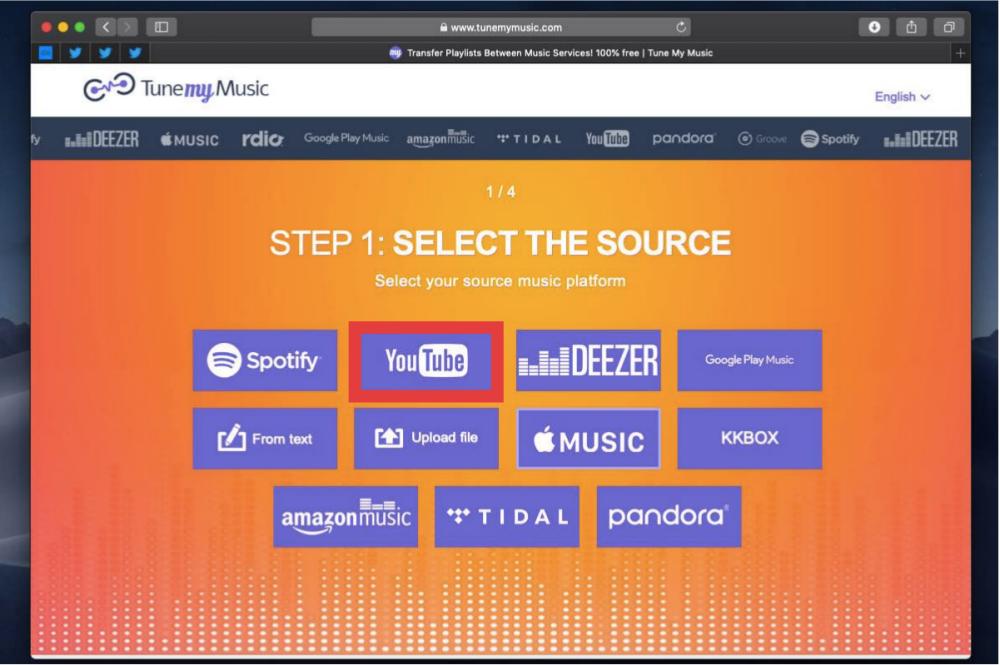
Sebbene TuneMyMusic utilizzi algoritmi avanzati per trovare i tuoi brani, occasionalmente potrebbe associare una traccia a una versione diversa (ad esempio, una versione "Singolo" invece di una versione "Album") o non riuscire a trovare una corrispondenza se il brano non è disponibile su Apple Music.
2. Cambio canzone
Utilizzare SongShift per trasferire le playlist da YouTube Music ad Apple Music è un'ottima scelta, in quanto è uno degli strumenti più apprezzati per questo scopo. Ecco come utilizzare il servizio.
- Scarica e apri l'app SongShift.
- Vai alla scheda "Connessioni" e collega sia YouTube Music che Apple Music.
- Tocca l'icona "+" e seleziona "Imposta sorgente", scegliendo YouTube Music.
- Seleziona le playlist che desideri spostare.
- Dopo la scansione iniziale, SongShift ti mostrerà i brani che non è stato possibile abbinare automaticamente. Puoi cercarli manualmente e "correggere" queste mancate corrispondenze.
- Una volta confermata, l'app finalizzerà il trasferimento alla tua libreria di Apple Music.
Poiché Apple ha integrato la tecnologia di SongShift direttamente nell'app Apple Music, potresti non aver nemmeno bisogno di scaricare un'app separata per completare l'operazione. Ecco come fare:
- Apri l'app Impostazioni sul tuo iPhone o iPad. Scorri il menu verso il basso e trova la sezione App.
- Dall'elenco di tutte le app scaricate, seleziona Musica.
- Seleziona Trasferisci musica da altri servizi musicali.
- Qui troverai un elenco degli altri servizi di streaming musicale da cui puoi trasferire i brani. Seleziona YouTube Music.
- Inserisci le tue credenziali di accesso a YouTube Music quando richiesto.
- Seleziona le playlist che desideri spostare e tocca Aggiungi alla libreria.
- L'app funzionerà in background per abbinare i tuoi brani al catalogo di Apple Music. Riceverai una notifica al termine del processo.
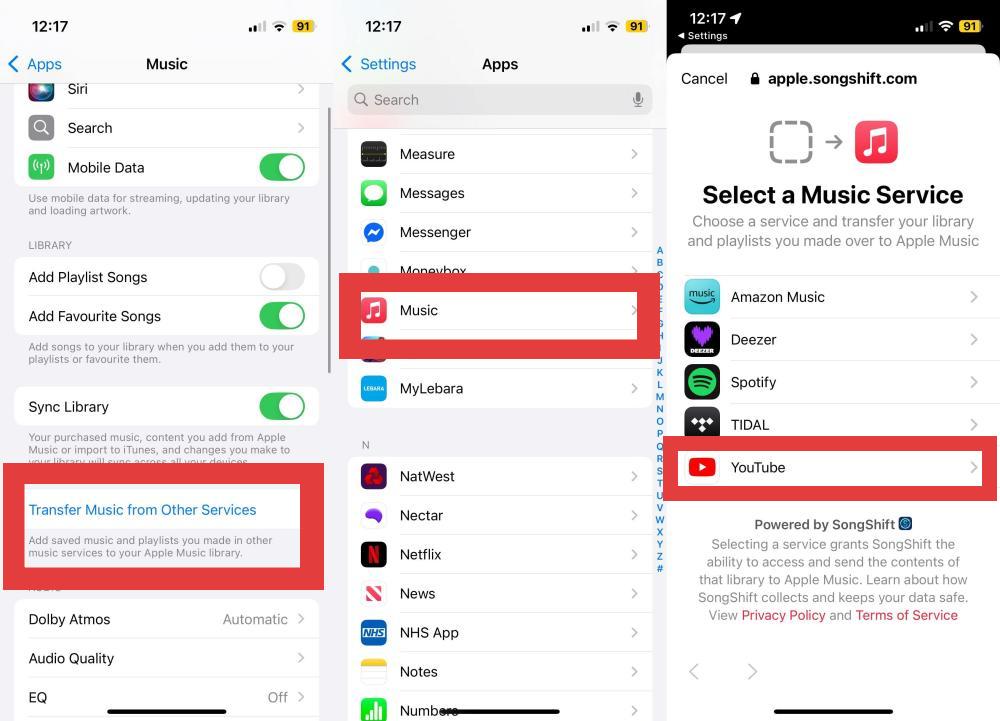
SongShift è molto efficace nell'abbinamento, ma poiché si basa sui metadati (titoli, artisti), tieni presente che i caricamenti non ufficiali (come una registrazione live caricata da un utente) potrebbero non essere abbinati correttamente a una traccia ufficiale in studio su Apple Music.
Questo è un paragrafo
3. Soundiz
Soundiiz è progettato per gli utenti che gestiscono più piattaforme di streaming. A differenza delle app disponibili solo per dispositivi mobili, funziona direttamente nel browser web, risultando molto comodo se si preferisce gestire la propria libreria da un computer fisso.
Tuttavia, il problema è che la versione gratuita consente di trasferire una sola playlist alla volta (fino a 200 brani). Se hai una sola playlist di queste dimensioni o solo alcune playlist di piccole dimensioni, Soundiiz funziona perfettamente: basta seguire i passaggi seguenti.
- Vai su soundiiz.com e crea un account.
- Accedete alla scheda "Piattaforme" e collegate i vostri account YouTube Music e Apple Music seguendo le istruzioni di accesso per ciascuno.
- Fai clic sul pulsante "Trasferimento" nel menu a sinistra.
- Seleziona "Playlist" (puoi anche selezionare album, artisti o brani).
- Seleziona YouTube Music come sorgente.
- Seleziona le playlist che desideri spostare.
- Segui le istruzioni finali per confermare la tua selezione, scegli Apple Music come destinazione e Soundiiz avvierà il processo di abbinamento.
Soundiiz è ampiamente considerato uno dei servizi con i motori di abbinamento più maturi del settore, essendo attivo dal 2013. Tuttavia, come tutti i servizi di trasferimento, si basa sui metadati; se un determinato video di YouTube non esiste come traccia ufficiale su Apple Music, il sistema lo ignorerà.
4. DumpMedia Qualsiasi convertitore di musica
Se stai cercando un convertitore affidabile da YouTube ad Apple Music, DumpMedia Qualsiasi convertitore di musica Offre una comoda funzione di trasferimento playlist pensata per semplificare la migrazione della musica.
DumpMediaLa funzione di trasferimento playlist di 's trasferisce intere playlist, album o solo brani selezionati in base alle tue esigenze. Mantieni l'ordine delle playlist e i metadati, in modo che la tua esperienza musicale rimanga coerente sulla nuova piattaforma. Invece di ricostruire manualmente le tue playlist, DumpMedia Contribuisce ad automatizzare l'intero processo di migrazione, consentendo un notevole risparmio di tempo e fatica.
Download gratuito Download gratuito
Altre caratteristiche di DumpMedia Qualsiasi convertitore di musica
- Scarica musica da Spotify, Apple Music, YouTube Music e altro ancora.
- Scarica audiolibri Audible nei formati audio più comuni.
- Scarica musica senza DRM MP3, M4A, AAC e FLAC.
- Emetti musica con qualità audio originale e tag ID3.
- Elabora i download musicali in batch a una velocità 35 volte superiore.
- Offri un funzionamento semplice con i lettori web musicali integrati.
- Strumenti aggiuntivi come un lettore musicale, un convertitore di formato e un editor ID3.
Trasferisci le playlist di YouTube Music su Apple Music utilizzando DumpMedia
Passo 1: Scarica e installa DumpMedia Qualsiasi convertitore musicale sul tuo Mac/PC.
Download gratuito Download gratuito
Passaggio 2. Seleziona Strumenti > Trasferimento playlist.
Passaggio 3. Scegli YouTube Music come sorgente.
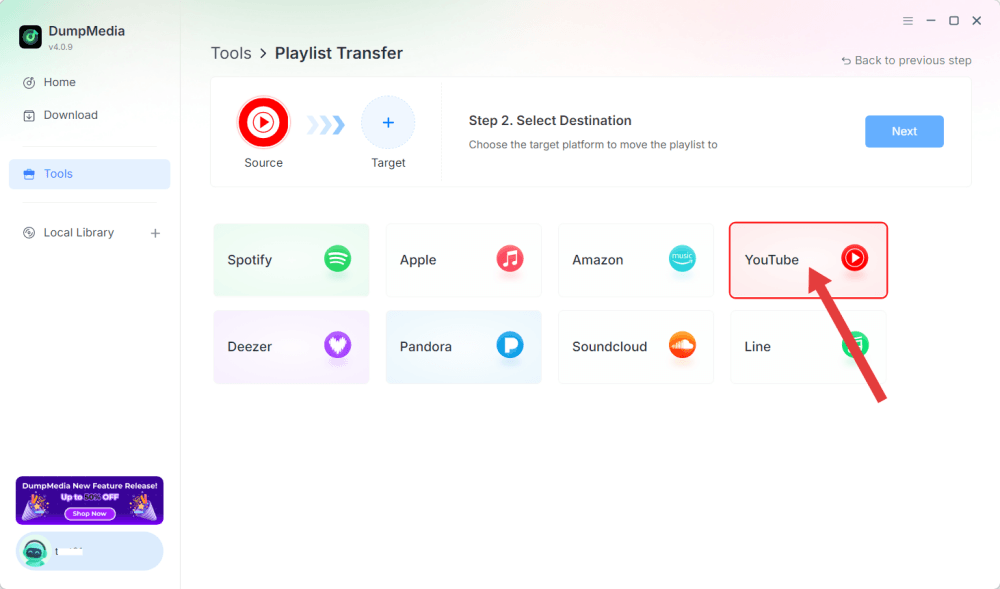
Passaggio 4. Imposta Apple Music come destinazione.
Passaggio 5. Individua le playlist che desideri trasferire e seleziona tutte le playlist che vuoi spostare.
Passaggio 6. Fare clic su Converti per avviare il trasferimento.
Passaggio 7. Il trasferimento è terminato. Fai clic su "Vai ad Apple Music". Le tue playlist sono state spostate su un nuovo servizio.
Parte 3. Consigli per un trasferimento di playlist di successo
Per ottenere i migliori risultati quando si utilizza un convertitore da YouTube ad Apple Music, tenete a mente questi suggerimenti.
Verifica la disponibilità del brano
Non tutti i brani sono concessi in licenza in tutti i paesi. Se un brano non è disponibile su Apple Music nella tua regione, potrebbe non essere possibile trasferirlo.
Recensione della playlist delle partite
La maggior parte degli strumenti di trasferimento delle playlist fornisce un report che mostra quali brani sono stati abbinati correttamente e quali richiedono un intervento manuale.
Sincronizza su più dispositivi
Una volta che le tue playlist saranno disponibili su Apple Music, abilita Libreria musicale di iCloud per accedervi su tutti i tuoi dispositivi Apple.
Parte 4. Domande frequenti
Posso trasferire le playlist di YouTube Music su Apple Music?
Sì. Diversi strumenti di migrazione delle playlist possono ricreare automaticamente le tue playlist di YouTube Music in Apple Music.
Ogni brano verrà trasferito correttamente?
Non sempre. Il successo dipende dalla presenza del brano nel catalogo di Apple Music e dalla disponibilità di licenze regionali.
Il trasferimento delle playlist è gratuito?
Molti strumenti offrono trasferimenti gratuiti con alcune limitazioni, mentre le funzionalità avanzate potrebbero richiedere un piano a pagamento.
Qual è il miglior convertitore da YouTube ad Apple Music?
Se il tuo obiettivo principale è la migrazione delle playlist, scegli uno strumento con elevata precisione di corrispondenza dei brani, velocità di trasferimento elevata e supporto per più piattaforme di streaming, come DumpMedia Qualsiasi convertitore musicale.
Posso spostare album e artisti?
Sì. Molti servizi supportano il trasferimento di album, artisti seguiti e raccolte salvate.
I nomi delle mie playlist rimarranno invariati?
Nella maggior parte dei casi, sì. I nomi delle playlist vengono generalmente mantenuti durante il processo di trasferimento.
Parte 5. Pensieri finali
Invece di cercare manualmente ogni canzone, un convertitore da YouTube ad Apple Music può migrare automaticamente le tue playlist, i brani che ti piacciono, gli album e la libreria musicale con il minimo sforzo. Tra le soluzioni disponibili, DumpMedia Any Music Converter si distingue per la sua funzione dedicata al trasferimento delle playlist, che semplifica il passaggio da YouTube Music ad Apple Music preservando la tua esperienza di ascolto. Se hai intenzione di passare all'ecosistema musicale di Apple, utilizzare un convertitore affidabile da YouTube ad Apple Music è il modo più rapido ed efficiente per portare con te le tue playlist.