


Masterizza audiolibri Audible su CD con/senza iTunes (2026)
"È possibile masterizzare Audible su CD?"
Una delle migliori piattaforme che offre audiolibri di qualità e numerosi (di diversi generi e di diversi artisti) è Audible . Per questo motivo, molti utenti tendono a scegliere questa app rispetto ad altre quando si tratta di ascoltare audiolibri in streaming.
Tuttavia, gli abbonati Audible devono tenere presente e sapere che gli audiolibri dell'app sono in formato file AA o AAX. Tali file di audiolibri nei formati menzionati sono protetti dalla politica di protezione della gestione dei diritti digitali. Con questa restrizione, l'accesso ai file su qualsiasi dispositivo o lettore multimediale non sarà possibile a meno che i file non vengano trasformati o a meno che non si eseguano metodi come la masterizzazione di Audible su CD. Potrebbe essere vero che gli audiolibri Audible sono ora compatibili con la maggior parte dei dispositivi. Tuttavia, ce ne sono ancora MP3 lettori in grado di supportare lo streaming di tali file. Piuttosto che acquistare un nuovo dispositivo o un dispositivo pronto per Audible MP3 lettore, puoi prima provare a masterizzare Audible su CD.
Fortunatamente, l' app iTunes può facilitare questo processo di masterizzazione. Infatti, iTunes è l'unica app autorizzata (da Audible) per masterizzare i contenuti Audible su CD. Pertanto, se utilizzi l'app iTunes, non dovresti riscontrare alcun problema o difficoltà.
Sebbene l'app iTunes sia stata autorizzata a eseguire la masterizzazione, va notato che puoi masterizzare ogni audiolibro solo una volta. Se quell'opportunità unica ha mostrato un errore, non sarai in grado di eseguire nuovamente il processo di masterizzazione. Ciò è dovuto alla crittografia DRM degli audiolibri Audible. Puoi, tuttavia, provare a contattare l'assistenza clienti di Audible. Ma, per rimuovere questo peso da te, condivideremo anche come puoi masterizzare Audible su CD senza la necessità dell'app iTunes.
Entriamo quindi in ogni sezione di questo articolo.
Indice dei contenuti Parte 1. Come masterizzare un audiolibro Audible su CD con iTunes? Parte 2. Come masterizzare un audiolibro Audible su CD senza iTunes? Parte 3. Riepilogo
Parte 1. Come masterizzare Audible Book su CD con iTunes?
L'aspetto positivo della masterizzazione di Audible su CD è che non è necessario installare applicazioni aggiuntive sul PC. In questo processo hai solo bisogno dell'app iTunes e, ovviamente, di un CD vuoto. Abbiamo qui l'intero processo con facilità tramite l'app iTunes. Devi anche assicurarti che la tua app iTunes sia stata aggiornata all'ultima versione in modo da evitare problemi durante il processo di masterizzazione.
Seguendo questi passaggi quindi.
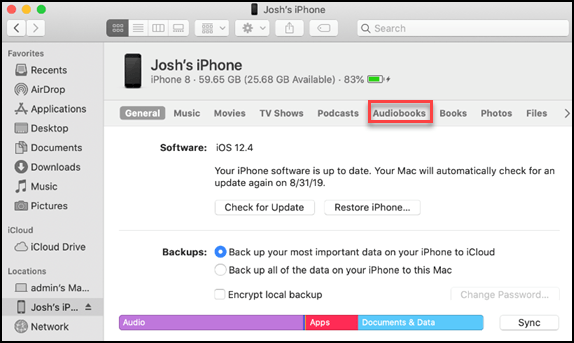
Passaggio n. 1. Sul computer, apri l'app iTunes. Inizia aggiungendo gli audiolibri Audible a iTunes nella sezione "I miei audiolibri". Per procedere, fai clic sul pulsante "File" e poi scegli "Aggiungi file alla libreria" tra le opzioni visualizzate.
Passo 2. Seleziona gli audiolibri da elaborare, quindi fai clic con il pulsante destro del mouse su di essi. Dalle opzioni, scegli "Aggiungi alla playlist". Successivamente, seleziona il pulsante "Nuova playlist".
Passaggio 3. Inserisci il tuo CD vuoto nell'unità CD del tuo computer. Fai clic con il pulsante destro del mouse sulla playlist che hai appena creato e dalla selezione visualizzata, premi l'opzione "Masterizza playlist su disco". Apparirà una finestra popup. Da qui puoi personalizzare le impostazioni. Si consiglia di impostare la velocità di masterizzazione su 8x e il formato del disco dovrebbe essere CD audio.
Passaggio 4. Infine, devi solo toccare il pulsante "Masterizza" per iniziare il processo di masterizzazione di Audible su CD.
Nota: si consiglia di preparare un CD extra vuoto. Se hai audiolibri che durano più di 80 minuti, l'app iTunes potrebbe chiederti un altro spazio di archiviazione per completare finalmente il processo di masterizzazione da Audible su CD.
È importante notare che, sebbene l'utilizzo dell'app iTunes sia molto comodo in quanto non richiede l'installazione di un'altra applicazione, essa può elaborare il file Audible protetto da DRM una sola volta. Come accennato in precedenza, se si verifica un errore durante l'elaborazione, non sarà possibile ripetere il processo di masterizzazione del file Audible su CD, a meno che non si utilizzino fin dall'inizio audiolibri privi di DRM .
Ma non preoccuparti, puoi sempre provare lo strumento che condivideremo nella seconda parte di questo post. Per rimuovere la limitazione indicata quando si utilizza l'app iTunes, puoi provare a inoltrare ad app come questa DumpMedia Convertitore udibile. Discutiamo ulteriormente di questa app nella parte successiva.
Parte 2. Come masterizzare Audible Book su CD senza iTunes?
Non preoccuparti se trovi l'utilizzo dell'app iTunes nel processo di masterizzazione di Audible su CD con diverse limitazioni. Puoi provare a cercare aiuto da applicazioni come DumpMedia Convertitore udibile.
Download gratuito Download gratuito
Con DumpMedia Audible Converter, non c'è nulla di cui preoccuparsi per la crittografia DRM dei file Audible. Puoi rimuoverlo facilmente durante il processo di conversione. Inoltre, supporta vari formati di output, quindi hai la possibilità di selezionarne uno che desideri utilizzare.
Garantisce inoltre che anche dopo l'elaborazione dei file Audible, i file di output siano di alta qualità e che i tag ID e i capitoli vengano conservati. Funziona anche a una velocità decente e veloce, quindi puoi avere i file convertiti subito disponibili dopo pochi minuti.
Rimuovi la protezione DRM, converti e scarica i file Audible trasformati
Ecco una panoramica di quanto sia facile eseguire la conversione di file Audible tramite il DumpMedia Convertitore udibile.
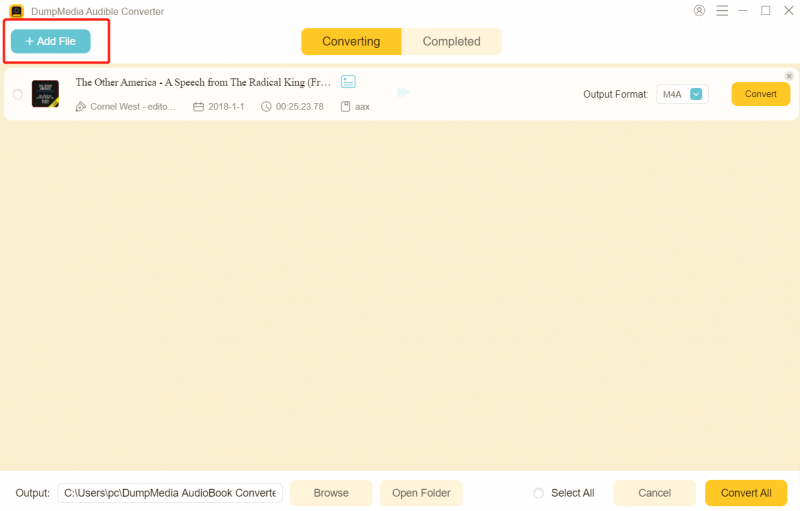
Passo 1. Verificare i requisiti quando si tratta dell'installazione del DumpMedia Convertitore Audible sul tuo PC. Completa tutti quelli e poi assicurati di scaricare il programma di installazione per installare finalmente l'app. Aprilo in seguito e quindi inizia a caricare i file Audible da elaborare. Questa app può elaborare un numero di file Audible in una volta sola, così puoi importare molto se lo desideri.
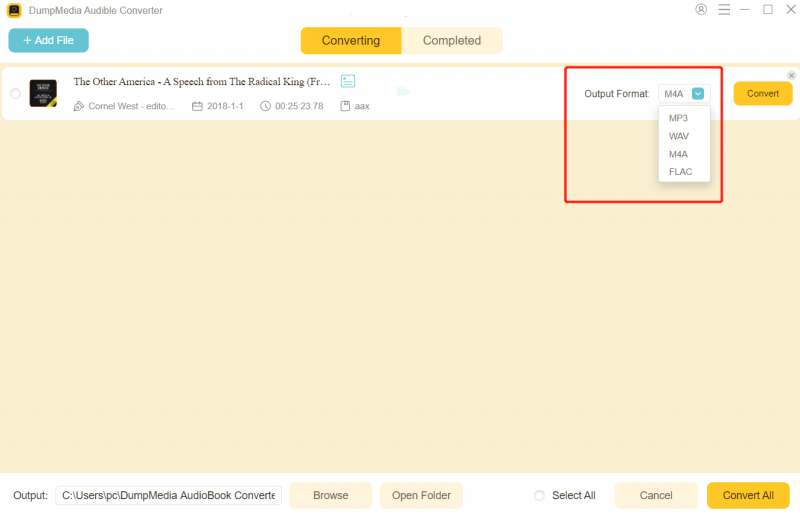
Passo 2. Dopo aver importato tutti i file dell'audiolibro, ora puoi impostare il formato di output e la cartella di output di conseguenza. Come accennato, ci sono altri formati di output supportati dall'app, quindi puoi sceglierne uno tra quelli a seconda delle tue esigenze.
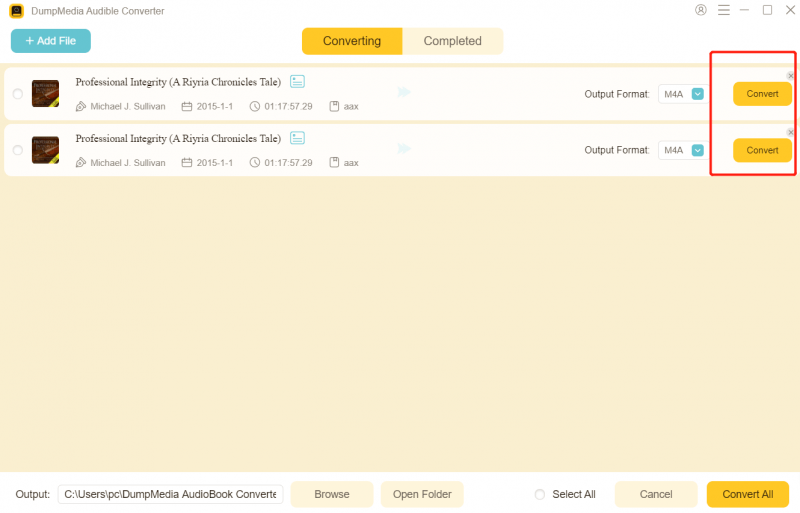
Passo #3. DumpMedia Audible Converter inizierà a elaborare la conversione dei file Audible importati una volta spuntato il pulsante "Converti" (situato nella parte inferiore della pagina). Contemporaneamente, verrà eseguito anche il processo di rimozione del DRM. Quindi, dopo l'intero processo, puoi essere certo che i file sono già privi di DRM.
Entro solo un paio di minuti, i file trasformati saranno prontamente disponibili dalla cartella che avevi impostato in precedenza (al passaggio n. 2).
Masterizza i file Audible convertiti su CD sul tuo PC
Ora che hai scaricato i file convertiti DumpMedia Audible Converter, ora puoi eseguire il processo di masterizzazione da Audible a CD. In realtà ci sono molti modi in cui puoi provare a eseguire il processo di masterizzazione da Audible su CD. Condivideremo due di questi modi in questa parte del post.
Masterizza Audible su CD utilizzando WinLettore multimediale Dows
È possibile utilizzare il Windows Media Player per eseguire il processo di masterizzazione di Audible su CD. Ecco cosa devi seguire.
Passo 1. Creazione della nuova playlist
Sul tuo PC, apri il Windows Media Player e inizia creando una nuova playlist (seleziona l'opzione "Playlist" per farlo). Dopo aver terminato, trascina e rilascia i libri Audible da elaborare.
Passo 2. Spunta il pulsante "Masterizza".
Dopo aver completato il processo di caricamento, tocca il pulsante "Masterizza" che si trova nella parte superiore dello schermo. Ora devi trascinare e rilasciare gli audiolibri dal tuo Winlibreria di dows Media Player alla sezione "Elenco masterizzazione" che vedrai facilmente sull'interfaccia.
Passaggio 3. Avvia il processo di masterizzazione da Audible a CB
C'è questo pulsante "Menu" nel pannello Masterizza, spuntalo. Scegli "CD audio" dalle opzioni e poi continua facendo clic sul pulsante "Avvia masterizzazione". Questo eseguirà quindi il processo di masterizzazione da Audible su CD e quindi il disco CD verrà espulso automaticamente.
Masterizza Audible su CD usando VLC Media Player
È possibile utilizzare VLC Media Player anche per masterizzare Audible su CD. Ecco i passaggi da seguire.
Passaggio 1. Esegui VLC Media Player e fai lo stesso di quello di Windows Media Player, crea una nuova playlist e poi trascina semplicemente i file Audible convertiti al suo interno.
Passo 2. Dopo averli aggiunti alla nuova playlist, spunta il pulsante "Media" e quindi seleziona l'opzione "Converti/Salva". Successivamente, tocca il pulsante "Disco" e assicurati di avere il CD vuoto inserito nell'unità DVD del tuo PC.
Passaggio 3. Una volta rilevato il CD vuoto, spuntare il pulsante "CD audio e Sfoglia". Seleziona il CD inserito e tocca il pulsante “Converti/Salva”. Una volta visualizzata la schermata "Converti", ora puoi scegliere la posizione in cui salvare i libri Audible selezionando il pulsante "Sfoglia". Per iniziare a masterizzare, tocca di nuovo il pulsante "Converti/Salva".
Parte 3. Sommario
Download gratuito Download gratuito
Potrebbe essere utile provare a utilizzare l'app iTunes durante il processo di masterizzazione di Audible su CD. Tuttavia, tieni presente che incontrerai dei limiti lungo il percorso. È sempre meglio provare a utilizzare applicazioni professionali come questa DumpMedia Convertitore udibile per garantire ottimi risultati di output!