


Il modo migliore per aggiungere musica di iTunes a iMovie senza DRM (2026)
Aggiungere musica a un video può trasformare il risultato finale. Per questo motivo, molti creatori cercano di importare i loro brani preferiti da iTunes o Apple Music in iMovie, scoprendo però che la maggior parte non viene importata. Se iMovie blocca la tua musica o la segnala come non disponibile, non sei il solo. Questa guida spiega perché succede e, soprattutto, il modo più semplice per aggiungere qualsiasi brano di iTunes/Apple Music a iMovie senza dover accedere al tuo account iTunes. Iniziamo subito con la guida per aggiungere musica di iTunes a iMovie!
Guida ai contenuti Parte 1. Perché non è possibile aggiungere brani di iTunes a iMovie?Parte 2. Convertire i brani in formati supportati da iMovie con DumpMedia (Non è necessario effettuare l'accesso a iTunes)Parte 3. Domande frequentiParte 4. Conclusione
Parte 1. Perché non è possibile aggiungere brani di iTunes a iMovie?
È possibile aggiungere musica di iTunes a iMovie? Sebbene iTunes e iMovie siano entrambi prodotti Apple, non funzionano insieme in modo fluido come ci si aspetterebbe. Ecco perché:
1. La maggior parte delle tracce di iTunes/Apple Music sono protette da DRM
I brani in abbonamento ad Apple Music sono protetti da DRM (Digital Rights Management) . Ciò significa che non è possibile importarli o modificarli in iMovie, Final Cut, Adobe Premiere o qualsiasi altro programma di editing video. Anche i brani acquistati su iTunes potrebbero essere protetti. Alcuni acquisti effettuati su iTunes in passato includono ancora la protezione DRM, soprattutto i brani acquistati prima del 2009. iMovie nasconderà questi brani o li mostrerà come "non disponibili".
2. iMovie accetta solo formati audio specifici
iMovie funziona con AAC, MP3, WAV, AIFF e M4A. Tuttavia, le tracce di iTunes e Apple Music sono codificate in formato M4P protetto, che iMovie non riesce ad aprire.
Come risolvere: convertire i brani di iTunes in formati supportati da iMovie
Poiché iMovie blocca i file protetti da DRM, l'unica soluzione affidabile è convertire le tracce di iTunes o Apple Music in file senza DRM MP3 o file M4A che iMovie può riconoscere. È qui che un convertitore professionale diventa essenziale.
Parte 2. Convertire i brani in formati supportati da iMovie con DumpMedia (Non è necessario effettuare l'accesso a iTunes)
Come possiamo aggiungere la musica di iTunes a iMovie? DumpMedia Apple Music Converter consente di convertire i brani di Apple Music in formati audio compatibili con iMovie senza dover accedere a iTunes o al proprio ID Apple.
Download gratuito Download gratuito
Perché questo metodo funziona perfettamente?
- ✔ Converte i file della libreria Apple Music e iTunes
- ✔ Non è richiesto l'accesso a iTunes
- ✔ Uscite a MP3, M4A, AAC, WAV, FLAC
- ✔ 100% DRM-free
- ✔ Audio di alta qualità (fino a lossless)
- ✔ Funziona su macOS e Winrabbiosi
- ✔ Velocità di conversione elevata
Una volta convertita, la tua musica può essere importata in iMovie, Final Cut Pro, Adobe Premiere, lettore auto, MP3 lettori musicali e altro ancora.
Come aggiungere la musica di iTunes a iMovie? Segui questi semplici passaggi e avrai la tua musica su iMovie in pochi minuti.
Passo 1: Scarica la DumpMedia Scarica Apple Music Converter cliccando semplicemente su questo link. Clicca sulla versione appropriata per avviare il download.
Download gratuito Download gratuito
Passo 2: DumpMedia Esegue automaticamente la scansione delle cartelle locali di Apple Music, in modo che i tuoi brani vengano visualizzati immediatamente. Seleziona i brani di Apple Music che desideri utilizzare. Non è necessaria alcuna connessione a iTunes!

Passaggio 3. Scegli un formato compatibile con iMovie. Per ottenere risultati ottimali, scegli:
- M4A (AAC) – Qualità migliore, perfetto per iMovie
- MP3 – Ottima compatibilità
Seleziona la cartella di output.

Passo 4: Fai clic su Converti. In pochi secondi, DumpMedia genera file audio di alta qualità e senza DRM.
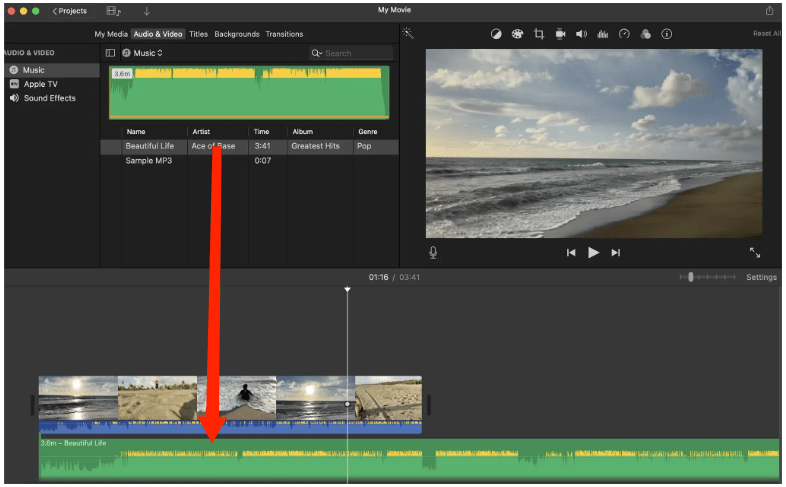
Passaggio 5. Come aggiungere la musica di iTunes a iMovie? Ora puoi importare i brani convertiti in iMovie. Apri iMovie. Vai su Importa file multimediali. Individua i file audio convertiti. Trascinali nella timeline. Fatto! Ora puoi tagliare, regolare il volume, aggiungere effetti e sincronizzare la musica esattamente come desideri.
Parte 3. Domande frequenti
1. Perché iMovie non mostra i miei brani Apple Music?
Le tracce di Apple Music sono protette da DRM e non possono essere importate o modificate direttamente negli strumenti video.
2. Posso aggiungere Apple Music a iMovie su iPhone?
No. Le versioni di iMovie per iPhone/iPad bloccano anche la musica protetta da DRM.
3. Lo fa DumpMedia richiedono l'accesso a iTunes?
No. L'ultima versione ti consente di convertire brani da Apple Music senza dover effettuare l'accesso a iTunes.
4. È legale convertire Apple Music per l'editing video personale?
Sì, a patto che i file di output vengano utilizzati esclusivamente per uso personale, ad esempio per video amatoriali, vlog, progetti scolastici o editing privato.
Parte 4. Conclusione
La maggior parte delle tracce di iTunes e Apple Music non può essere aggiunta a iMovie perché sono protette da DRM. Anche se i brani vengono riprodotti correttamente su Apple Music, iMovie non ne consente la modifica o l'importazione. Come aggiungere musica di iTunes a iMovie? La soluzione più affidabile è convertire i file di Apple Music in un formato supportato da iMovie e privo di DRM.
Con la versione più recente di DumpMedia Con Apple Music Converter puoi convertire i brani direttamente da Apple Music senza accedere a iTunes e importarli in iMovie in pochi minuti. Se desideri la massima libertà di utilizzare i tuoi brani preferiti in qualsiasi progetto iMovie, DumpMedia rimane lo strumento più semplice ed efficace.
STIMA SMART DI DumpMedia Apple Music Converter – Prova gratuita disponibile