


Come sincronizzare la musica su iPhone senza perdita di dati [Guida definitiva 2025]
Al giorno d'oggi, gli utenti Apple riscontrano molti problemi durante la riproduzione e la sincronizzazione della musica, specialmente su dispositivi utili come l'iPhone.
A differenza dei dispositivi Android, aggiungere musica agli iPhone è molto più difficile e complesso perché Apple ha i suoi metodi specifici. In questo articolo, analizzeremo proprio questi metodi che ti aiuteranno a sincronizzare la musica con il tuo iPhone!
In questo articolo, ci occuperemo di tre metodi fantastici ed efficaci che ti aiuteranno sicuramente. Cominciamo con il primo.
Indice dei contenuti Parte 1: Come sincronizzare la musica dal computer all'iPhone tramite Finder o iTunes Parte 2: Come sincronizzare la musica dal computer all'iPhone senza utilizzare un cavo USB Parte 3: Come sincronizzare la musica dal computer all'iPhone tramite un'applicazione professionale Parte 4: Suggerimento - Cosa fare se si è abbonati ad Apple Music? Parte 5: Conclusione
Parte 1: come sincronizzare la musica su iPhone dal computer utilizzando Finder o iTunes
Sia Finder che iTunes si sono distinti come alcune delle migliori applicazioni che stanno aiutando moltissimo gli utenti dei dispositivi Apple. Non solo sono in grado di sincronizzare la musica, ma possono anche svolgere un ruolo importante anche nella sincronizzazione e nel trasferimento di altri file multimediali come video, film, foto e persino i tuoi contatti.
Se sei un utente di macOS Catalina, è consigliabile utilizzare Finder per trasferisci i tuoi file sul tuo iPhone gadget. Ma, se sei un macOS Mojave o precedente o un WinPer gli utenti di computer con sistema operativo Windows, sarebbe meglio usare iTunes.
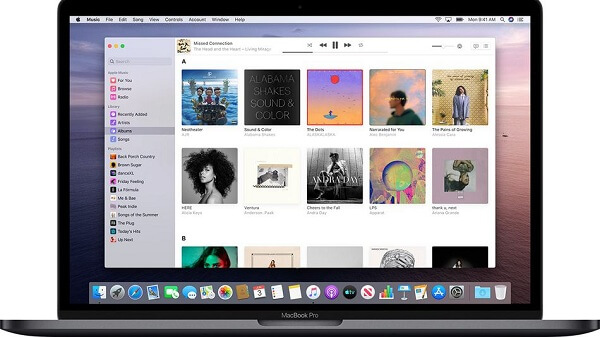
Qual è la differenza tra macOS Catalina e macOS Mojave?
In realtà, non c'è molta differenza tra i due. macOS Catalina o macOS 10.15 è considerato il sistema operativo nuovo e avanzato per computer Mac. Offrendo miglioramenti sia piccoli che importanti, macOS Catalina può anche essere definito una versione migliore di macOS Mojave.
Ecco un punto culminante del confronto tra i due.
- Compatibilità - In termini di capacità di eseguire le versioni precedenti, macOS Mojave è molto capace.
- Supporto per app a 32 bit - macOS Catalina non supporterà alcun software con architettura a 32 bit poiché questo è progettato per supportare quei 64 bit. L'aggiornamento apre le porte a un accesso molto più ampio allo spazio di archiviazione e a prestazioni migliorate.
- Uso di iTunes - In macOS Catalina, funzionerà ancora ma sarà suddiviso in tre nuove applicazioni. Se hai deciso di passare a utilizzare macOS Catalina, la tua musica verrà archiviata su Apple Music, i tuoi film su Apple TV e un'altra applicazione per i podcast.
- Sicurezza - In termini di sicurezza, ovviamente, macOS Catalina è una versione migliorata che ha introdotto il "Blocco attivazione" che dà al proprietario l'unico diritto di cancellare e riattivare il suo computer Mac.
E, per essere in grado di sincronizzare la musica su iPhone, devi seguire i passaggi semplici e facili di seguito.
# 1: sincronizzazione con Finder
Passaggio 1: Assicurati di aprire Finder sul tuo dispositivo dopo aver collegato l'iPhone tramite cavo USB.
Passaggio 2: Una volta connesso, vedrai il tuo dispositivo sul lato sinistro della finestra del Finder. Assicurati di fare clic sul tuo dispositivo . Si aprirà una nuova finestra che ti chiederà se desideri autorizzare il dispositivo; seleziona semplicemente " Autorizza ".
Passaggio 3: Nella finestra che si aprirà, fai clic su " Musica " e ti verrà chiesto quale tipo di musica sincronizzare. Assicurati di selezionare la casella " Sincronizza la musica con... ". Avrai la possibilità di scegliere se sincronizzare l'intera libreria musicale o solo alcuni elementi selezionati.
Passaggio 4: Una volta completati i passaggi precedenti, fai clic sul pulsante " Applica " che si trova nella parte inferiore dello schermo. La sincronizzazione si avvierà automaticamente. In caso contrario, vai al pulsante Sincronizza e selezionalo.
# 2: sincronizzazione con iTunes
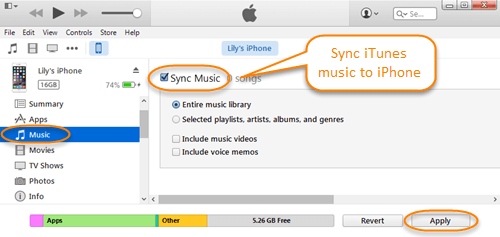
Passaggio 1 : Innanzitutto, assicurati che il tuo iPhone sia collegato al computer tramite il cavo USB. Una volta che tutto è a posto, apri l'applicazione iTunes.
Passaggio 2 : Nell'angolo in alto a sinistra dello schermo, vedrai un'icona per il tuo iPhone. Seleziona questa icona.
Passaggio 3 : Una volta terminato, sul lato sinistro, spuntate la casella "Musica". Come in Finder, potete anche scegliere se sincronizzare l'intera libreria musicale o solo alcuni brani selezionati.
Passaggio 4 : Basta fare clic sul pulsante "Applica" che si trova nella parte inferiore dello schermo per procedere. Lo stesso vale per Finder, la sincronizzazione si avvierà automaticamente. In caso contrario, basta andare sul pulsante Sincronizza e selezionarlo.
Parte 2: come sincronizzare la musica su iPhone dal computer senza utilizzare il cavo USB
Sì, oltre ad avere iTunes e Finder, puoi anche utilizzare un'applicazione in grado di sincronizzare musica o brani senza la necessità di collegare il tuo iPhone al computer tramite un cavo USB.
Il modo migliore per farlo è utilizzare un'applicazione chiamata AirMore . Con questo programma, potrai sincronizzare la musica in modo efficiente.
Ecco come puoi fare per sincronizzare la musica su iPhone usando AirMore.
Passaggio 1: sul tuo dispositivo iPhone, scarica e installa questa applicazione AirMore.
Passaggio 2: Sul tuo computer, vai al sito web di AirMore. Sullo schermo vedrai un codice QR. Utilizzando l'applicazione sul tuo iPhone, scansiona il codice per connetterti.
Passaggio 3: Torna al sito web e seleziona l'icona " Musica " nella parte sinistra dello schermo.
Passaggio 4: Nell'area in alto, spunta la casella "Importa" e ti verrà chiesto di scegliere se caricare un numero di brani o una cartella. Seleziona semplicemente i file da spostare.
Passaggio 5: una volta trasferiti i brani, vedrai automaticamente la musica sulla tua applicazione.
Oltre alla capacità di sincronizzare la musica, questa applicazione consente anche di trasferire anche video, documenti e immagini. Assicurati solo che sia il tuo iPhone che il computer utilizzino la stessa connessione WiFi per un trasferimento corretto.
Parte 3: come sincronizzare la musica su iPhone dal computer utilizzando un'applicazione professionale
A parte i metodi menzionati in precedenza per gestire la sincronizzazione della musica su iPhone, un altro modo per farlo è utilizzare un'applicazione software professionale. Uno dei migliori è questo ApowerManager. Se hai difficoltà a utilizzare Finder o iTunes, questa potrebbe essere un'opzione per te.
Ecco come puoi fare per sincronizzare la musica su iPhone usando ApowerManager.
Passaggio 1: Ovviamente, è necessario assicurarsi che ApowerManager sia stato installato e scaricato sul proprio personal computer.
Passaggio 2: una volta installato, avvia ed esegui il programma per iniziare finalmente. Assicurati che il tuo iPhone sia connesso al tuo personal computer.
Passaggio 3: Una volta raggiunta la schermata dell'applicazione, fai clic sul pulsante " Gestisci " nella parte superiore dello schermo. Nella scheda "Musica", fai clic sull'opzione "Importa" per poter selezionare i brani da trasferire. Una volta selezionati, fai clic su "Apri" per avviare il trasferimento.
In soli tre semplici passaggi, puoi sincronizzare tutte le tue canzoni più amate sul tuo dispositivo iPhone.
Parte 4: Suggerimento: cosa succede se sei iscritto ad Apple Music?
Una delle preoccupazioni di alcuni è: cosa succederebbe se volessero trasferire brani da Apple Music? Il problema sarebbe l'impossibilità di riprodurli su dispositivi iPhone non autorizzati a causa del DRM.
Bene, la risposta a questa domanda sarebbe converti la tua Apple Music in MP3 che è un formato privo di DRM. Ma come lo farai?
Per risolvere questo problema, DumpMedia aveva offerto un modo straordinario in più.
DumpMedia, essendo un ottimo strumento che offre convertitori video e audio, è stato di grande aiuto per molti utenti al giorno d'oggi. Oltre ad avere incredibili funzionalità di conversione video / audio, ha anche un file Apple Music Converter che ti consente di convertire la tua musica preferita e più amata MP3 formato per essere altamente riproducibile in qualsiasi lettore multimediale!
Questo strumento è in grado di rimuovere la protezione DRM e permette di convertire i brani in migliaia di formati disponibili. Consente persino di ascoltare i brani di Apple Music offline e di continuare ad ascoltarli anche dopo la scadenza dell'abbonamento! Fantastico, vero?
Bene, ecco come puoi procedere con Apple Music MP3 conversione utilizzando questo DumpMedia Convertitore di musica Apple.
- Scarica e installa DumpMedia Convertitore di musica Apple.
- Seleziona il formato di output desiderato.
- Spunta il pulsante di conversione per iniziare il processo.
Esaminiamo i passaggi in dettaglio.
Download gratuito Download gratuito
Scarica e installa DumpMedia Apple Music Converter
Ovviamente, dobbiamo assicurarlo DumpMedia Apple Music Converter è stato scaricato e installato sul tuo personal computer. Una volta installato, apri e avvia il programma. Sotto il "Biblioteca "Menu, spunta"Music " e seleziona il file desiderato in cui convertire MP3.
Seleziona il formato di output desiderato
Una volta selezionato un file musicale, vai al "Formato di uscita " sezione che vedrai nella parte inferiore dello schermo. Assicurati di scegliere MP3 tra le selezioni che verrebbero elencate. Oltre a questo, puoi anche scegliere il bit rate o anche rinominare il file se preferisci.
Spunta il pulsante Converti per iniziare il processo
Una volta completati i passaggi precedenti, clicca sul pulsante " Converti " per avviare il processo di conversione.

Parte 5: Conclusione
In questo articolo sono stati presentati tre fantastici metodi per sincronizzare la musica con il tuo iPhone . Ognuno di essi, ovviamente, può risolvere il tuo problema. Grazie alle loro caratteristiche e vantaggi unici, ognuno di questi strumenti e metodi si rivelerà sicuramente utile.
A parte quelli, uno strumento straordinario, il DumpMedia Apple Music Converter, è stato presentato anche nell'ultima parte del post. Questo ha dimostrato di funzionare efficacemente nella conversione della tua musica di mele!
Hai altri suggerimenti? Fateci sapere lasciando i vostri commenti qui sotto!