


Come rimuovere DRM da iTunes con/senza HandBrake (2026)
"Esiste davvero un modo per rimuovere il DRM dai film di iTunes tramite Handbrake ? Ho acquistato di recente alcuni film su iTunes che vorrei guardare su altri dispositivi. Ho cercato online e ho trovato pareri positivi su Handbrake, descritto come uno strumento efficace per convertire i film di iTunes in formato MP4. Come si usa?"
Se anche tu sei un utente o un amante di iTunes, sicuramente sarai a conoscenza della protezione DRM di cui sono dotati i file acquistati sullo store: tutti i file musicali, ma anche film e programmi TV.
Tutti i file di iTunes scaricati dall'iTunes Store sono protetti dalla politica di protezione DRM FairPlay di Apple . Questo impedisce agli utenti e agli abbonati di accedere ai file di iTunes da dispositivi non autorizzati e di conservarli in modo permanente.
Impara se è possibile rimuovi DRM dai film di iTunes tramite il freno a mano qui e come utilizzare un'app come il DumpMedia Apple Music Converter per convertire i film di iTunes e goditeli offline.
Guida ai contenuti Parte 1. Il freno a mano può convertire i film di iTunes e rimuovere il DRM?Parte 2. Come convertire i film di iTunes senza DRM in MP4 con HandBrake?Parte 3. Come convertire i film di iTunes in MP4 con DumpMediaParte 4. Sommario
Parte 1. Il freno a mano può convertire i film di iTunes e rimuovere il DRM?
I film o i video di iTunes sono codificati in formato M4V, quindi se si desidera rimuovere la protezione DRM, è necessario convertirli in un altro formato. Pertanto, oltre a chiedersi se sia possibile rimuovere il DRM dai film di iTunes tramite Handbrake , ci si potrebbe anche chiedere quali formati di output l'applicazione sia in grado di supportare.

Handbrake è un'app gratuita e open source. È in grado di copiare DVD su dispositivi di archiviazione dati facilmente. Oltre a supportare la conversione di file video, è anche in grado di trasformare file audio. È disponibile per Windows, Mac e Linux PC e ha più versioni disponibili.
Inoltre, Handbrake è gratuito per gli utenti di tutto il mondo. Sfortunatamente, non ha un decoder. Ciò significa che il freno a mano non è in grado di convertire film iTunes protetti e altri file.
Parlando di file video M4V, ne esistono di protetti e non protetti. Come accennato, quelli acquistati dall'iTunes Store sono protetti da DRM e, ovviamente, non possono essere convertiti tramite Handbrake. È bene sapere, però, che anche se non è possibile rimuovere il DRM dai film di iTunes con Handbrake , quest'ultimo è in grado di convertire quelli non protetti. Ed è proprio di questo che parleremo nella seconda parte.
Parte 2. Come convertire i film di iTunes senza DRM in MP4 con HandBrake?
Come già accennato, non è possibile rimuovere il DRM dai film di iTunes tramite Handbrake . In questa sezione, quindi, spiegheremo come convertire i file M4V o i video di iTunes non protetti in un altro formato utilizzando Handbrake. La procedura dettagliata è descritta in dettaglio. Ovviamente, è necessario installare Handbrake sul computer prima di poter utilizzare il programma.
Una volta che hai l'app Handbrake sul tuo PC, ora puoi seguire questa procedura.
Passo 1. Apri l'app sul tuo PC e quindi tocca immediatamente il pulsante "Sorgente". Successivamente, scegli "Apri file" utilizzando il menu a discesa.
Passo 2. Cerca i file M4V non protetti dalla libreria del tuo computer e quindi seleziona il pulsante "Apri".
Passaggio 3. Vai alla parte "Impostazioni di output" e quindi sotto il formato di output, scegli MP4. Puoi anche regolare altri parametri che ti piacciono.
Passaggio 4. Ora vai alla sezione "Destinazione". Qui è dove devi impostare la directory di output per accedere facilmente ai file convertiti una volta terminato il processo.
Passaggio #5. Per iniziare a convertire i tuoi file M4V non protetti tramite il freno a mano, devi solo spuntare il pulsante "Avvia".
Semplice come seguire i cinque passaggi precedenti, sarai in grado di convertire i file video M4V o iTunes non protetti che hai nel formato desiderato (supportato dall'app Handbrake).
Ora, dato che non è possibile rimuovere il DRM dai film di iTunes tramite Handbrake , cos'altro si può fare se si desidera convertire in altri formati i video di iTunes protetti da DRM? Esistono applicazioni che si possono utilizzare?
Scopri di più sul processo di conversione dei file di film iTunes protetti che hai in un altro formato mentre passi alla terza parte di questo articolo.
Parte 3. Come convertire i film di iTunes in MP4 con DumpMedia
Come accennato, non è possibile rimuovi DRM dai film di iTunes tramite il freno a mano, ma non devi essere triste per questo. Esistono altre app che possono aiutare con la rimozione della protezione DRM dei film protetti di iTunes. Un buon esempio di app che possono svolgere facilmente il lavoro è l'utilizzo di applicazioni software come il DumpMedia Apple Music Converter.
Cosa puoi divertirti usando il DumpMedia Convertitore di musica Apple?
Download gratuito Download gratuito
Bene, con questa app puoi facilmente rimuovere la protezione DRM di iTunes file video. Con la rimozione di questa protezione, potrai accedere ai file su qualsiasi dispositivo o lettore multimediale. Puoi anche modificarli e modificarli come preferisci e salvarli per sempre sul tuo gadget. È supportato da Windows e Mac PC e offre persino una politica di rimborso di un mese ai suoi utenti. Questo è davvero un grande vantaggio, giusto?
A parte la rimozione del DRM, DumpMedia Apple Music Converter può anche supportare la conversione dei file di film di iTunes in diversi formati flessibili come MP3, FLAC, AAC, WAV, MP4 e altri mantenendo i tag ID e 100% qualità originale. Se lo desideri, puoi anche personalizzare le impostazioni di output.
Sai che puoi anche elaborare gli audiolibri tramite il DumpMedia Convertitore di musica Apple? Sì! Se ti piacciono gli audiolibri in streaming, puoi usarlo come un potente strumento in quanto può supportare i formati di file AA, AAX e M4B. Funziona a una velocità 10 volte più veloce rispetto ad altre app disponibili sul web.
Inoltre, è facile da usare perché in realtà è stato progettato per essere intuitivo.
Oltre ai vantaggi di cui sopra, condivideremo con te anche il processo dettagliato di conversione dei file di film di iTunes in MP4 tramite il DumpMedia Convertitore di musica Apple.
Passo 1. Visitare il DumpMedia sito Web per visualizzare l'elenco completo delle cose necessarie per completare l'installazione dell'app sul tuo computer. Avvia l'app in seguito, quindi inizia a visualizzare l'anteprima e selezionare i file che devi trasformare in formato MP4.
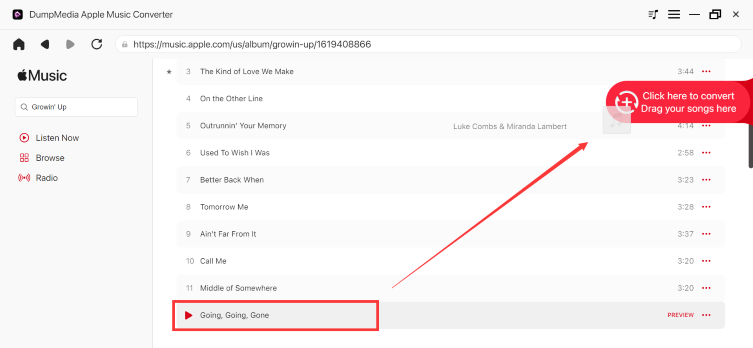
Passo 2. Una volta terminato il processo di selezione, passa con il mouse nell'area inferiore dell'interfaccia principale. Vedrai le opzioni visualizzate. Qui è dove puoi vedere i menu che puoi cambiare o modificare come desideri. Assicurati di definire la cartella di output in quanto sarà molto più facile vedere dove si trovano i file trasformati una volta terminato il processo di conversione.
Ovviamente, va detto che il tuo formato di output è impostato come MP4. Puoi impostarlo utilizzando il "menu in basso" che è la sezione "Formato di output".

Passaggio 3. Una volta che sei soddisfatto della configurazione effettuata, puoi semplicemente premere il pulsante "Converti" che si trova nella parte inferiore dello schermo. In questo modo, l'app attiverà la trasformazione dei file di film iTunes selezionati in formato MP4. Inoltre, la protezione DRM di tali file verrà rimossa contemporaneamente alla conversione.
Poiché DumpMedia Apple Music Converter ha una velocità elevata, l'aspettativa è che tu possa avere i file di output pronti in pochi minuti. Inoltre, puoi elaborare un sacco di file di output in una volta sola, quindi è possibile elaborarne molti nel caso in cui desideri trasformare un certo numero di file di film di iTunes. La lunghezza di ogni file influenzerà anche il tempo di conversione.
Una volta rimossa la protezione DRM dei file di film di iTunes, ora puoi salvarli e accedervi su qualsiasi dispositivo senza pensare a problemi di accessibilità.
Parte 4. Sommario
Fai clic sul pulsante per fare una prova gratuita! Lo è 100% sicuro!
Download gratuito Download gratuito
Potresti rimanere deluso dal fatto che non sia possibile rimuovere il DRM dai film di iTunes tramite Handbrake , ma non preoccuparti, è un problema. Anche se Handbrake è un'app gratuita e sembra avere uno svantaggio nella conversione di file video di iTunes protetti, puoi comunque utilizzarla se desideri convertire quelli non protetti.
Per quelli con protezione DRM, puoi sempre fare affidamento su fantastiche app come il DumpMedia Apple Music Converter. Puoi eseguire sia le procedure di conversione che di rimozione DRM utilizzando questa app.