


Cos'è Ondesoft iTunes Converter e come usarlo?
Ondesoft iTunes Converter è un convertitore per la musica di iTunes protetta da DRM. Con questo strumento puoi rimuovere facilmente la protezione DRM dai seguenti brani:
- Canzoni M4P
- Canzoni di Apple Music
- Audiolibri M4P e M4B
- Audiolibri Audible AA / AAX
Supporta formati di file di output come MP3, AC3, AAC, AIFF, FLAC, AU, M4R, MKA e M4A. Mantiene la qualità originale dei file convertiti.
Quindi, come posso utilizzare Ondesoft iTunes Converter? In questo articolo ti forniremo una discussione dettagliata delle funzionalità di Ondesoft iTunes Converter e di come utilizzarlo. Quindi, ti forniremo un'altra alternativa simile che puoi provare.
Indice dei contenuti Parte 1. Caratteristiche di Ondesoft iTunes Converter Parte 2. Come si usa Ondesoft iTunes Converter? Parte 3. Alternative a Ondesoft iTunes Converter Parte 4. Conclusioni
Parte 1. Caratteristiche di Ondesoft iTunes Converter
Convertitore n. 1 per Apple Music e M4P
- Converti brani di Apple Music e iTunes in brani senza DRM.
- Converti file M4P protetti da DRM in MP3, AC3, AAC, AU, AIFF, FLAC, MKA, M4R e M4A.
# 2 Velocità di conversione 16X
- Converti i file supportati con una velocità di conversione 16X.
- L'interfaccia intuitiva dello strumento mostra l'intero catalogo iTunes e le opzioni di conversione in un'unica finestra.
- Le opzioni avanzate del convertitore iTunes M4P includono la modifica della frequenza di campionamento, del numero di canali, del bitrate e del codec.
- Puoi scegliere di eseguire la conversione batch.
#3 100% Qualità originale
- Lo strumento conserva tutti i dati dei file originali.
- Non salva file temporanei, quindi puoi risparmiare spazio.
- Non richiede requisiti hardware aggiuntivi.
Parte 2. Come si usa il convertitore iTunes di Ondesoft?
Di seguito è riportata una guida passo passo su come utilizzare Ondesoft iTunes Converter.
Passaggio 1. Impostazione della velocità di conversione
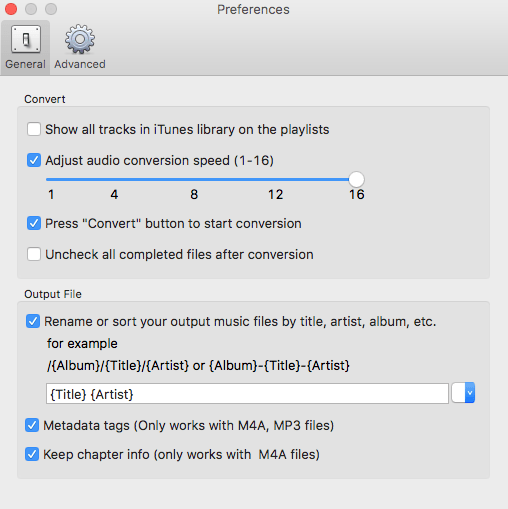
Con Ondesoft iTunes Converter puoi convertire i tuoi file audio o video fino a 16 volte più velocemente. Tuttavia, puoi modificare la velocità di conversione dello strumento, ad esempio partendo da 1X. Per farlo, clicca su Opzioni nell'interfaccia principale del programma. In alternativa, puoi aprire Preferenze, come mostrato di seguito.
Passaggio 2. Salvare le informazioni sui metadati
Sei libero di scegliere se desideri salvare le informazioni sui metadati e i tag ID del tuo M4A convertito o MP3 file o conservare le informazioni sui capitoli dei tuoi audiolibri M4A.
Passaggio 3. Impostare il nome del file di output
Seleziona un formato per il nome file risultante dei file convertiti. Il nome del file può contenere l'album, il titolo e l'artista. Puoi anche modificare l'ordine e l'importo per combinarli liberamente come nell'esempio nell'immagine qui sotto.
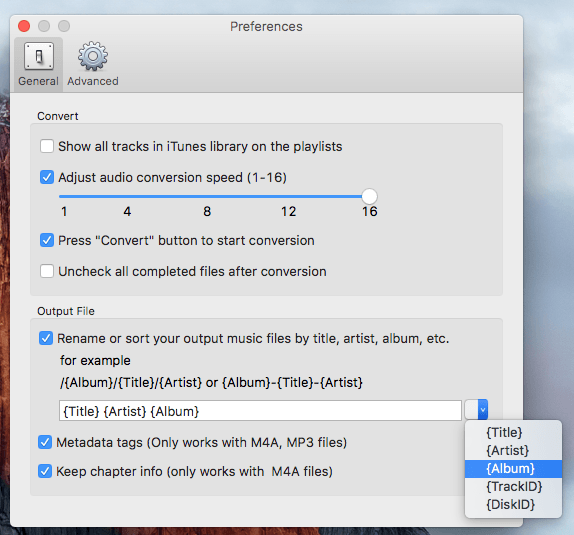
Il nome del file di output risultante del formato nell'immagine sopra è simile a quello qui sotto:
File in uscita: Love Game Lady Gaga The Fame.m4r
Passaggio 4. Personalizza e salva un profilo
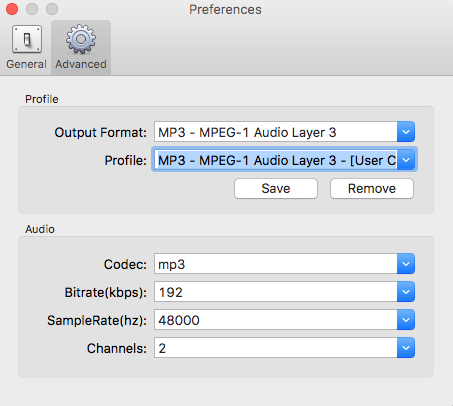
Hai un profilo che usi spesso? Puoi salvarlo sulla piattaforma. Basta andare su Opzioni, scegliere Avanzate , personalizzare i parametri e salvare il profilo.
Parte 3. Alternativa a Ondesoft iTunes Converter
Raccomandiamo l'uso DumpMedia Apple Music Converter per scaricare e convertire qualsiasi brano, album e playlist di Apple Music in MP3, M4A, FLAC e altro ancora per migliorare la tua esperienza di ascolto. Anche se il L'app Apple Music non funziona sul tuo dispositivo, puoi riprodurli immediatamente su un altro lettore musicale.
Download gratuito Download gratuito
Funzionalità principali
- Converti Apple Music in MP3, WAV, AAC e altro
- Mantieni una qualità audio senza perdite
- Conversione in batch di playlist e album
- Salva i brani in modo permanente sui dispositivi
- Trasferisci file su qualsiasi dispositivo
Per chiarire, questo strumento non converte i brani di iTunes in versioni prive di DRM. Funziona invece con i contenuti di Apple Music e li converte in file audio riproducibili. Questo lo rende una soluzione utile per gli utenti che desiderano maggiore flessibilità rispetto alle limitazioni standard sul download di brani da iTunes.
Ora, sulla guida passo passo su come usare DumpMedia Convertitore di musica Apple.
- Scarica, installa e registra l'app.
- Apri il software.
- Seleziona i file che desideri convertire.
- Scegli il formato di output desiderato e la cartella di destinazione.
- Avvia il processo di conversione.
Di seguito sono riportati i passaggi dettagliati del processo.
Download gratuito Download gratuito
Passaggio 1. Scarica, installa, quindi registra l'app
Naturalmente, prima di poter utilizzare l'app, è necessario scaricarla. Sia che vogliate provarla in anteprima, sia che vogliate acquistarla, trovate i link qui . Dopodiché, installate l'app e procedete alla pagina di registrazione per attivarla. Dovreste aver ricevuto un codice di attivazione che dovrete inserire nell'apposito campo.
Passo 2. Apri il software
Una volta attivato, avvia il software. Dopodiché, tutta la musica scaricata da iTunes, Apple Music, i file podcast e i video verranno caricati automaticamente sul Converter. Assicurati quindi di aver già scaricato i brani desiderati sul tuo computer. Se vuoi controllare i file caricati, puoi trovarli nella sezione Playlist dell'applicazione.
Passaggio 3. Selezionare i file che si desidera convertire
Troverai i tipi video o audio dei file caricati nella parte sinistra dell'interfaccia dell'app. Se lo desideri, puoi selezionare prima una categoria. Ciò ti consente di vedere i file desiderati nella colonna di destra dell'app. Scegli i tuoi file selezionando la casella davanti oppure puoi anche cercare i brani desiderati direttamente nella casella di ricerca dell'app che si trova nella parte superiore prima di selezionarli.

Passaggio 4. Scegli il formato di output desiderato e la cartella di destinazione
Successivamente, accedi alle Impostazioni di output dell'app e seleziona il formato di output desiderato dall'elenco a discesa. I parametri predefiniti sono già impostati, ma puoi anche personalizzarli, inclusi Canali , Frequenza di campionamento , Bitrate e Codec del file di output.
Suggerimento:
Se stai convertendo audiolibri, ti verranno forniti i seguenti formati: AIFF, M4R, MKA, AU, AC3, FLAC, M4A e MP3.
Dopo che sei soddisfatto delle tue impostazioni, seleziona una cartella di destinazione per i tuoi file convertiti.
Passo 5. Avvia il processo di conversione
Fai clic sul pulsante Converti per avviare il processo di conversione. Attendi il completamento della conversione. La durata della conversione dipenderà dal numero di brani da convertire.

Parte 4. Conclusione
Ondesoft iTunes Converter è un ottimo strumento per rimuovere la protezione DRM dai brani di iTunes che desideri. Qui ti illustriamo le sue caratteristiche principali e come utilizzarlo.
Ma nel caso in cui desideri un'alternativa simile, ti consigliamo di utilizzare DumpMedia Apple Music Converter che è un altro eccellente convertitore di musica per brani Apple protetti da DRM. Sentiti libero di provare questo software in qualsiasi momento.
Download gratuito Download gratuito
*DumpMedia Questo strumento funziona decrittografando e scaricando i brani di Apple Music in file privi di DRM, consentendo di ottenere una copia pulita e senza restrizioni della propria libreria per qualsiasi dispositivo. La sua funzionalità non include la rimozione del DRM dai file audio locali.