


Come importare un brano in GarageBand su Mac o iOS
Se stai cercando di importare un brano in GarageBand , potresti incontrare qualche difficoltà, soprattutto se il brano proviene da Apple Music. A causa del Digital Rights Management (DRM) di Apple, i brani scaricati da Apple Music sono spesso visualizzati in grigio e non possono essere utilizzati in applicazioni di terze parti come GarageBand. Quindi, come importare un brano in GarageBand ? Non preoccuparti, questa guida ti mostrerà come superare facilmente questo problema e importare qualsiasi brano in GarageBand sul tuo Mac o dispositivo iOS. Che tu stia lavorando alla produzione musicale o voglia semplicemente aggiungere un brano preferito al tuo progetto, ti guideremo passo dopo passo.
Indice dei contenuti Parte 1. Posso aggiungere brani di Apple Music a GarageBand? Parte 2. Come scaricare brani di Apple Music per GarageBand? Parte 3. Come aggiungere brani di Apple Music a GarageBand? Parte 4. Domande frequenti Parte 5. Riepilogo
Parte 1. Posso aggiungere brani di Apple Music a GarageBand?
Come importare una canzone in GarageBand? Sebbene GarageBand sia una piattaforma straordinaria per la creazione musicale, non supporta i file protetti da DRM di Apple Music. Ecco dove... DumpMedia Arriva Apple Music Converter. Questo potente strumento rimuove la protezione DRM dai brani di Apple Music, consentendoti di convertire i tuoi brani preferiti in formati comuni come MP3, M4A o WAV. Una volta convertito, puoi facilmente importare il brano in GarageBand per modificarlo o mixarlo.
Che tu stia cercando di aggiungere una traccia per un podcast, un remix o semplicemente hai bisogno di un po' di musica di sottofondo, DumpMedia Apple Music Converter ti garantisce l'accesso alla tua musica, senza DRM, pronta per qualsiasi progetto in GarageBand.
Download gratuito Download gratuito
Parte 2. Come scaricare brani di Apple Music per GarageBand?
Come importare una canzone in GarageBand? Se stai cercando di utilizzare brani di Apple Music in GarageBand, la chiave è rimuovere prima la protezione DRM. Senza questa operazione, non potrai esportare la musica dall'app ufficiale di Apple Music per utilizzarla in altre applicazioni. Ecco dove...
DumpMedia Apple Music Converterentra in gioco. Questo potente strumento ti consente di:
- Rimuovi la protezione DRM dalle tracce di Apple Music, rendendole prive di DRM e riproducibili in altre applicazioni.
- Converti i brani di Apple Music in formati audio standard come MP3, M4A, WAV o FLAC: formati completamente compatibili con GarageBand.
- Mantieni un'uscita audio di alta qualità, assicurandoti che la tua musica suoni al meglio quando la importi in GarageBand.
Come si confronta la DumpMedia Apple Music Converter funziona?
Passaggio 1. Scarica e installa il file DumpMedia Apple Music Converter sul tuo Mac o WinPC Dow.
Download gratuito Download gratuito
Passaggio 2. Accedi ad Apple Music tramite Apple Music Converter (dove risiede la tua musica protetta da DRM). Scegli i brani che desideri scaricare. Il software ti consente di selezionare più brani o intere playlist contemporaneamente.

Passaggio 3. Scegli il formato e la qualità di output.

Passaggio 4. Fare clic su Converti per rimuovere la protezione DRM e convertire i brani in un formato utilizzabile direttamente in GarageBand.

Con DumpMedia Con Apple Music Converter non dovrai più preoccuparti di perdere la qualità dei brani. Il software garantisce che i brani convertiti vengano mantenuti nella loro qualità originale, così potrai goderti il suono migliore quando li importi nel tuo progetto GarageBand.
Perché ne hai bisogno DumpMedia Apple Music Converter
Senza DumpMedia Apple Music Converter: la protezione DRM di Apple Music ti impedirebbe di utilizzare liberamente la musica che hai scaricato. GarageBand, come molti altri programmi, non può gestire file protetti da DRM. L'utilizzo di questo strumento di conversione ti aiuterà a evitare qualsiasi problema e ti darà il pieno controllo sulla tua musica, sia per il mixaggio, l'editing o l'integrazione nei tuoi progetti.
Questa è una soluzione una tantum che garantisce che i brani di Apple Music vengano convertiti in formati ampiamente supportati (MP3, M4A, WAV, ecc.), consentendoti di utilizzare i tuoi brani preferiti in GarageBand quando vuoi, senza restrizioni.
Parte 3. Come aggiungere brani di Apple Music a Garageband?
Come importare una canzone in GarageBand? Dopo aver scaricato e convertito con successo la tua canzone Apple Music in un formato compatibile come MP3, M4A o WAV utilizzando DumpMedia Apple Music Converter: il passo successivo è importare il brano in GarageBand sul tuo Mac. Segui questi semplici passaggi:
Su Mac
Passaggio 1. Apri GarageBand sul tuo Mac.
Passaggio 2. Crea un nuovo progetto o aprine uno esistente. Se stai iniziando da zero, puoi scegliere un modello adatto al tipo di progetto, come "Produzione musicale" o "Podcast".
Passaggio 3. Fare clic su File > Importa oppure trascinare e rilasciare semplicemente il brano convertito nell'area di lavoro di GarageBand.
Passaggio 4. Individua il brano convertito sul tuo Mac. Vai alla cartella in cui hai salvato la traccia convertita (potrebbe trovarsi nella cartella "Musica" o in una cartella personalizzata).
Passaggio 5. Trascina il brano nel tuo progetto: una volta individuato il brano, trascinalo direttamente nella timeline del tuo progetto. La traccia verrà aggiunta automaticamente al progetto, pronta per l'editing, il mixaggio o l'ulteriore produzione.
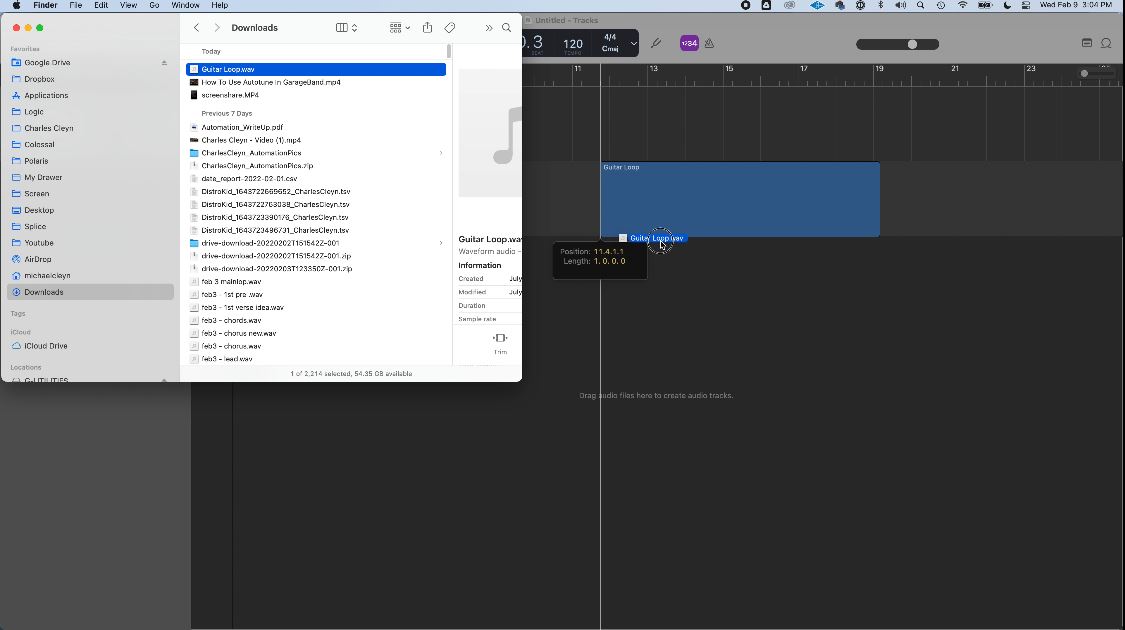
Passaggio 6. Modifica il brano: ora puoi regolare il volume della traccia, applicare effetti o utilizzarla come parte di un progetto musicale più ampio.
Su iOS
Come importare un brano in GarageBand su iPhone? Se vuoi usare GarageBand sul tuo dispositivo iOS per modificare o mixare le tue tracce di Apple Music, il processo è leggermente diverso ma comunque semplice. Ecco come importare i tuoi brani senza DRM in GarageBand per iPhone o iPad:
Passaggio 1. Avvia l'app sul tuo iPhone o iPad. Scegli il tipo di progetto che desideri creare (ad esempio, "Brano" o "Ritmo"). Una volta creato il progetto, verrai indirizzato alla schermata di modifica principale.
Passaggio 2. Sul tuo iPhone o iPad, apri l'app File in cui hai salvato il brano Apple Music convertito. Se hai utilizzato iCloud Drive o un servizio di archiviazione cloud simile, puoi accedere al brano direttamente dall'app File. Se hai trasferito il file tramite AirDrop o tramite una connessione USB diretta, dovrebbe apparire anche nell'app File.
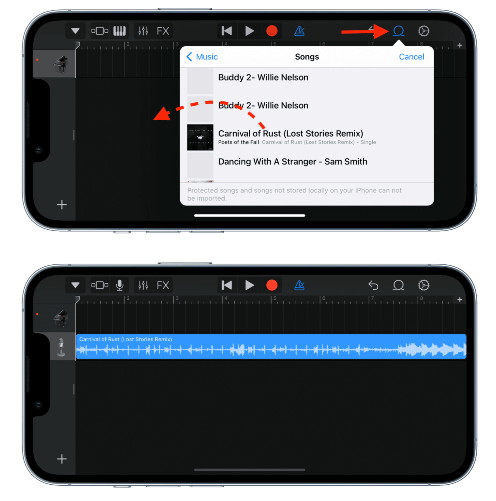
Passaggio 3. In GarageBand, tocca l'icona "Loop" (il piccolo cerchio in loop) in alto a destra dello schermo. Nella finestra pop-up, seleziona "Sfoglia" e individua il brano Apple Music convertito nell'app File.
Passaggio 4. Una volta individuato, trascina il brano nella timeline del progetto in GarageBand.
Passaggio 5. Ora puoi manipolare il brano, aggiungere effetti o organizzarlo insieme ad altre tracce nel tuo progetto.
Parte 4. FAQ
Posso importare direttamente i brani di Apple Music in GarageBand?
No, non puoi importare brani di Apple Music direttamente in GarageBand perché sono protetti da DRM. Dovrai rimuovere il DRM utilizzando uno strumento come DumpMedia Apple Music Converter per convertire la canzone in MP3 o altri formati.
Come posso scaricare brani da Apple Music per GarageBand?
Per utilizzare un brano in GarageBand, devi prima scaricarlo sul tuo dispositivo. Se il brano proviene da Apple Music, usa DumpMedia Apple Music Converter per rimuovere il DRM e scaricare il brano in MP3 formato.
È legale rimuovere il DRM dai brani di Apple Music?
La rimozione del DRM per uso personale è generalmente accettabile. Tuttavia, la ridistribuzione dei file o il loro utilizzo commerciale senza autorizzazione costituisce una violazione delle leggi sul copyright.
Posso aggiungere qualsiasi brano a GarageBand?
Sì, a patto che la canzone sia in un formato compatibile come MP3, M4A o WAV, puoi importarli in GarageBand. Per i brani protetti da DRM, dovrai prima convertirli.
Parte 5. Sommario
Come importare una canzone in GarageBand? In conclusione, aggiungere canzoni a GarageBand può essere complicato quando si ha a che fare con tracce protette da DRM provenienti da Apple Music. Tuttavia, utilizzando DumpMedia Apple Music Converter elimina questa barriera, consentendoti di importare i tuoi brani preferiti in GarageBand per mixarli e modificarli. Segui la nostra guida passo passo per convertire facilmente la tua musica e iniziare subito a realizzare il tuo progetto creativo.
Ottieni DumpMedia Scarica subito Apple Music Converter e inizia a importare i tuoi brani preferiti di Apple Music in GarageBand senza restrizioni!