


Come scaricare musica da iCloud su iPhone nel 2025
In questo articolo, ti insegneremo diversi metodi che puoi seguire per imparare come scaricare musica da iCloud su iPhone . A volte, possono verificarsi incidenti o problemi con il dispositivo che ci portano a perdere la nostra libreria musicale. Potrebbe succedere perché hai cancellato accidentalmente la tua libreria musicale o perché il tuo dispositivo sta riscontrando dei problemi.
Ad ogni modo, ti mostreremo diversi metodi che puoi utilizzare. Ti insegneremo anche un metodo molto speciale che puoi utilizzare in modo da non dover scaricare nuovamente la tua musica ancora e ancora. Siediti, rilassati e continua a leggere.
Indice dei contenuti Parte 1. Come scaricare musica da iCloud su iPhone con iTunes? Parte 2. Il modo migliore per scaricare musica da iCloud su iPhone Parte 3. Conclusione
Parte 1. Come scaricare musica da iCloud su iPhone con iTunes?
Lo sapevi che puoi scaricare musica da iCloud sul tuo iPhone tramite l'applicazione iTunes?
Per gli utenti che vogliono imparare a scaricare musica da iCloud su iPhone, puoi farlo facilmente utilizzando il tuo account iTunes. Tuttavia, questi metodi che ti mostreremo sono limitati solo a coloro che si sono abbonati a un piano Apple Music.
Di tanto in tanto potremmo riscontrare problemi con la nostra Apple Music e uno dei problemi più comuni riscontrati su Apple Music è che la loro libreria musicale si svuota improvvisamente o viene eliminata accidentalmente.
Ecco perché molti utenti di Apple Music consigliano ad altri di eseguire il backup dei propri file o di scaricare la propria musica da iCloud sul proprio iPhone per il backup. Ma come si scarica musica da iCloud su iPhone? Fortunatamente per te, sappiamo esattamente cosa fare.
Di seguito sono riportati i diversi metodi che è possibile seguire, specificamente progettati per aiutare gli utenti che desiderano imparare come scaricare musica da iCloud su iPhone :
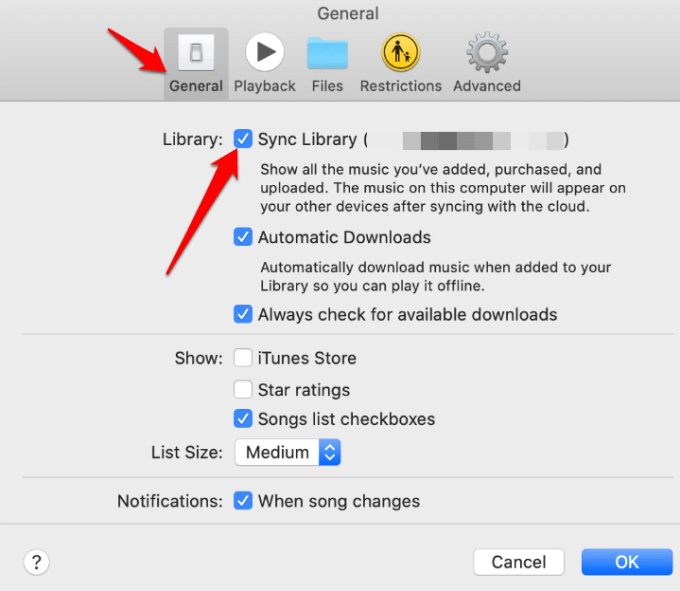
Metodo n. 1: scarica musica da iCloud su iPhone/iPad/iPod:
Se sei un abbonato ad Apple Music o se i brani che desideri scaricare sono stati acquistati dall'iTunes Store ufficiale, questo metodo è perfetto per te. Per scaricare correttamente la musica da iCloud sul tuo dispositivo, segui semplicemente questi passaggi:
- Sul tuo dispositivo, vai al iTunes Store
- Nella parte inferiore dello schermo tocca Acquistato
- Quindi, fare clic Music e tocca Non su questo iPhone
- Seleziona una categoria da cui desideri scaricare il brano
- Scegli tra l'elenco di brani/artisti/album/generi che desideri scaricare
- Seleziona la musica che desideri scaricare toccando Scarica tutto pulsante
Metodo n. 2: scarica musica da iCloud su iPhone utilizzando iTunes:
Puoi anche utilizzare la tua app iTunes sul tuo computer per scaricare la musica che hai acquistato da iCloud sul tuo dispositivo. Per farlo, segui le procedure seguenti:
- Sul tuo computer, avvia l'app iTunes e vai a iTunes Store
- Accedi utilizzando il tuo ID Apple e la password
- Clicchi Acquistato e scegli Music
- Quindi, fare clic su Non nella mia biblioteca
- Scegli i brani che desideri scaricare o fai semplicemente clic su Scaricare Tutti pulsante
- Ora collega il tuo dispositivo al computer utilizzando un cavo USB e fai clic su Dispositivo categoria
- Sotto il Impostazioni profilo scheda, toccare Music
- Controlla il Sincronizza Music scheda e seleziona l'origine dei brani che desideri scaricare
- Infine, fai clic su APPLICA pulsante per scaricare musica da iCloud su iPhone con successo
Parte 2. Il modo migliore per scaricare musica da iCloud su iPhone
Naturalmente, seguendo i metodi che abbiamo elencato sopra, puoi insegnarti con successo come scaricare musica da iCloud su iPhone. Tuttavia, i metodi di cui sopra sono applicabili solo agli utenti di Apple Music che hanno sottoscritto un piano Apple Music. Quindi, se al momento non sei abbonato a nessun piano Apple Music, puoi invece seguire questo metodo.
Tutto quello che devi fare per poter scaricare musica da iCloud su iPhone senza abbonarti ad Apple Music è seguire questo nostro metodo speciale. Questo metodo speciale può essere ottenuto scaricando e utilizzando il miglior strumento di conversione oggi, il DumpMedia Convertitore di musica Apple.
Poiché tutte le tracce di Apple Music sono protette dalla tecnologia DRM, dovrai farlo utilizzare un'app di terze parti per poterli rimuovere. E quale può essere un'app di terze parti migliore di DumpMedia Convertitore di musica Apple?
Download gratuito Download gratuito
Giusto. Con l'aiuto di DumpMedia Apple Music Converter, puoi rimuovere facilmente la tecnologia DRM che protegge tutte le tue tracce di Apple Music. A parte questo, utilizzando questo strumento di conversione, puoi anche convertire questi brani di Apple Music in un formato di file accettato e compatibile con il tuo dispositivo.
Inoltre, DumpMedia Apple Music Converter è cinque volte più veloce di altri strumenti di conversione e può aiutarti a preservare la qualità originale del tuo audio in modo da poter continuare ad ascoltare musica di alta qualità tutto il tempo. Insieme a DumpMedia Apple Music Converter, non devi nemmeno pagare alcun abbonamento Apple Music solo per ascoltare i tuoi brani preferiti di Apple Music.
Cosa c'è di più sorprendente DumpMedia Apple Music Converter è che può consentire agli utenti di ascoltare anche qualsiasi traccia di Apple Music senza l'utilizzo di dati o connessione internet.
Nel caso tu voglia imparare a usarlo DumpMedia Apple Music Converter tutto ciò che devi fare è seguire questi passaggi:

- Sul tuo MAC o PC, scarica e installa il file DumpMedia App Apple Music Converter
- Avvia l'app e visualizza in anteprima i tuoi brani musicali di Apple
- Quindi, scegli i brani che desideri scaricare
- Clicca su Impostazioni di uscita, e scegli il formato di output, la qualità e la cartella come desideri.
- Clicchi convertire e aspetta che finisca

Ora, tutto ciò che devi fare è trasferire questi brani convertiti sul tuo iPhone/iPad/iPod tramite l'app iTunes e utilizzando un cavo USB. Ora non devi imparare a scaricare musica da iCloud su iPhone con l'aiuto di DumpMedia Convertitore di musica Apple.
Parte 3. Conclusione
Ora che hai finalmente imparato come scaricare musica da iCloud su iPhone grazie alle istruzioni e ai metodi che ti abbiamo illustrato, speriamo che tu possa ascoltare i tuoi brani preferiti di Apple Music con molta più facilità e senza interruzioni.
Download gratuito Download gratuito
Inoltre, non dimenticare di scaricare e installare DumpMedia Apple Music Converter se non vuoi abbonarti a nessun piano Apple Music. Con l'aiuto di questo strumento di conversione, ora puoi scaricare qualsiasi brano di Apple Music che desideri e ascoltarlo utilizzando qualsiasi dispositivo sempre e ovunque. Allora, cosa stai aspettando? Scarica e prova DumpMedia Convertitore di musica Apple ora!