


Come eliminare la libreria musicale di Apple? [Guida passo passo]
Non si hanno mai troppe canzoni. Grazie ad Apple Music, c'è sempre quella canzone perfetta per ogni stato d'animo, che si ha voglia di scaricare subito. Se si continua così, però, ci si ritroverà con un'infinità di canzoni sul computer. Alla fine, queste canzoni occuperanno troppo spazio. A quel punto, bisognerà imparare come eliminare la libreria di Apple Music, o almeno alcune canzoni.
La buona notizia è che puoi fare entrambe le cose. Puoi imparare come eliminare Apple Music Library o eliminare alcuni brani da essa. Sta a te decidere quale eliminare, ma imparare a fare entrambe le cose non guasterebbe affatto.
Indice dei contenuti Parte 1. Cosa succede se si elimina Apple Music? Parte 2. Come si elimina la libreria di Apple Music? Parte 3. Come eliminare i brani dalle playlist di Apple Music Parte 4. Bonus: Conserva i brani per sempre senza abbonamento ad Apple Music Parte 5. Conclusione
Parte 1. Cosa succede se elimini Apple Music?
Non c'è dubbio su quanto sia eccezionale Apple Music. Offre una vasta gamma di canzoni per soddisfare tutti i tuoi stati d'animo. Puoi trovare qualsiasi tipo di brano da Apple Music. Tuttavia, ci sono un paio di cose che dovresti sapere al riguardo. Sebbene sia fantastico poter effettivamente scaricare brani da Apple Music, devi essere preparato al fatto che scompaiono una volta interrotto l'abbonamento.
Probabilmente non lo sai in questo momento dato che stai pagando per questo al momento. Nel momento in cui smetti di pagare, le canzoni che hai scaricato scompariranno. È la stessa cosa se scegli di mantenere i tuoi brani su iCloud. Anche quelle canzoni scompariranno. Tienilo a mente mentre impari come eliminare Apple Music Library o alcuni brani da essa.
Parte 2. Come si elimina la libreria musicale di Apple?
Se hai raccolto una grande quantità di musica, potresti voler eliminarne alcuni. Segui i passaggi seguenti per sapere come eliminare la libreria Apple Music:
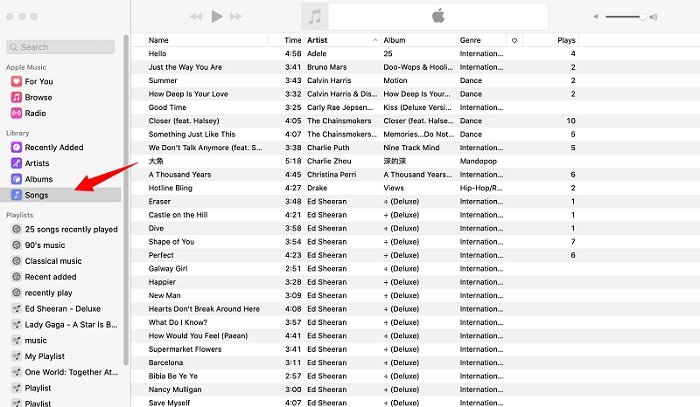
Passaggio 1. Apri iTunes e fai clic su Canzoni
Se non usi iTunes da un po' di tempo, potresti dover accedere con il tuo ID Apple. Dovresti anche assicurarti che il tuo computer sia autorizzato con il tuo ID Apple e che la tua libreria musicale iCloud sia attivata. Sul lato sinistro dello schermo, fai clic sui brani. I brani che hai acquistato verranno visualizzati nella schermata principale.
Passaggio 2. Seleziona l'intera libreria musicale di Apple
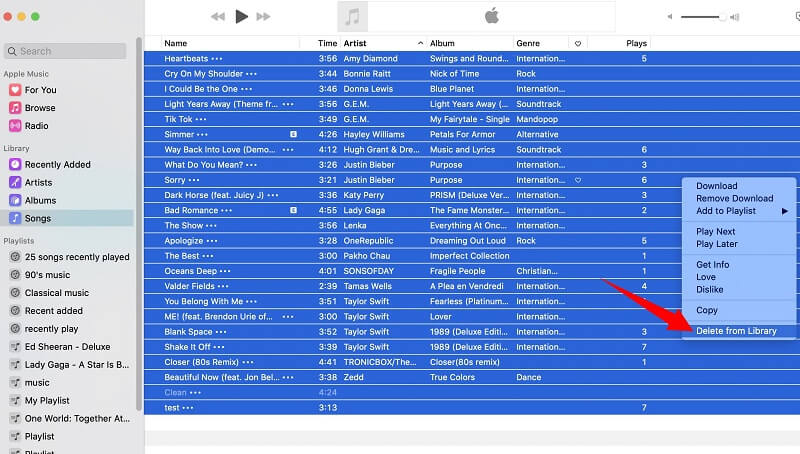
Fare clic su un singolo brano nella schermata principale. Quindi seleziona Ctrl o Comando-A. Ciò metterà in evidenza la tua intera libreria.
Passaggio 3. Elimina brani
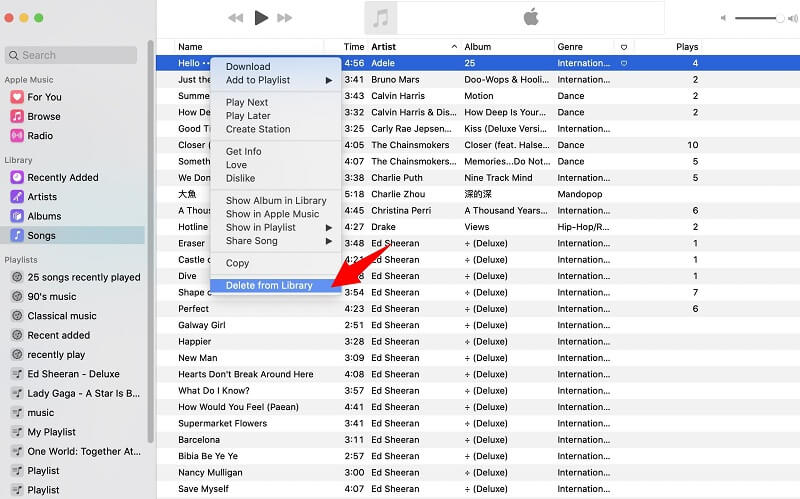
Fai clic con il pulsante destro del mouse su un brano qualsiasi e seleziona "Elimina dalla libreria". iTunes ti avviserà che questa operazione rimuoverà i brani anche dalla Libreria musicale di iCloud e da tutti i dispositivi associati. Conferma l'eliminazione e la tua libreria verrà svuotata. Se non desideri leggere il testo, puoi guardare la procedura specifica in questo video.
Suggerimento: se vuoi sapere come eliminare la tua libreria musicale su iPhone o telefono Android, puoi guardare questo articolo: http://www.iphonehacks.com/2020/01/how-delete-apple-music-library-iphone.html
Parte 3. Come eliminare i brani dalla playlist di Apple Music
Dopo aver saputo come eliminare Apple Music dalla libreria. Quindi introdurremo due modi per eliminare brani nelle playlist di Apple Music. Puoi eliminarlo direttamente dall'app Apple Music o da iTunes.
Elimina brano nell'app Apple Music
Segui i passaggi seguenti per eliminare un brano nell'app Apple Music.
- Una volta avviato, dovresti essere sulla pagina Libreria. In caso contrario, trova la scheda Libreria nella parte inferiore dello schermo e toccala.
- La playlist è elencata in Libreria. Toccalo. Accedi alla playlist da cui desideri eliminare della musica. Puoi eliminare e modificare i brani solo da una playlist che hai creato.
- Per modificare una playlist, devi fare clic su di essa. Quindi guarda nell'angolo in alto a destra dove vedrai Modifica. Toccalo. Quindi tocca il segno meno che vedi accanto alla canzone.
- Dopo aver toccato il segno meno, vedrai la parola Elimina uscire dall'altra parte dello schermo. Tocca la parola Elimina.
- Dopo aver toccato la parola Elimina, non dimenticare di salvare le modifiche portando il cursore nell'angolo in alto a destra. Fare clic sulla parola Fatto.
Elimina brani in iTunes
Puoi anche eliminare alcuni brani da iTunes. I passaggi seguenti ti mostreranno come eliminare più di un brano.
- Avvia iTunes sul tuo computer. Se iTunes non mostra una barra dei menu, fai clic sull'icona che vedi nella parte in alto a sinistra dello schermo. Seleziona Mostra barra dei menu.
- Porta il cursore sul lato sinistro dello schermo e scegli la musica. La musica di Apple Music verrà caricata nella schermata principale.
- Scegli i brani che desideri eliminare nella schermata principale. Fare clic con il tasto destro su di esso.
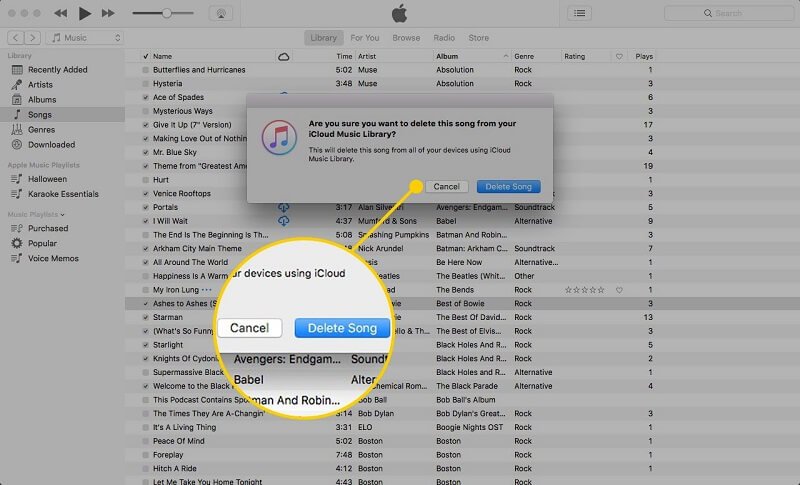
- Apparirà una finestra pop-up che ti chiederà se desideri eliminare il brano o i brani da iCloud. Fare clic sulla scheda che dice Elimina brano.
Suggerimento: se riscontri altri problemi durante l'utilizzo di Apple Music, puoi consultare questo link per trovare una soluzione.
Parte 4. Bonus: conserva i brani per sempre senza abbonamento a Apple Music
Imparare a eliminare Apple Music non è affatto difficile. Come visto sopra, è anche abbastanza facile eliminare Apple Music Library. Tieni presente che quando elimini, perderai alcuni dei tuoi preziosi download. Aggiungi a ciò il fatto che perderai anche i brani una volta interrotto l'abbonamento a Apple Music. Che spreco.
Puoi conservare i brani che hai scaricato da Apple Music con l'uso del file DumpMedia Apple Music Converter. Questo è un programma che puoi utilizzare per rimuovere il DRM dei brani che hai scaricato da Apple Music. In questo modo, puoi salvare tutte le tue preziose canzoni su un'unità flash o un CD. Ciò ti aiuterà a risparmiare molto spazio sul tuo disco rigido.
Migliori DumpMedia Apple Music Converter non sacrifica la qualità del suono dei brani acquistati da Apple Music. Se lo desidera scarica le tue canzoni in MP3 formati ad altri dispositivi, puoi scegliere anche questa app. Puoi saperne di più su come DumpMedia Apple Music Converter aiuta a preservare i brani che hai scaricato effettuando una prova gratuita di seguito.
Download gratuito Download gratuito
Parte 5. Conclusione
Come eliminare Apple Music? Se desideri eliminare brani da Apple Music per risparmiare spazio sul tuo disco rigido, dovresti considerare l'utilizzo di un programma come DumpMedia Apple Music Converter, puoi conservare tutti i brani su altri dispositivi che hai acquistato e scaricato.
Come gestisci le tue canzoni su Apple Music? I nostri lettori vorrebbero sentire la tua opinione.