


Come convertire M4A in MP3 on Windows (Guida aggiornata al 2026)
Se vi state chiedendo come convertire M4A in MP3 on Winrabbiosi, sei nel posto giusto. M4A è un formato audio popolare utilizzato da iTunes e Apple Music, ma non è sempre compatibile con tutti i dispositivi e lettori multimediali. Che tu abbia un file M4A locale o una traccia di Apple Music, questa guida ti mostrerà i modi più semplici per convertire i tuoi file audio in MP3 on Winin modo rapido e sicuro.
Guida ai contenuti Parte 1: Che cos'è un file M4A?Parte 2: Convertire M4A locale in MP3 on WinrabbiosiParte 3: Converti i file Apple Music M4A/protetti in MP3Parte 4: FAQParte 5: Conclusione
Parte 1: Che cos'è un file M4A?
M4A (MPEG-4 Audio) è un formato file utilizzato per archiviare file audio, spesso da iTunes o Apple Music. Esistono due tipi di file M4A:
- File M4A locali: si tratta di file audio già presenti sul computer, solitamente privi di DRM.
- Brani di Apple Music: sono protetti da DRM e non possono essere convertiti con strumenti tradizionali.
Capire la differenza è fondamentale se si desidera convertire M4A in MP3 on Winsenza errori o conversioni fallite.
Parte 2: Convertire M4A locale in MP3 on Winrabbiosi
Come convertire M4A in MP3 on Windows? Se i tuoi file M4A sono archiviati localmente, lo strumento migliore da utilizzare è DumpMedia Qualsiasi convertitore di musicaInclude un modulo "Format Converter" che supporta M4A in MP3 conversione.
Passaggi per convertire M4A locale in MP3
Passo 1: Scarica e installa Any Music Converter sul tuo WinPC Dow.
Passo 2: Avvia il modulo Format Converter e trascina i tuoi file M4A nell'interfaccia.
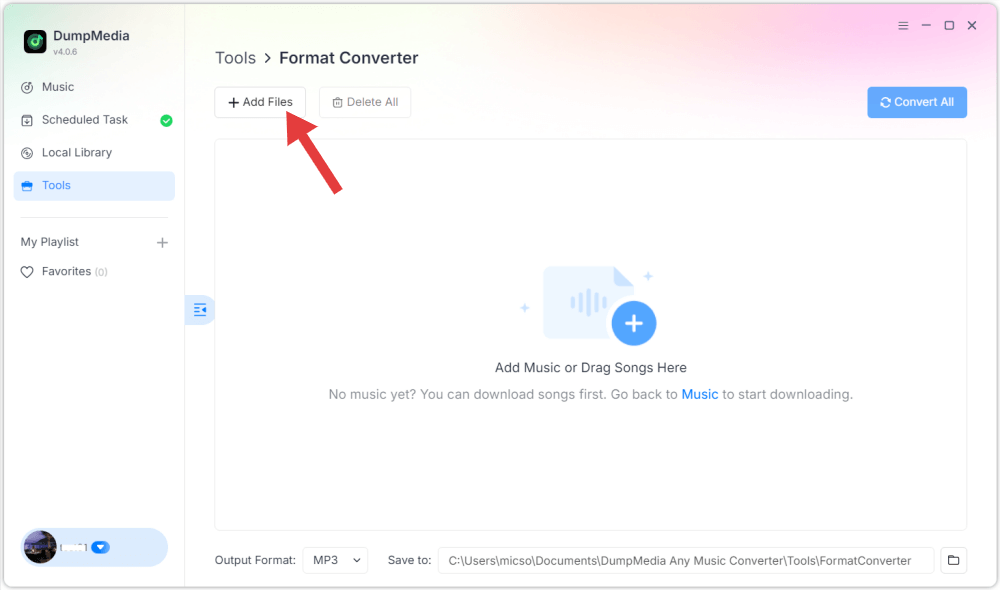
Passo 3: Seleziona MP3 come formato di output e, se lo si desidera, regolare le impostazioni di qualità.
Passo 4: Fare clic su Converti per avviare il processo. I file M4A verranno salvati come MP3 file pronti per qualsiasi dispositivo.
L'utilizzo di questo metodo garantisce un flusso di lavoro fluido e mantiene i file compatibili su tutti i lettori multimediali. Questo è il modo più affidabile per convertire M4A in MP3 on Windown quando si gestiscono file locali.
Parte 3: Converti i file Apple Music M4A/protetti in MP3
Come convertire M4A in MP3 on Windows? Se il tuo file M4A proviene da Apple Music, è protetto da DRM. Il modo più semplice per convertirlo in MP3 è con DumpMedia Apple Music Converter.
Buone notizie: Apple Music Converter è ora integrato nel nostro nuovo software, Any Music Converter. Il nuovo software integra tutte le precedenti funzionalità di conversione di Apple Music, espandendo al contempo il supporto a più piattaforme di streaming, offrendo più formati di output e prestazioni migliorate.
Perché usare DumpMedia Apple Music Converter
- Rimuove DRM dalle tracce di Apple Music tranquillamente
- Converte Apple Music in MP3, M4A, AAC, FLAC e altro ancora
- Conserva la qualità audio originale
- Supporta la conversione batch
- Flusso di lavoro facile e veloce
Passaggi per convertire Apple Music in MP3 on Winrabbiosi
Passo 1: Apri il programma e lascia che carichi la tua libreria Apple Music. Puoi scegliere singole tracce o più playlist.

Passo 2: Come convertire M4A in MP3 on Windows? Scegli MP3 come formato di output.

Passo 3: Inizia la conversione. Il convertito MP3 i file sono privi di DRM e pronti per essere riprodotti su qualsiasi dispositivo.
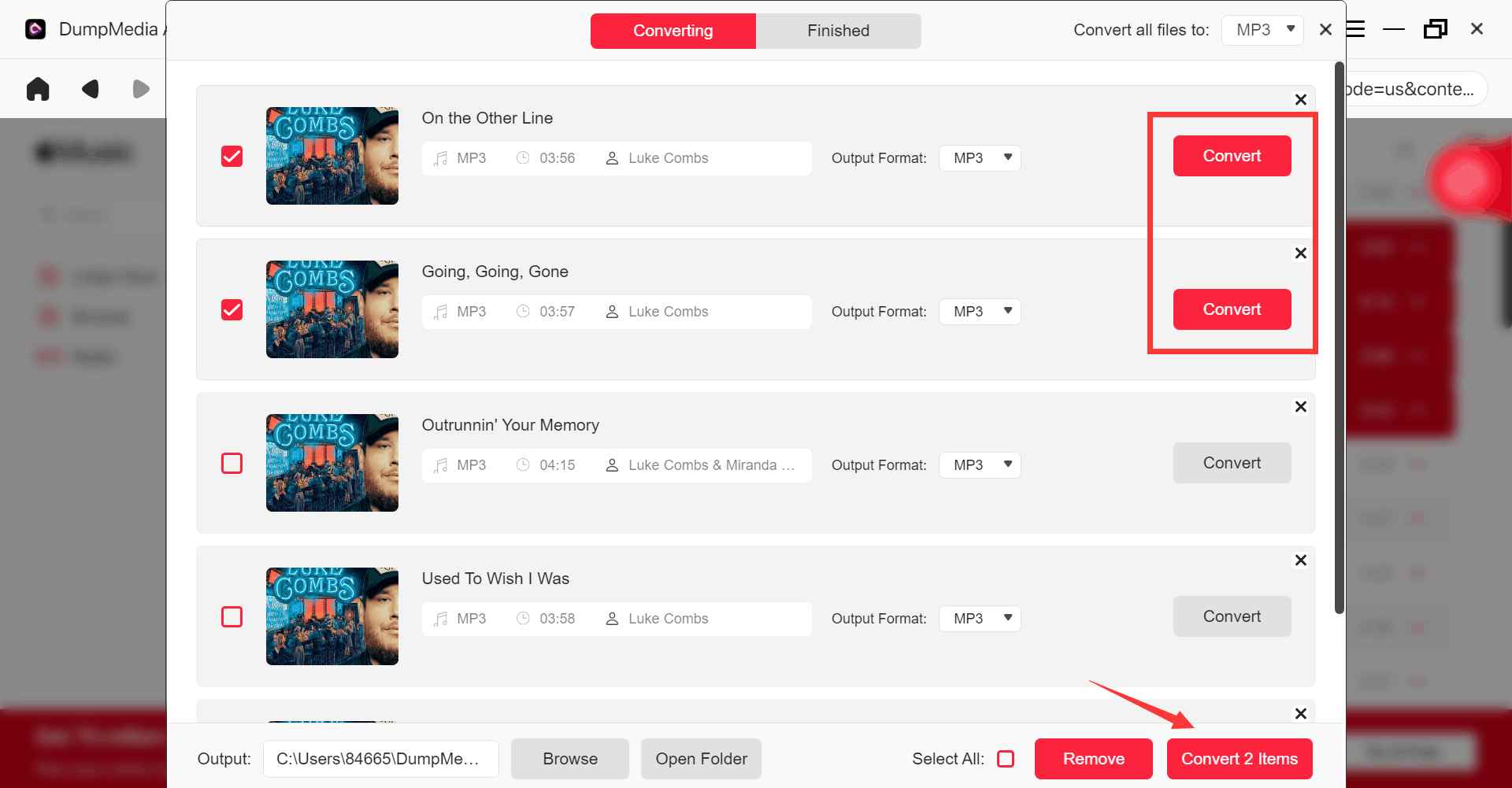
Con DumpMedia Apple Music Converter: la conversione dei file Apple Music è semplice, affidabile e mantiene la qualità audio.
Parte 4: FAQ
D1: Posso convertire tutti i file M4A in MP3 gratuito?
A: I file M4A locali possono essere convertiti con Any Music Converter. Le tracce di Apple Music richiedono DumpMedia Apple Music Converter (a pagamento) a causa del DRM.
D2: La conversione da M4A a MP3 ridurre la qualità?
R: Se si sceglie un bitrate elevato (256–320 kbps), la perdita di qualità è minima. DumpMedia conserva la qualità originale delle tracce di Apple Music.
D3: È legale convertire M4A in MP3?
R: Convertire file per uso personale è generalmente legale. Non distribuire tracce protette da copyright.
D4: Posso usare VLC o iTunes per convertire Apple Music M4A in MP3?
A: No. I file protetti da DRM non possono essere convertiti senza uno strumento dedicato alla rimozione del DRM come DumpMedia Convertitore di musica Apple.
Parte 5: Conclusione
Imparare a convertire M4A in MP3 on WinLa velocità dipende dal tipo di file M4A in tuo possesso. Per i file M4A locali non protetti, Any Music Converter è lo strumento più semplice e veloce. Per i file M4A di Apple Music o le tracce protette da DRM, DumpMedia Apple Music Converter è la scelta migliore per convertire i file Apple Music in MP3 mantenendo inalterata la qualità. Utilizzando lo strumento corretto per il tipo di file specifico, puoi ascoltare la tua musica liberamente su tutti i dispositivi, senza problemi di compatibilità.

Sconto del 30% >>>