


Come esportare la playlist di iTunes [aggiornamento 2026]
"Quali sono i metodi migliori per esportare le playlist da iTunes ? Stavo pensando di passare dalle raccolte, ma non sono sicuro di come farlo senza problemi."
L' app iTunes è una piattaforma ampiamente utilizzata grazie alle sue numerose funzionalità. Infatti, oltre ad essere un utilissimo lettore multimediale, permette di gestire e organizzare diversi tipi di file multimediali come brani musicali, video, programmi TV, immagini, ebook e molto altro. Dato che il nostro argomento è la procedura per esportare un elenco di brani da iTunes, ci concentreremo sulla raccolta di brani presente nella libreria di iTunes.
A volte, le persone desiderano importare playlist in iTunes o esportare elenchi di brani da iTunes per diversi motivi, come ad esempio cambiare dispositivo o gadget. Qualunque sia la ragione, è sicuramente utile conoscere la procedura dettagliata. In questo articolo, imparerai i metodi dettagliati per esportare gli elenchi di brani da iTunes. Iniziamo subito con la prima parte.
Indice dei contenuti Parte 1: Come esportare gli elenchi di brani da iTunes Parte 2: Il modo migliore per esportare tutti gli elenchi di brani da iTunes Parte 3: Riepilogo
Parte 1: Come esportare elenchi di brani da iTunes
Poiché nella parte introduttiva avevamo già fornito una breve introduzione e informazioni sulla piattaforma iTunes, ora ci occuperemo subito dei metodi per esportare finalmente elenchi di brani da iTunes.
Utilizzo del programma iTunes: trascina e rilascia
Potresti essere sorpreso di sapere, ma puoi effettivamente utilizzare la piattaforma iTunes stessa per esportare elenchi di brani da iTunes. In effetti, questo è il modo tradizionale per risolvere questo dilemma. L'intera guida è anche abbastanza semplice da seguire.
È solo un po' sfortunato che questo non funzioni su tutti i file musicali, il che significa che esiste la possibilità che non tutte le tracce in una determinata playlist vengano completamente trasferite o esportate e che l'intero processo sia puramente manuale.
Tuttavia, ecco un riferimento per esportare elenchi di brani da iTunes utilizzando l'app iTunes stessa.
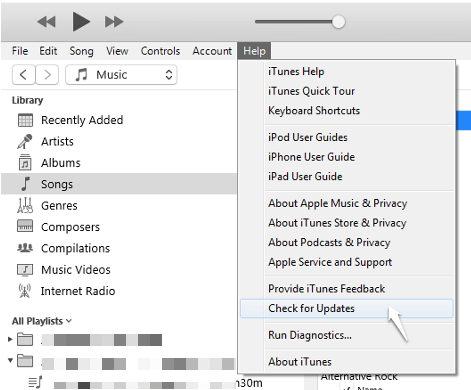
Passo 1. Ovviamente, devi potenziare la tua app iTunes. Assicurati sempre di utilizzare l'ultima versione. Ora vai alla playlist che desideri elaborare.
Passo 2. È necessario creare una nuova cartella sul desktop in cui verrà archiviata la playlist da elaborare.
Passaggio 3. Una volta creata la nuova cartella, trascina e rilascia quei brani dalla playlist scelta.
Come spiegato sopra, è possibile esportare i brani dall'app iTunes. Ricorda, tuttavia, che in alcuni casi non tutti i brani vengono esportati, poiché alcuni sono protetti dal sistema DRM.
Utilizzo del programma iTunes: invio di file musicali tramite e-mail
In questa sezione, ti insegneremo come esportare elenchi di brani da iTunes inviando i file musicali tramite e-mail. Basta fare attenzione che questo è un po' avanzato rispetto al primo processo presentato. Ma, ovviamente, questo è ancora fattibile. Puoi fare riferimento alla guida passo passo di seguito.
Passo 1. Una volta avviata l'app iTunes, la prima cosa da fare è modificare le "Preferenze". Tocca la scheda "iTunes" per vedere il menu "Preferenze".
Passo 2. Una volta visualizzata la finestra "Preferenze", scegli l'opzione "Avanzate" in alto. In questa finestra, cerca i menu "Mantieni organizzata la cartella multimediale di iTunes" e "Copia file nella cartella multimediale di iTunes...". Devi attivare questi due. Per salvare le nuove impostazioni, tocca semplicemente il pulsante "OK".
Passaggio 3. Torna alla cartella iTunes. Dovresti vedere che la cartella iTunes Media contiene tutti i brani o le playlist della tua libreria di iTunes.
Passaggio 4. Ora puoi allegare i file a una conversazione e-mail e quindi inviarla.
Nota: se non riesci a trovare i file, vai alla cartella "iTunes", quindi a "iTunes Media" e infine alla cartella "Musica".
Esportazione delle playlist di iTunes in testo
Oltre ai primi due metodi su come esportare elenchi di brani da iTunes, eccone un altro: esportare le playlist di iTunes in testo. Fondamentalmente, il punto principale è salvare le playlist di iTunes come documenti XML codificati. Non puoi avere i file audio effettivi da questo documento, ma puoi usarlo per esportare l'intera libreria di iTunes, forse, su un altro computer. Semplicemente, questo metodo ti aiuterà a spostare l'intera libreria di iTunes su un altro computer. Ecco la guida dettagliata per il tuo riferimento se desideri controllare questo metodo.
Passo 1. Apri la tua app iTunes e quindi seleziona il pulsante "File" nella parte superiore dello schermo. Scegli "Libreria" in seguito, quindi l'opzione "Esporta libreria".
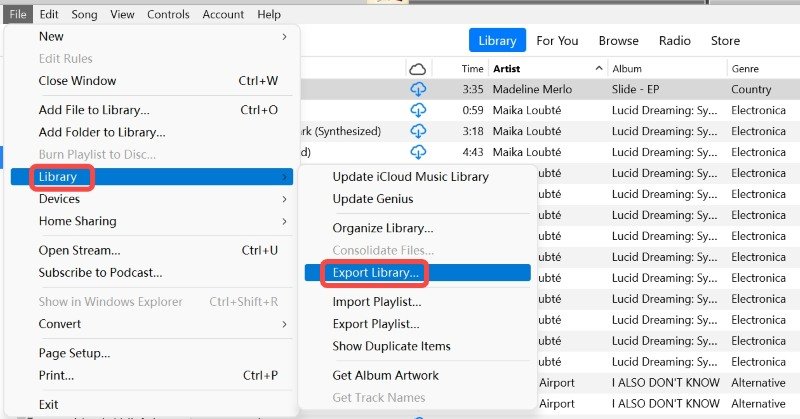
Passo 2. Assegna un nome alla libreria come preferisci. Puoi anche definire dove verrà salvato il documento XML. Tocca il pulsante "Salva" una volta che hai finito.
Passaggio 3. Cerca la cartella in cui hai salvato il documento XML e poi allegalo all'e-mail che devi inviare.
Devi solo prendere nota che il codice accetterà solo i brani acquistati da iTunes. Non funzionerà per quei brani nella tua libreria che provengono da altre fonti.
Potresti trovare i modi precedentemente menzionati per esportare elenchi di brani da iTunes come facili o abbastanza difficili da fare. Inoltre, potrebbero esserci delle limitazioni soprattutto se devi elaborare i file iTunes protetti. Per evitare di incontrare problemi lungo il percorso, sarebbe sempre meglio fare affidamento sul modo più efficace per esportare l'elenco dei brani da iTunes. Lo affronteremo nella prossima parte in realtà!
Parte 2: il modo migliore per esportare l'intero elenco di brani da iTunes
Se pensate che uno qualsiasi dei metodi sopra descritti per esportare le playlist da iTunes sia troppo complicato, invece di controllare tutte le procedure, perché non considerare semplicemente di scaricare i brani da iTunes ? Sappiamo che potreste essere preoccupati per la protezione tramite crittografia DRM. In realtà, non c'è motivo di preoccuparsi troppo, perché si può risolvere facilmente.
Infatti, con l'ausilio di strumenti professionali come questo DumpMedia Apple Music Converter, non sarai più preoccupato per la protezione dei brani di iTunes o Apple Music poiché possono essere rimossi immediatamente. Inoltre, puoi persino utilizzare questo convertitore per trasformare le tracce in formati comuni come MP3 rendendoli accessibili su qualsiasi dispositivo o lettore multimediale che desideri utilizzare.
Download gratuito Download gratuito
Questo metodo è anche sufficientemente veloce e può persino convertire audiolibri. Durante la conversione, la qualità originale dei file viene preservata, così come i tag ID e i metadati. È inoltre possibile personalizzare le impostazioni del profilo di output e il formato del nome del file.
Con l'interfaccia facile questo DumpMedia Apple Music Converter ha, chiunque sarà sicuramente in grado di gestire l'utilizzo di questo strumento professionale.
Per una facile consultazione di tutti, abbiamo anche qui la guida su come convertire e scaricare brani protetti di iTunes e Apple Music nel formato di output desiderato.
Passo 1. Una volta che tutte le esigenze di installazione di DumpMedia Apple Music Converter è stato soddisfatto, basta installare questa app sul PC e quindi avviarla. Nella schermata principale, l'utente può iniziare a visualizzare in anteprima e selezionare i brani di Apple Music o i brani di iTunes da elaborare. È supportata anche la conversione in batch, quindi la conversione di un gruppo di tracce funzionerà.

Passo 2. Ora è il momento di selezionare un formato di output da utilizzare. Anche le altre impostazioni dei parametri di uscita (che si trovano nella parte inferiore dello schermo) possono essere modificate a piacimento.

Passaggio 3. Tocca il pulsante "Converti" nella parte inferiore dello schermo per consentire finalmente la conversione. Allo stesso tempo, anche la procedura di rimozione del DRM verrà eseguita dall'app.
Poiché funziona abbastanza velocemente, i brani iTunes e Apple Music selezionati verranno convertiti in pochi minuti. Dovrebbero essere già privi di DRM e ora possono essere salvati su qualsiasi dispositivo o lettore multimediale, nonché su unità esterne e cloud di archiviazione online come Google Drive o Dropbox.
Inoltre, i file possono anche essere condivisi con amici e familiari senza preoccuparsi se potranno accedervi.
Nota: DumpMedia Apple Music Converter non supporta più l'utilizzo con iTunes. Tuttavia, puoi trascinare e rilasciare i brani iTunes memorizzati localmente in "Strumenti > Convertitore di formato" per convertirne il formato.
Parte 3: Riepilogo
In effetti, sebbene esistano vari metodi per esportare elenchi di brani da iTunes (alcuni sono stati presentati in questo articolo), sarà comunque meglio utilizzare convertitori professionali come DumpMedia Apple Music Converter per evitare di affrontare problemi lungo il percorso. Gestire la protezione DRM delle tracce potrebbe essere difficile per alcuni utenti, ma con l'aiuto di tali strumenti professionali citati, tutto può essere risolto con facilità.
Download gratuito Download gratuito
Se ti capita di avere domande relative al processo di esportazione degli elenchi di brani da iTunes, sentiti libero di lasciarle qui sotto e saremo lieti di affrontarle tutte!