


Come scaricare i tuoi acquisti iTunes [Guida 2025]
Vuoi scaricare gli acquisti di iTunes sul tuo dispositivo? Che ne dici di imparare alcuni metodi speciali in cui puoi farlo gratuitamente? Leggi questo articolo e scopri come farlo.
iTunes è una delle più grandi piattaforme di streaming musicale al giorno d'oggi. E poiché offre milioni di brani, è comprensibile che molti utenti vogliano sapere come scaricare la musica acquistata su iTunes sul proprio PC o telefono.
Tuttavia, presenta delle limitazioni. Solo gli utenti che hanno sottoscritto un abbonamento ad Apple Music possono scaricare gli acquisti iTunes sul proprio telefono.
Ma fortunatamente per te, conosciamo un metodo speciale con cui puoi ancora scaricarli gratuitamente. Per sapere come farlo, leggi semplicemente il resto di questo articolo e sentiti libero di seguire tutte le istruzioni che abbiamo fornito in modo da poter acquistare gratuitamente i file multimediali di iTunes sul tuo dispositivo.
Guida ai contenuti Parte 1. Come scaricare gli acquisti effettuati su iTunes [dispositivi Android/iOS]Parte 2. Come scaricare gli acquisti iTunes [Mac/Win[Down]Parte 3. Come rimuovere DRM dalla musica acquistata su iTunes?Parte 4. Sommario
Parte 1. Come scaricare gli acquisti effettuati su iTunes [dispositivi Android/iOS]
È comprensibile che molte persone vogliano scaricare i contenuti acquistati su iTunes per poterli ascoltare o riprodurre in qualsiasi momento, anche senza utilizzare dati o connessione Internet.
Ma come si fa? Fortunatamente, abbiamo preparato una guida dettagliata qui sotto che puoi seguire per imparare a scaricare gli acquisti di iTunes sul tuo dispositivo.
Nota: ricorda che questi metodi sono disponibili solo per gli utenti iTunes che hanno pagato per un piano di abbonamento o hanno acquistato i contenuti multimediali da iTunes.
Per gli utenti di iTunes che amano utilizzare iTunes sui propri telefoni, ecco una guida su come scaricare gli acquisti di iTunes su cellulari o altri dispositivi. Questo metodo è pensato per chi preferisce utilizzare il proprio smartphone o iPad per riprodurre contenuti multimediali da iTunes. Per farlo, basta seguire i passaggi seguenti:
- Apri l'app iTunes sul tuo dispositivo
- Clicca su altro icona e quindi toccare Acquistato
- Seleziona quale Musica, film, or Spettacoli televisivi vuoi scaricare sul tuo dispositivo
- Successivamente, tocca il supporto che desideri scaricare e fai clic su Scaricare icona sul lato destro di esso
Parte 2. Come scaricare gli acquisti iTunes [Mac/Win[Down]
Ad eccezione del download degli acquisti iTunes sui tuoi dispositivi mobili come telefoni e tablet, se stai utilizzando un desktop segui le istruzioni seguenti per scaricare completamente il file multimediale desiderato:
- Apri l'app iTunes sul desktop e accedi utilizzando il tuo ID Apple
- Nella parte superiore del menu principale fare clic su Account e seleziona acquisti
- Ancora una volta, scegli tra quale Musica, film, programmi TV, o Audiolibri vuoi scaricare
- Tocca il supporto desiderato e fai clic su Scaricare icona accanto ad essa
Seguendo i passaggi che abbiamo fornito sopra, speriamo davvero che tu possa ora scaricare liberamente e divertirti a scaricare i file multimediali desiderati da iTunes senza problemi.
Parte 3. Come rimuovere DRM dalla musica acquistata su iTunes?
iTunes è noto per l'utilizzo di una tecnologia DRM su tutti i suoi contenuti multimediali, in modo che nessuno al di fuori della sua app possa riprodurli. Se non si dispone di un abbonamento a Apple Music o iTunes, ma si desidera comunque scaricare gratuitamente i contenuti acquistati su iTunes, è possibile farlo seguendo questo metodo speciale che vi proponiamo.
Usando questo metodo, ora puoi scaricare qualsiasi media che ti piace da iTunes senza pagare nulla. Tutto quello che devi fare è scaricare e installare DumpMedia Apple Music Converter sul tuo desktop. Questo strumento di conversione è sicuro e molto affidabile quando si tratta di rimuovere la tecnologia DRM che protegge tutti i media di iTunes.
Dopo rimuovere il DRM ora puoi convertirli nel formato che preferisci e salvarli per sempre sul tuo dispositivo. DumpMedia Apple Music Converter è cinque volte più veloce di altre app di conversione e può persino preservare la qualità originale dei contenuti multimediali che hai in modo da poter continuare a goderti la tua musica o i tuoi video. Se vuoi imparare a usare DumpMedia Apple Music Converter segui le istruzioni che abbiamo preparato di seguito:
- Fare clic sull'icona in basso per scaricare e installare DumpMedia Apple Music Converter sul tuo MAC o PC
Download gratuito Download gratuito
- Apri l'app e seleziona la musica o il file multimediale che desideri convertire
- Trascinali e rilasciali sul pulsante rosso sul lato destro della finestra

- Regola il formato di output del file e la cartella in cui vuoi salvarlo
- Ora, fai clic su Converti e attendi che finisca.
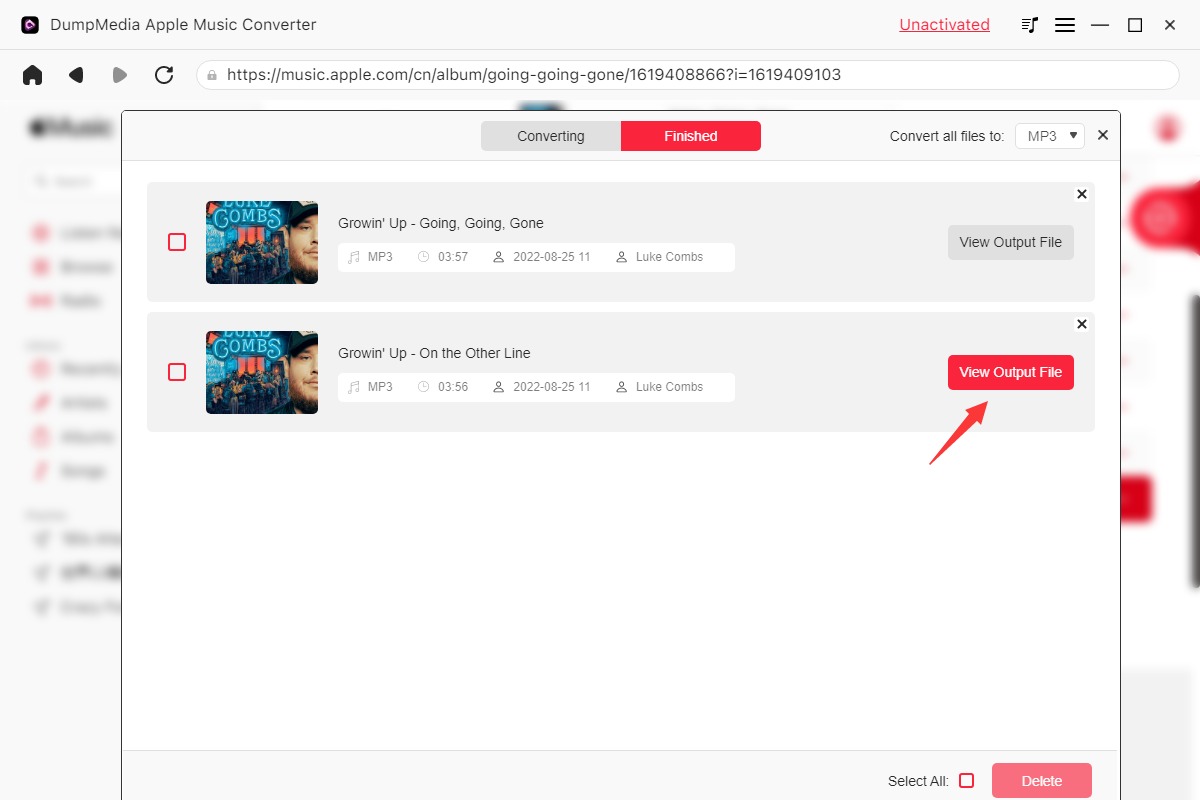
Ora non devi pagare alcun piano di abbonamento su iTunes solo per scaricare gli acquisti di iTunes. Con l'aiuto di DumpMedia Apple Music Converter, puoi continuare ad ascoltare i tuoi brani iTunes preferiti o guardare i tuoi video preferiti da iTunes gratuitamente anche mentre sei offline.
Parte 4. Sommario
Ora che hai finalmente imparato come scaricare gli acquisti di iTunes utilizzando il tuo dispositivo mobile o il tuo desktop, speriamo che tu possa ascoltare o guardare qualsiasi contenuto multimediale acquistato da iTunes.
Download gratuito Download gratuito
Tuttavia, se sei un utente non pagato ma desideri comunque scaricare gli acquisti di iTunes o altri contenuti multimediali da Apple Music, tutto ciò che devi fare è scaricare e installare il file DumpMedia Apple Music Converter sul tuo desktop.
Basta rimuovere il DRM incluso in questi contenuti e convertirli nel formato che preferisci per continuare a goderteli anche offline! Provalo subito!