


È possibile impostare un timer su Apple Music? Metodi semplici per interrompere la riproduzione automatica
Se vi siete mai chiesti se è possibile impostare un timer su Apple Music, la risposta è assolutamente sì. Che stiate ascoltando musica prima di andare a dormire, durante un allenamento o mentre studiate, un timer può aiutarvi a evitare che la musica continui a suonare tutta la notte e a risparmiare batteria. In questa guida, imparerete diversi modi per impostare un timer su Apple Music su diversi dispositivi e a risolvere i problemi più comuni relativi al timer.
Indice Parte 1. Apple Music ha un timer di spegnimento integrato? Parte 2. Impostare un timer su Apple Music per iPhone Parte 3. Impostare un timer su Apple Music per Android Parte 4. Metodi alternativi per interrompere automaticamente Apple Music Parte 5. Scaricare brani da Apple Music per un ascolto offline flessibile Parte 6. Domande frequenti Parte 7. Riepilogo
Parte 1. Apple Music ha un timer di spegnimento integrato?
Una delle domande più frequenti è: è possibile impostare un timer su Apple Music senza utilizzare un'altra app? Tecnicamente, Apple Music non dispone di un timer di spegnimento dedicato all'interno dell'app. Tuttavia, l'esperienza varia notevolmente a seconda del dispositivo utilizzato.
Parte 2. Impostare un timer su Apple Music per iPhone
Poiché Apple non ha aggiunto questa funzione direttamente all'app Musica, puoi utilizzare l'app Orologio di sistema per interrompere la riproduzione audio dopo un certo periodo di tempo. Se stai cercando informazioni su come impostare un timer su Apple Music su iPhone, segui questi semplici passaggi.
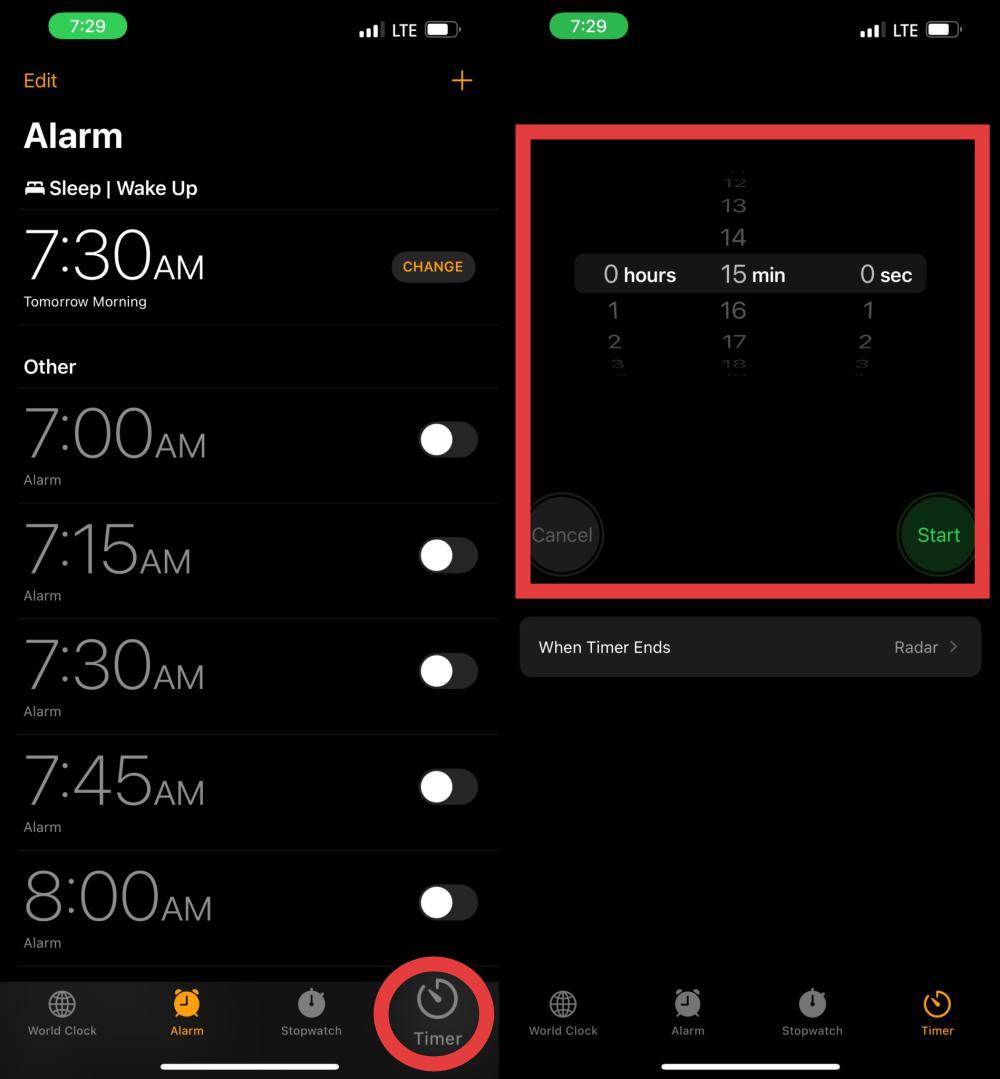
Passaggio 1: Avvia l'applicazione Orologio sul tuo iPhone.
Passaggio 2: toccare la scheda Timer situata nella parte inferiore dello schermo.
Passaggio 3: Imposta per quanto tempo desideri che Apple Music continui a riprodurre.
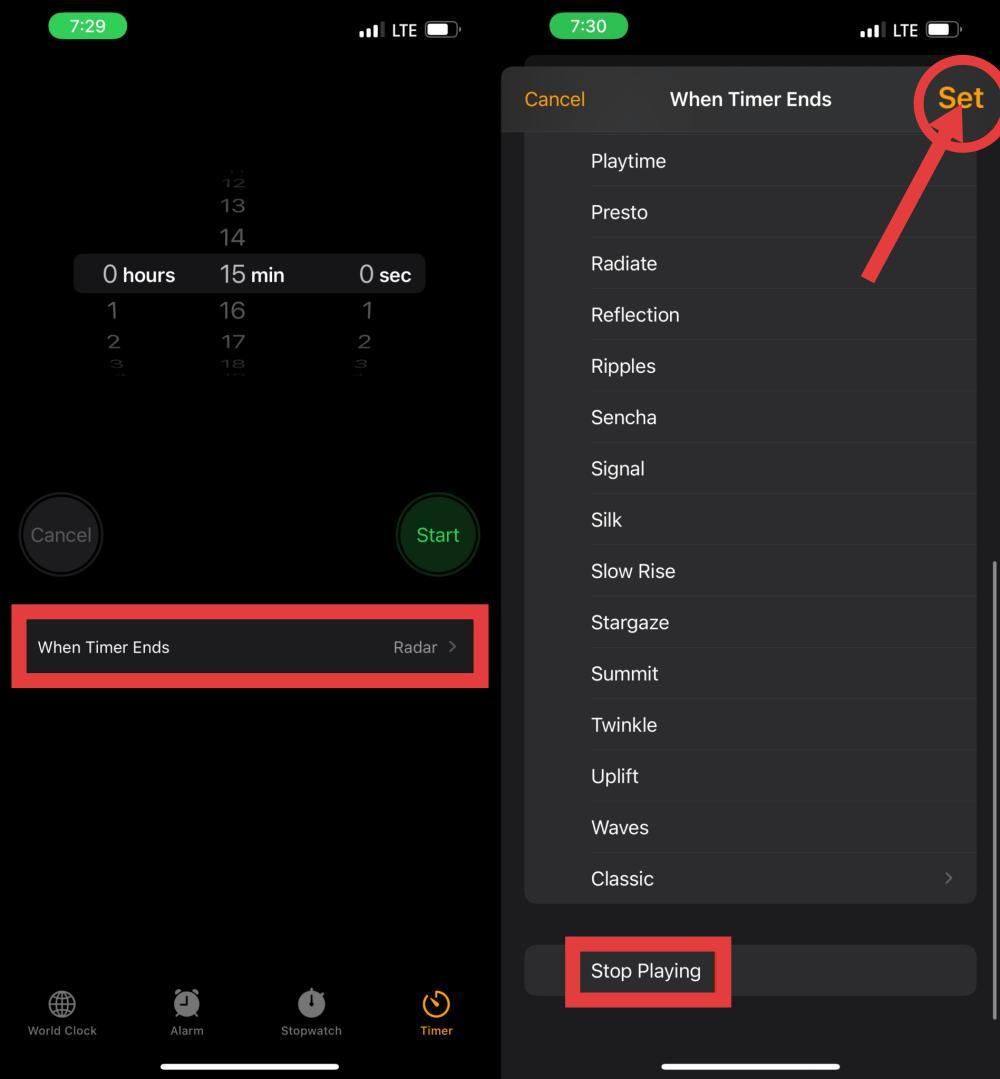
Passaggio 4: tocca "Al termine del timer". Scorri fino in fondo e seleziona "Interrompi riproduzione".
Passaggio 5: tocca Imposta in alto a destra, quindi tocca Avvia.
Passaggio 7: Apri Apple Music e inizia a riprodurre i tuoi brani, playlist, album o podcast preferiti.
Passaggio 8: Torna all'app Orologio e tocca Avvia. Quando il timer raggiunge lo zero, Apple Music interromperà automaticamente la riproduzione.
Questa è la soluzione più semplice per gli utenti che si chiedono se sia possibile impostare un timer su Apple Music.
Parte 3. Impostare un timer su Apple Music per Android
Apple Music è disponibile anche su dispositivi Android. Se ti stai chiedendo se è possibile impostare un timer su Apple Music per Android, la risposta dipende dal dispositivo.
Passaggio 1: Apri l'app Apple Music sul tuo dispositivo Android. Avvia la riproduzione di un brano, un album o una playlist.
Passaggio 2: tocca la barra "In riproduzione" in basso per espandere il lettore a schermo intero.
Passaggio 3: Tocca il menu con i tre puntini (⋮) situato nell'angolo in alto a destra.
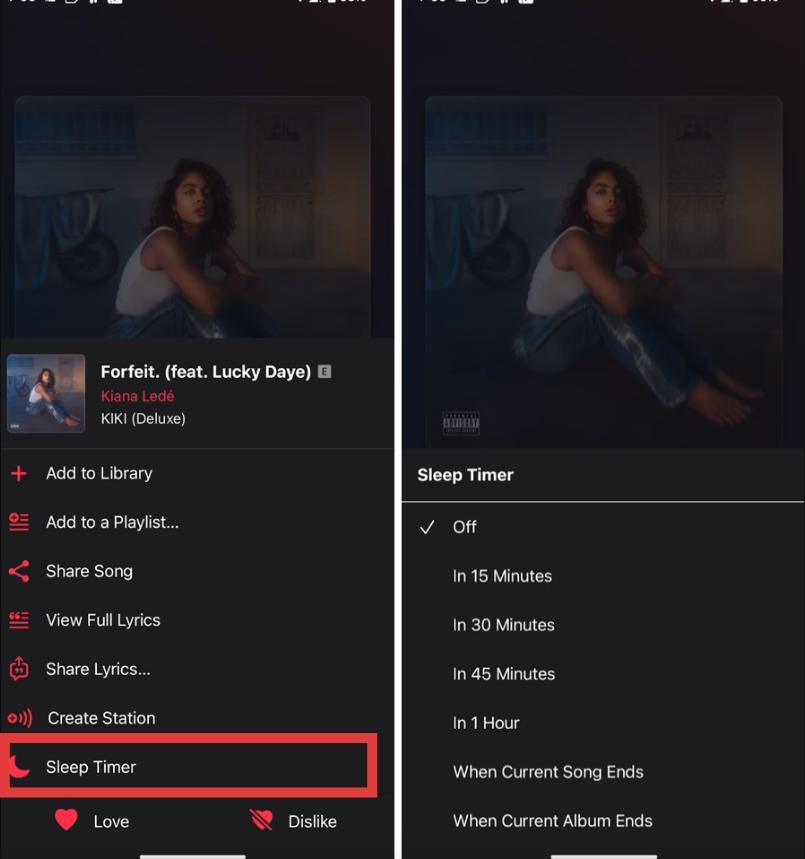
Passaggio 4: Selezionare Timer di spegnimento dall'elenco delle opzioni.
Passaggio 5: Seleziona la durata desiderata dal menu a comparsa:
- In base al tempo: 15 minuti, 30 minuti, 45 minuti o 1 ora.
- In base alla traccia: "Al termine del brano corrente" o "Al termine dell'album corrente".
Una volta selezionata l'opzione, vedrai una conferma nella parte inferiore dello schermo. La musica si interromperà automaticamente allo scadere del timer. Per annullare o modificare il timer prima della scadenza, è sufficiente tornare al menu con i tre puntini e selezionare "Off".
Parte 4. Metodi alternativi per interrompere automaticamente Apple Music
Se il metodo con l'app Orologio non è l'ideale per te, ci sono altre opzioni.
Utilizzare Siri
Puoi chiedere a Siri :
- "Interrompere la musica tra 30 minuti."
- "Imposta un timer di spegnimento automatico di un'ora."
- "Interrompi Apple Music dopo 45 minuti."
Siri creerà automaticamente un timer.
Utilizza la modalità Sleep Focus.
Sleep Focus aiuta a ridurre le distrazioni prima di andare a dormire e può essere utilizzato in combinazione con le routine di riproduzione di Apple Music.
Parte 5. Scaricare brani da Apple Music per un ascolto offline flessibile
Molti utenti che cercano "come impostare un timer su Apple Music" desiderano un'esperienza di ascolto migliore prima di dormire, viaggiare o rilassarsi offline. Sebbene Apple Music offra la possibilità di scaricare brani per gli abbonati, alcuni utenti preferiscono una maggiore flessibilità nella gestione della propria collezione musicale su diversi dispositivi.
DumpMedia Apple Music Converter può aiutare gli utenti a creare un'esperienza di ascolto offline più flessibile. Con DumpMedia, Si può facilmente convertire i brani di Apple Music in MP3, WAV, FLAC e altri formati. Anche se l'app Apple Music non funziona sul tuo dispositivo, puoi riprodurre i brani di Apple Music offline su un altro MP3 lettore compatibile con Apple Music formattare immediatamente.
Download gratuito Download gratuito
🏆Caratteristiche principali di DumpMedia Apple Music Converter
- 🎵Converti Apple Music in MP3, WAV, FLAC e AAC
- 🎵Integrazione con il lettore web di Apple Music
- 🎵Mantieni la qualità audio originale
- 🎵Scarica in blocco playlist e album
- 🎵Velocità di conversione elevata
- 🎵Mantieni i metadati del brano e i tag ID3
- 🎵Supporta la riproduzione offline su qualsiasi dispositivo
Scarica Apple Music su MP3 utilizzando DumpMedia
Passo 1: Scarica e installa DumpMedia Installa Apple Music Converter sul tuo Mac/PC. Avvialo e visualizzerai l'interfaccia. Accedi utilizzando il tuo account Apple Music.
Download gratuito Download gratuito
Passaggio 2: Trova la playlist, l'album o il brano specifico che desideri convertire. Puoi trascinare un singolo brano sull'icona "+" sul lato destro dello schermo. In alternativa, apri un'intera playlist/album e fai clic sull'icona "Aggiungi alla conversione" per caricare l'intero elenco nel convertitore.

Passo 3: Seleziona MP3 (massima compatibilità). È inoltre possibile modificare il bitrate o la frequenza di campionamento. Per un equilibrio ottimale, si consiglia di scegliere 320 kbps.

Passo 4: Una volta completate le impostazioni, gli utenti possono procedere con la conversione facendo clic sull'icona "Converti". Quindi DumpMedia convertirà i brani di Apple Music in MP3 in pochi secondi grazie alla sua velocità superveloce.

Per gli utenti che amano ascoltare musica prima di dormire, la riproduzione offline può rendere la gestione della musica più comoda e prevedibile.
Parte 6. Domande frequenti
Puoi impostare un timer su Apple Music?
Sì. Puoi utilizzare la funzione "Interrompi riproduzione" dell'app Orologio per interrompere automaticamente Apple Music dopo un periodo di tempo specificato.
Come faccio a interrompere la riproduzione di Apple Music dopo 30 minuti?
Apri l'app Orologio, crea un timer di 30 minuti, seleziona "Interrompi riproduzione" sotto "Al termine del timer" e avvia il timer.
Apple Music ha una funzione di spegnimento automatico?
Apple Music non dispone di un timer di spegnimento dedicato all'interno dell'app, ma l'app Orologio offre la stessa funzionalità.
Qual è il modo più semplice per impostare un timer su Apple Music?
Il metodo più semplice è utilizzare la funzione "Interrompi riproduzione" dell'app Orologio di iPhone o iPad.
Parte 7. Sommario
Quindi, è possibile impostare un timer su Apple Music? Assolutamente sì. Sebbene Apple Music non includa un pulsante timer dedicato, l'app Orologio di Apple semplifica l'interruzione automatica della riproduzione dopo un intervallo di tempo prestabilito. Che tu stia ascoltando musica prima di dormire, studiando, meditando o rilassandoti, impostare un timer può migliorare la tua esperienza di ascolto complessiva.
Per gli utenti che desiderano un controllo ancora maggiore sulla propria libreria musicale e sulle opzioni di riproduzione offline, strumenti come DumpMedia Apple Music Converter offre maggiore flessibilità per organizzare e ascoltare musica su più dispositivi.