


Come masterizzare CD su iTunes gratuitamente nel 2025
“Ho adorato alcune canzoni dei miei CD, ma dal momento che usarle non è più di moda, desidero averle nella mia libreria di iTunes. Puoi darmi una guida per masterizzare finalmente un CD nella libreria di iTunes?
L'uso dei CD è stato così di moda prima. Inoltre, le persone li trovano come buoni dispositivi di archiviazione per conservare le canzoni che amano. Ma poiché la tecnologia è migliorata di epoca in epoca, l'introduzione di più metodi per lo streaming e l'archiviazione di file musicali è stata molto popolare. Al giorno d'oggi, puoi semplicemente utilizzare piattaforme di streaming musicale e altre app in grado di archiviare e gestire i tuoi file multimediali come iTunes.
In realtà, in questo post, ci occuperemo maggiormente dell'argomento "masterizzare CD su iTunes". L'app iTunes è stata molto utile per molti utenti in quanto questo software non è solo un lettore multimediale, ma è anche un'app in grado di conservare e consentire di gestire i file multimediali, inclusi i file musicali, in modo più efficiente.
La buona notizia è che puoi masterizzare CD su iTunes . Quindi, se desideri importare alcuni file musicali dai tuoi CD nella tua libreria di iTunes, è un sollievo sapere che è possibile, vero? Una volta completata l'importazione, non avrai più bisogno di portare con te i CD ogni volta che vorrai ascoltare i brani che vi hai salvato. Ti basterà usare l'app iTunes e ascoltare la musica presente nella tua libreria!
Guida ai contenuti Parte 1. Cosa fare quando si inserisce un CD?Parte 2. Masterizza brani dal CD alla libreria di iTunesParte 3. (Consigliato) Converti brani iTunes in MP3Parte 4. Sommario
Parte 1. Cosa fare quando si inserisce un CD?
Per avviare il processo di masterizzazione di CD su iTunes, ovviamente, la prima cosa da fare è inserire il CD nell'unità CD del computer. Devi scegliere cosa succede quando inserisci un CD nell'unità del tuo computer.
- Vai alla tua app iTunes. Aprilo sul tuo PC. Successivamente, passa il mouse sulla sezione superiore. Tocca il pulsante "Modifica" e poi il pulsante "Preferenze". Successivamente è necessario fare clic sull'opzione "Generale".
- È necessario selezionare il menu a comparsa "Quando viene inserito un CD", quindi selezionare tra queste opzioni:
- Mostra CD: puoi lasciare che l'app iTunes apra il CD. La riproduzione o l'importazione del suo contenuto non avverrà.
- Riproduci CD: l'app iTunes riprodurrà quindi ciò che il CD ha ma non ne importerà il contenuto.
- Chiedi di importare il CD: l'app iTunes aprirà quindi il CD e ti verrà chiesto se desideri importarne il contenuto.
- Importa CD: toccandolo, l'app iTunes procederà con il processo di importazione.
- Importa CD ed espelli: l'app iTunes importerà automaticamente il contenuto del CD e quindi lo espellerà dopo il processo. Questa è un'opzione molto efficiente nel caso in cui desideri importare diversi CD nella libreria di iTunes.
Ora che sapete cosa fare dopo aver inserito un CD nell'unità CD del computer, nella prossima parte di questo articolo parleremo di come masterizzare un CD per la libreria di iTunes .
Parte 2. Masterizza brani dal CD alla libreria di iTunes
Se provi a masterizzare CD su iTunes, rimarrai stupito poiché l'app iTunes è troppo veloce nel fare il lavoro. La maggior parte dei brani viene solitamente importata in pochi minuti, mentre un intero CD può essere importato in soli 10 minuti.
Per masterizzare finalmente un CD su iTunes, puoi seguire questa procedura.
Passaggio 1. Assicurati di inserire il CD audio che desideri masterizzare nell'unità CD o DVD del tuo computer. Se il tuo computer non dispone di un'unità CD o DVD , puoi utilizzare anche un'unità esterna. Per visualizzare maggiori informazioni sul CD, puoi semplicemente toccare il pulsante "CD" che si trova nella parte superiore della finestra di iTunes (sul lato sinistro).
Passo 2. Ti verrà chiesto cosa desideri fare quando viene visualizzata una nuova finestra sullo schermo. Puoi scegliere uno di questi due.
- Importa tutti i brani sul CD: fai clic su "Sì", quindi l'app iTunes inizierà a importare ciò che il tuo CD ha. Una volta terminato, vai al passaggio 6.
- Impedisci l'importazione di determinati brani: tocca "No", quindi vai al terzo passaggio.
Passaggio n. 3. Vedrai l'elenco dei brani da visualizzare nella finestra di iTunes. Rimuovi il segno di spunta accanto a un brano che non desideri venga importato nella libreria di iTunes. Se non vedi le caselle di controllo, seleziona il pulsante "Modifica", quindi scegli "Preferenze". Premi il pulsante "Generale" successivo e quindi seleziona l'opzione per "Caselle di controllo della visualizzazione elenco".
Se non sei connesso a una rete WiFi o se l'app iTunes non riesce a visualizzare le informazioni del CD, noterai che i brani sono denominati “Traccia 01”, “Traccia 02” e così via.
Passaggio n. 4. Infine, per masterizzare un CD nella libreria di iTunes o aggiungere i brani selezionati, devi fare clic sul pulsante "Importa CD" che si trova in alto a destra nella finestra di iTunes.
Passaggio #5. Seleziona un'opzione di importazione, quindi seleziona il pulsante "OK". Se ti stai chiedendo se puoi ancora utilizzare l'app iTunes mentre l'importazione è in corso, sì, è possibile. Se improvvisamente desideri annullare il processo di importazione, tocca semplicemente il pulsante "Interrompi importazione". I brani che sono stati elaborati prima dell'annullamento verranno aggiunti alla libreria di iTunes.
Passaggio #6. Quando l'importazione dei brani è completata, spunta il pulsante "Espelli" che si trova in alto a destra nella finestra di iTunes.
Ora hai appena terminato il processo di masterizzazione di un CD su iTunes. Dato che hai già i brani aggiunti alla tua libreria di iTunes, ora puoi iniziare a riprodurli, creare una playlist con loro e molti altri che ti piacciono.
Parte 3. (Consigliato) Converti brani iTunes in MP3
Siamo lieti di averti appena aiutato con il processo su come masterizzare un CD su iTunes. Ora condivideremo un metodo su come convertire i tuoi brani iTunes MP3. Potresti pensare che questo sia un processo piuttosto difficile, soprattutto se hai brani di iTunes crittografati con la protezione di Apple FairPlay.
Non preoccuparti. Puoi usare app come il DumpMedia Apple Music Converter per procedere con iTunes MP3 processo di conversione e rimozione DRM.
Clicca per fare una prova gratuita! Suo 100% sicuro!
Download gratuito Download gratuito
Diverse app sono in grado di eseguire iTunes MP3 conversione.
Grazie alla DumpMedia Apple Music Converter, puoi convertire i tuoi brani iTunes non solo in MP3 formato ma ad altri formati di output supportati come M4A, FLAC, AC3 e altri.
Come accennato, è in grado di eliminare la protezione DRM dei brani in modo da poter accedere ai brani su qualsiasi lettore multimediale o dispositivo. L'app garantisce inoltre che i file di output siano di alta qualità. I tag ID verranno mantenuti e le impostazioni del profilo di output possono essere personalizzate.
Più così, il DumpMedia Apple Music Converter può funzionare come un potente convertitore di audiolibri. Questo potrebbe averti sorpreso, ma è vero. Quindi, se sei anche un amante degli audiolibri, puoi utilizzare questa app per trasformare i file degli audiolibri che hai nel formato che desideri.
Questa app funziona velocemente e ha un'interfaccia utente facile da gestire.
Per usare questo DumpMedia Apple Music Converter in cui convertire i tuoi brani iTunes MP3 formato, puoi semplicemente seguire questi passaggi.

Passo #1. installare il DumpMedia Apple Music Converter sul tuo computer, quindi avvialo. Inizia a visualizzare in anteprima i brani di Apple Music o le tracce di iTunes in cui desideri convertire MP3. Puoi elaborare più brani in una volta sola, quindi selezionarne un gruppo andrà bene.
Passo #2. Nella sezione "Formato di output", scegli MP3. Puoi anche modificare alcune impostazioni, se lo desideri. Si consiglia di impostare una cartella di output, quindi non dimenticare di farlo.
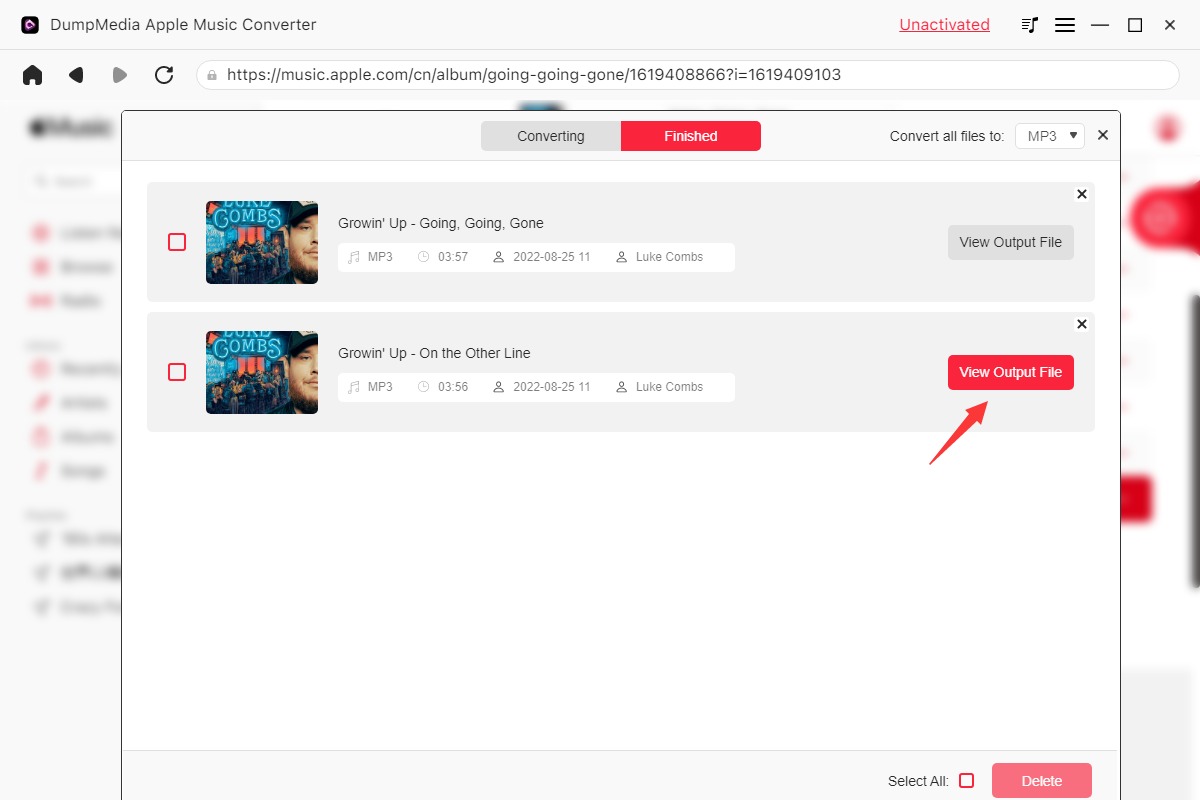
Passo #3. Una volta che sei a posto con la configurazione, tocca il pulsante "Converti" e l'app inizierà a convertire i brani di iTunes MP3 formattalo come desideri. IL Procedura di rimozione DRM accadrà anche.
In pochi minuti avrai il MP3 versione dei brani iTunes disponibile sul tuo computer per conservarli per sempre, eseguire lo streaming offline e persino condividerli con gli amici!
Parte 4. Sommario
Download gratuito Download gratuito
Ora che hai imparato come masterizzare CD su iTunes, siamo felici che sarebbe più conveniente per te eseguire lo streaming dei file musicali che hai salvato sui tuoi CD adesso. Puoi semplicemente importarli tutti nella libreria di iTunes e ascoltarli ogni volta che vuoi. Se desideri anche convertire alcuni brani di iTunes in MP3 o qualsiasi altro formato che ti piace, prova a utilizzare il file DumpMedia Apple Music Converter!