


Playlist di Apple Music scomparse? Ecco come recuperarle
Può essere incredibilmente frustrante quando le tue playlist di Apple Music scompaiono senza preavviso, soprattutto se hai impiegato anni a crearle. Se stai riscontrando lo stesso problema ma non sai come risolverlo o come gestirlo correttamente, sei nel posto giusto. Questa guida spiega perché succede e come ripristinare rapidamente le tue playlist, oltre a fornire una soluzione a lungo termine per prevenire future perdite di dati.
Indice dei contenuti Parte 1. Perché le tue playlist di Apple Music sono scomparse? Parte 2. Come ripristinare le playlist di Apple Music scomparse? Parte 3. La soluzione migliore: eseguire un backup permanente delle playlist di Apple Music Parte 4. In conclusione
Parte 1. Perché le tue playlist di Apple Music sono scomparse?
Perché la mia playlist è scomparsa da Apple Music? Uno dei motivi più comuni per cui le playlist di Apple Music scompaiono è un problema di sincronizzazione della Libreria musicale di iCloud . Se il dispositivo non riesce a sincronizzare i dati musicali locali con i server di Apple, le playlist potrebbero scomparire temporaneamente. Altre possibili cause includono l'aggiornamento a una nuova versione di iOS, la disconnessione dall'ID Apple, il cambio di regione, la reinstallazione dell'app Apple Music o la modifica del piano di abbonamento.
Un'altra causa trascurata è l'abilitazione o la disabilitazione della sincronizzazione della libreria su più dispositivi. Quando la libreria cloud si rigenera, dati mancanti o non corrispondenti possono far sembrare che le playlist siano scomparse.
Parte 2. Come ripristinare le playlist di Apple Music scomparse?
Quando le tue playlist di Apple Music scompaiono, il problema è solitamente legato alla sincronizzazione di iCloud, a incongruenze di account o a conflitti temporanei di dati. Di seguito sono riportati i metodi più completi e affidabili per recuperare le playlist mancanti. Segui attentamente ogni soluzione.
1. Riattivare la libreria di sincronizzazione (soluzione più efficace)
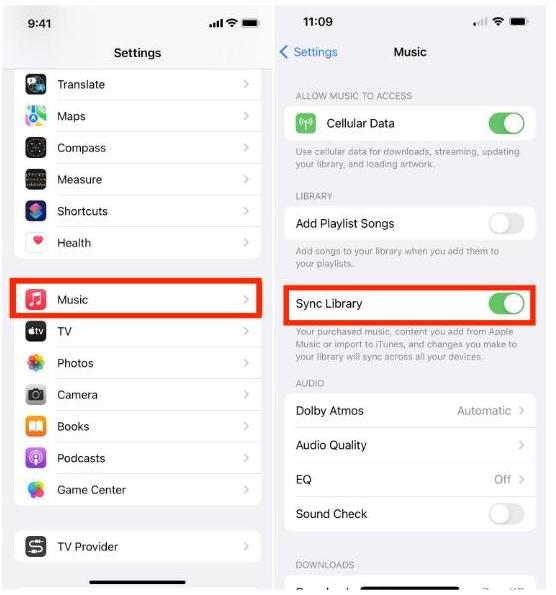
Nella maggior parte dei casi in cui le playlist di Apple Music sono scomparse, la funzione "Sincronizza Libreria" è disattivata o bloccata in un ciclo di sincronizzazione. Questa funzione collega la libreria locale al server cloud di Apple. Una volta disattivata, il dispositivo non visualizza più le playlist basate sul cloud.
Passi:
- Apri Impostazioni profilo sul tuo iPhone/iPad.
- Scorrere fino a Music.
- Garantire Sincronizza libreria è acceso.
- Se è già acceso, disattivalo → riavvia il dispositivo → riattivalo.
Ciò costringe Apple Music a scaricare nuovamente i metadati dal cloud e solitamente ripristina tutte le tue playlist.
2. Assicurati di aver effettuato l'accesso con l'ID Apple corretto
Le playlist sono collegate a un unico ID Apple. Se accedi con un account diverso, anche accidentalmente, la tua libreria apparirà vuota.
Controlla il tuo ID Apple:
- Vai su Impostazioni > ID Apple
- Verifica che l'indirizzo email corrisponda a quello utilizzato per iscriverti ad Apple Music
- Apri Apple Music e attendi 10-30 secondi affinché le tue playlist ricompaiano
3. Aggiorna iOS/macOS e riavvia il dispositivo
Un numero sorprendente di casi di "playlist perse" è dovuto alla mancata sincronizzazione di Apple Music a causa di componenti di sistema obsoleti.
Passi:
- Aggiorna all'ultima versione di iOS o macOS
- Riavviare il dispositivo
- Riapri l'app Musica

Una volta che il sistema aggiorna i servizi in background, in genere le playlist vengono ripristinate.
4. Aggiorna la libreria musicale di iCloud su tutti i dispositivi
Se le tue playlist di Apple Music sono scomparse da più dispositivi (iPhone, Mac, iPad), significa che la libreria cloud stessa non è sincronizzata.
Su Mac
- Apri l'app Musica
- Vai su Musica > Preferenze > Generali
- Disattiva la sincronizzazione della libreria
- Riavvia l'app
- Attiva la sincronizzazione della libreria
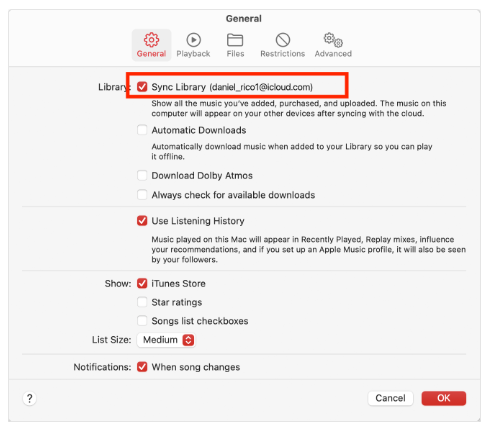
Ciò spinge il Mac a riautenticarsi con i server Apple e spesso risolve all'istante le discrepanze nel cloud.
5. Ripristinare le playlist dopo modifiche regionali o del dispositivo
Trasferirsi in un altro Paese o cambiare la regione dell'ID Apple può comportare la scomparsa delle playlist, poiché le regole di licenza variano da un negozio all'altro.
Passi:
- Torna alla tua regione originale (se possibile)
- Riattiva la sincronizzazione della libreria
- Esci e accedi nuovamente ad Apple Music
Questo richiederà al tuo dispositivo di recuperare i dati della playlist regionale originale.
6. Ripristina le impostazioni di rete (per problemi di sincronizzazione persistenti)
A volte la libreria cloud non riesce ad aggiornarsi a causa di impostazioni Wi-Fi danneggiate.
Passaggi: Impostazioni → Generali → Trasferisci o ripristina iPhone → Ripristina impostazioni di rete
Riapri Apple Music e attendi da 1 a 3 minuti affinché le playlist si aggiornino.
7. Controlla lo stato dell'abbonamento
Apple Music è un servizio in abbonamento. Se il tuo abbonamento ad Apple Music scade anche temporaneamente, le tue playlist potrebbero scomparire, non essere eliminate, ma nascoste.
Parte 3. La soluzione migliore: esegui il backup permanente delle tue playlist di Apple Music
Alcuni utenti segnalano che le loro playlist di Apple Music sono scomparse più di una volta. Quando Apple Music ricostruisce la libreria cloud, si verificano delle discrepanze temporanee. Se vuoi evitare di perdere nuovamente le tue playlist, il metodo più sicuro è eseguirne il backup in locale. Invece di affidarti esclusivamente a iCloud, dove possono comunque verificarsi problemi di sincronizzazione, puoi convertire e archiviare i tuoi brani di Apple Music come MP3 file sul tuo computer.
Qui è dove DumpMedia Apple Music Converter diventa estremamente utile. Ti permette convertire brani AAC protetti da Apple Music ai miglioramenti MP3, M4A, FLAC e altri, così puoi archiviare le tue playlist in modo sicuro e ascoltarle. Se le tue playlist di Apple Music dovessero scomparire di nuovo in futuro, avrai comunque l'intera libreria salvata offline.
DumpMedia manterrà tutti i metadati musicali e i tag ID3 per i download, inclusi titolo, artista, ID traccia e copertina dell'album al termine della conversione. Con queste informazioni, puoi gestire facilmente la tua raccolta di download musicali. Supporta la conversione singola e in batch per farti risparmiare tempo di attesa!
Non sono più necessarie le app Apple Music o iTunes! DumpMedia Apple Music Converter ha un web player Apple Music integrato, che ti consente di accedere direttamente all'intera libreria musicale per convertire e scaricare musica in tutta comodità. Clicca sul pulsante di download per provarlo gratuitamente!
Download gratuito Download gratuito
Converti Apple Music in MP3 con DumpMedia
Passo 1: Aprire il DumpMedia Apple Music Converter sul tuo Wino Mac. Il web player Apple Music integrato caricherà automaticamente la tua libreria musicale. Ora puoi scegliere qualsiasi brano che desideri convertire MP3.

Passo 2: Seleziona MP3 dal menu "Formato di output". È anche possibile impostare il percorso di output in cui archiviare i file convertiti. Per ottenere musica in qualità originale, è necessario modificare il bitrate a 320 kbps: fare clic sull'icona con le tre linee nell'angolo in alto a destra del software e, dal menu a discesa, selezionare Preferenze > Avanzate. Dal Bitrate, selezionare 320.

Passaggio 3. Una volta completata la configurazione, è possibile selezionare la voce "Converti" per avviare il processo di conversione. Dopo alcuni minuti, i brani convertiti saranno pronti per lo streaming offline.

Parte 4. In conclusione
Scoprire all'improvviso che le playlist di Apple Music sono scomparse può essere stressante, ma nella maggior parte dei casi il problema è causato da semplici conflitti di sincronizzazione o problemi relativi all'account che possono essere risolti rapidamente. Controllando il tuo ID Apple, abilitando la sincronizzazione della libreria, aggiornando il dispositivo e ripristinando le impostazioni di iCloud, di solito puoi recuperare le tue playlist in pochi minuti. Per gli utenti che desiderano una sicurezza a lungo termine e il controllo completo sulla propria libreria musicale, il backup delle playlist con DumpMedia Con Apple Music Converter non perderai mai più la tua collezione, indipendentemente da ciò che accade sul cloud di Apple.