


Impossibile riprodurre l'elemento Apple Music? (Soluzione 2025)
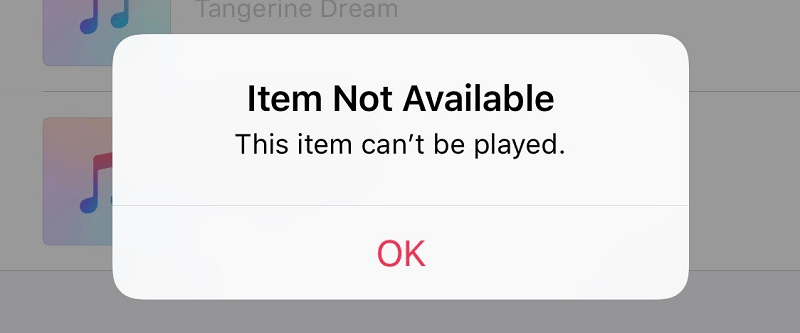
Apple Music è un ottimo servizio di streaming musicale che offre milioni di brani adatti ai gusti di ogni ascoltatore. Tuttavia, come per qualsiasi altra app, possono verificarsi problemi durante l'utilizzo, tra cui l' impossibilità di riprodurre alcuni contenuti . Questo può essere fastidioso e impedire di godersi le proprie canzoni preferite.
Quindi, per continuare a goderti i brani di Apple Music desiderati, abbiamo creato questa guida in cui puoi trovare soluzioni su come riparare i brani di Apple Music che non puoi riprodurre sul tuo dispositivo. Ma prima, discutiamo i motivi per cui stai riscontrando questo problema nella sezione successiva.
Indice dei contenuti Parte 1. Perché Apple Music segnala che un elemento non può essere riprodotto? Parte 2. Come risolvere il problema "Impossibile riprodurre l'elemento di Apple Music"? Parte 3. Risoluzione definitiva del problema "Impossibile riprodurre l'elemento di Apple Music" Parte 4. Conclusioni
Parte 1. Perché Apple Music dice che un elemento non può essere riprodotto?
Ti consigliamo di familiarizzare con i motivi per cui potresti non riuscire a riprodurre alcuni brani di Apple Music sul tuo dispositivo . Questo ti aiuterà a capire e a trovare facilmente una soluzione al problema. Di seguito sono elencati alcuni dei motivi più comuni per cui i contenuti di Apple Music non possono essere riprodotti:
- Gli artisti non hanno concesso in licenza gli elementi ad Apple Music.
- L'elemento è stato modificato, modificato o danneggiato.
- Il tuo paese non supporta l'elemento che stai tentando di riprodurre.
- iCloud Music Library non è accessibile.
- Il server iCloud sta riscontrando problemi.
- Gli elementi che hai scaricato non sono completi.
- Bug sul tuo iOS o in iTunes.
- La tua connessione di rete non è buona.
- Si verificano errori durante il processo di sincronizzazione di iTunes sul tuo dispositivo.
- Un driver Apple non viene aggiornato o installato correttamente.
Suggerimento: nel caso in cui hai riscontrato altri problemi in Apple Music e desideri trovare un modo per risolverli, controlla questo collegamento: https://www.dumpmedia.com/tricks/apple-music-problems.html
Parte 2. Come risolvere il problema "Impossibile riprodurre l'elemento Apple Music"?
Soluzione 1. Controlla la tua connessione Internet
Controllare se il tuo dispositivo è connesso a Internet, se stai utilizzando dati cellulari o Wi-Fi, potrebbe essere la soluzione più semplice per risolvere il problema "Impossibile riprodurre l'elemento Apple Music". Puoi riprodurre e scaricare brani sul tuo dispositivo senza problemi solo se la tua connessione di rete è buona.
Soluzione 2. Controlla il tuo abbonamento ad Apple Music
Devi verificare se il tuo abbonamento ad Apple Music è ancora attivo o se è scaduto. Per farlo, vai su Impostazioni e tocca il tuo nome profilo. Successivamente, fai clic su Abbonamenti e controlla lo stato del tuo abbonamento.
Soluzione 3. Aggiorna iTunes e il tuo iOS alla versione più recente
Alcune versioni precedenti di iOS e iTunes contengono dei bug, ma è possibile risolverli aggiornando iOS o iTunes all'ultima versione. Per farlo, basta aprire Impostazioni , andare su Generali , selezionare Aggiornamento software e verificare la presenza di aggiornamenti disponibili.
Per gli utenti Mac, puoi aggiornare iTunes cliccando sul menu Apple, scegliendo Preferenze di Sistema e poi andando su Aggiornamento Software. D'altro canto, WinGli utenti di Dows possono farlo aprendo iTunes, cliccando su Aiuto e quindi scegliendo Controlla aggiornamenti.
Soluzione 4. Riavvia il tuo dispositivo
Un'altra possibile soluzione che puoi fare per risolvere il problema "Impossibile riprodurre l'elemento Apple Music" è semplicemente riavviare il dispositivo. Questa tecnica spesso funziona in alcune situazioni ma non è considerata una soluzione affidabile.
Soluzione 5. Controlla lo stato del server di Apple Music
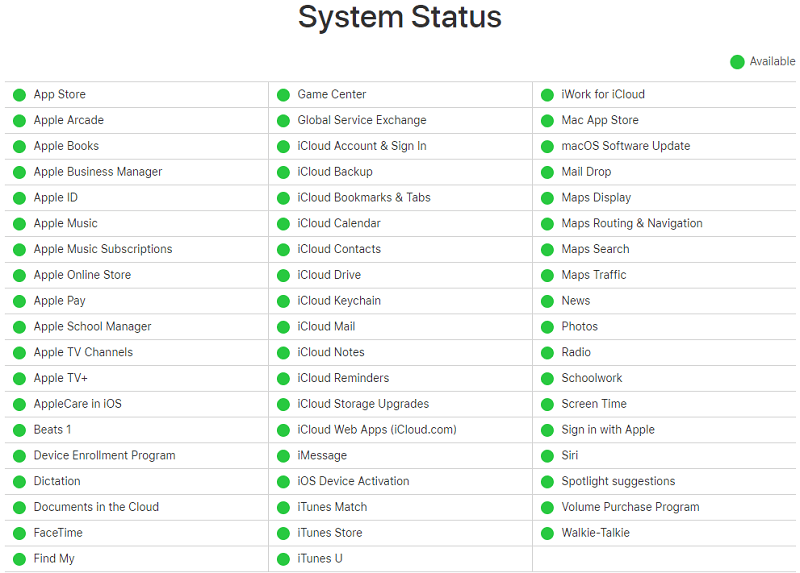
Assicurati che il server di Apple Music sia disponibile . Puoi controllare a questo link se è presente un'icona verde sul lato sinistro di Apple Music. Se si verifica un problema con il server di Apple Music, non potrai utilizzare il servizio di streaming musicale.
Soluzione 6. Assicurati che la libreria musicale iCloud sia attivata
Assicurati che la libreria musicale di iCloud sia abilitata sul tuo dispositivo. A volte la libreria musicale di iCloud viene disattivata automaticamente, il che causa problemi durante la riproduzione di brani di Apple Music.
Soluzione 7. Aggiungi brani alla tua libreria iTunes e risincronizzala
Se hai cancellato dei brani o hai perso alcuni file musicali prima della sincronizzazione, questi brani appariranno in grigio sul tuo dispositivo e non potrai riprodurli. In tal caso, è necessario aggiungere nuovamente tutti i brani alla libreria di iTunes e risincronizzarli.
Soluzione 8. Sincronizza nuovamente il tuo dispositivo con iTunes
Prova a risincronizzare il tuo dispositivo con iTunes. Se in precedenza hai eseguito il processo di sincronizzazione tramite Wi-Fi, questa volta eseguilo utilizzando un cavo USB? A volte, errori nella connessione di rete potrebbero aver causato l'impossibilità di riprodurre l'elemento Apple Music sul tuo dispositivo.
Soluzione 9. Autorizzare nuovamente il computer
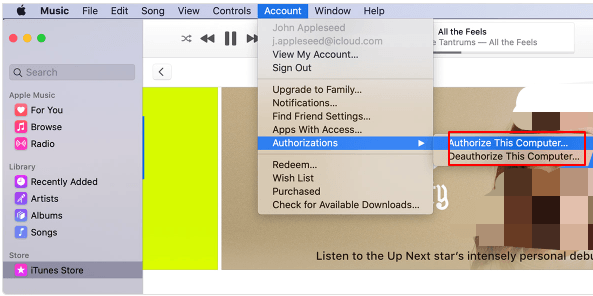
In alcuni casi iTunes potrebbe aver "dimenticato" l'autorizzazione dei tuoi brani. In tal caso, puoi riautorizzarli. Per farlo, clicca su Account, vai su Autorizzazioni e poi clicca su Deautorizza questo computer . Per autorizzare nuovamente il computer, segui la stessa procedura ma questa volta scegli di autorizzare questo computer .
Soluzione 10. Ripristina il dispositivo alle impostazioni di fabbrica
Se le soluzioni di cui sopra non hanno funzionato per te, l'ultima risorsa è ripristinare il dispositivo alle impostazioni di fabbrica. Ma, prima di farlo, devi prima eseguire il backup dei dati del tuo dispositivo perché questa soluzione cancellerà tutto sulla tua memoria interna.
Parte 3. Risolvere in modo permanente il problema "Impossibile riprodurre l'elemento Apple Music".
Se desideri risolvere questo problema in modo permanente, ti consigliamo di utilizzare DumpMedia Apple Music Converter per scaricare e convertire qualsiasi brano, playlist e album Apple M4P MP3, AC3, M4R, FLAC, M4A, AU, AC3, MKA e altro per migliorare la tua esperienza di ascolto.
Poiché non puoi ascoltare la musica Apple sugli altri tuoi dispositivi perché sono protetti da DRM, questo strumento aiuta a rimuovere la protezione DRM di vari brani Apple come i seguenti in modo da poter riprodurre i tuoi brani preferiti ovunque:
- Brani musicali Apple
- Audiolibri AA / AAX udibili
- Audiolibri iTunes M4B
- Brani M4P acquistati su iTunes
Inoltre, DumpMedia Apple Music Converter è un potente Apple Music Converter con una velocità di conversione fino a 16x e mantiene la qualità originale delle tue canzoni, 100%.
Caratteristiche principali dell'app DumpMedia Apple Music Converter
- Converte migliaia di audiolibri e brani dalla libreria musicale di iTunes.
- Ti consente di ascoltare i brani di Apple Music su vari dispositivi offline.
- Ti aiuta a mantenere riproducibili tutti i tuoi brani di Apple Music anche dopo aver annullato l'abbonamento.
- Conserva i tag ID delle canzoni originali.
- Supporta la personalizzazione della canzone in uscita.
Come evitare che l'elemento Apple Music non possa essere riprodotto problema con DumpMedia Apple Music Converter
Ora, sulla guida passo passo su come usare DumpMedia Convertitore di musica Apple.
- Scarica, installa e registra l'app.
- Apri il software.
- Seleziona i file che convertirai.
- Scegli il formato di output desiderato e la cartella di destinazione.
- Avvia il processo di conversione.
Di seguito sono riportati i passaggi dettagliati del processo.
Download gratuito Download gratuito
Passaggio 1. Scarica, installa e registra l'app
Naturalmente, prima di poter utilizzare l'app, è necessario scaricarla. Sia che vogliate provarla in anteprima, sia che vogliate acquistarla, trovate i link qui . Dopodiché, installate l'app e procedete alla pagina di registrazione per attivarla. Dovreste aver ricevuto un codice di attivazione che dovrete inserire nell'apposito campo.
Passaggio 2. Aprire il software per aggiornare le playlist
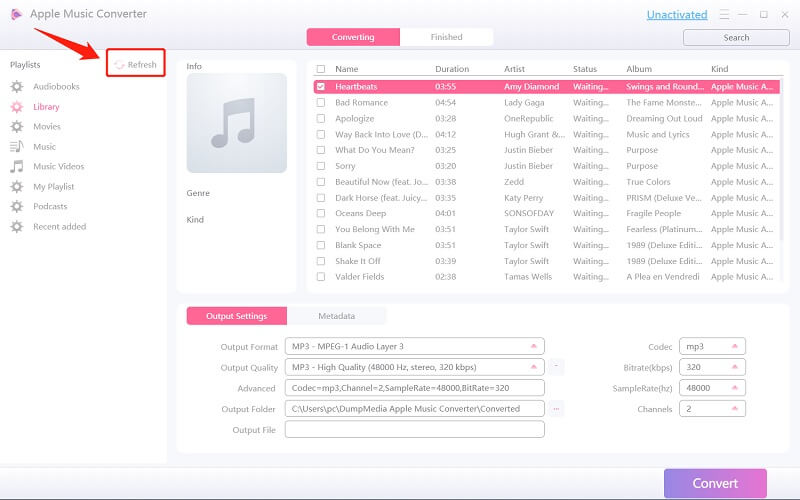
Una volta attivato, avvia il software. Dopodiché, tutta la musica scaricata da iTunes, Apple Music, i file podcast e i video verranno caricati automaticamente sul Converter. Assicurati quindi di aver già scaricato i brani desiderati sul tuo computer. Se vuoi controllare i file caricati, puoi trovarli nella sezione Playlist dell'applicazione.
Passaggio 3. Selezionare i file da convertire
Troverai i tipi video o audio dei file caricati nella parte sinistra dell'interfaccia dell'app. Se lo desideri, puoi selezionare prima una categoria. Ciò ti consente di vedere i file desiderati nella colonna di destra dell'app. Scegli i tuoi file selezionando la casella davanti. Oppure puoi cercare i brani desiderati direttamente nella casella di ricerca dell'app che si trova nella parte superiore prima di selezionarli.

Passaggio 4. Scegli il formato di output desiderato e la cartella di destinazione
Quindi, vai alle Impostazioni di output dell'app, quindi seleziona il formato di output desiderato nell'elenco a discesa. I parametri predefiniti sono già impostati per te, ma puoi anche personalizzarli tu stesso, inclusi i canali del file di output, la frequenza di campionamento, la velocità in bit e il codec. Dopo che sei soddisfatto delle tue impostazioni, seleziona una cartella di destinazione per i tuoi file convertiti.

Suggerimento: Se stai convertendo audiolibri, ti verranno forniti i seguenti formati: AIFF, M4R, MKA, AU, AC3, FLAC, M4A e MP3.
Passo 5. Avvia il processo di conversione
Fai clic sul pulsante Converti per avviare il processo di conversione. Attendi il completamento della conversione. La durata della conversione dipenderà dal numero di brani da convertire.

Parte 4. Conclusione
Sebbene la musica sia una parte importante della routine quotidiana di una persona, incontrerai sempre il problema "Impossibile riprodurre l'elemento Apple Music" durante l'ascolto. Per risolvere questo problema per sempre. Ti consigliamo vivamente DumpMedia Apple Music Converter.
Download gratuito Download gratuito
Speriamo di essere stati in grado di darti la soluzione che stai cercando in modo che tu possa continuare a goderti le tue passeggiate mattutine o gli allenamenti in palestra mentre ascolti le tue canzoni preferite di Apple Music.