


Come creare playlist collaborative di Apple Music 2026
Accanto a iTunes e Spotify, Apple Music è conosciuta come una delle applicazioni o servizi di streaming musicale più utilizzati, più popolari, più affidabili e sorprendenti in città. L'abbonamento ad Apple Music consente di ascoltare milioni di brani preferiti e alla moda quando e dove si desidera.
Apple Music si è sempre dimostrato molto flessibile, consentendo agli utenti di creare playlist personalizzate. Classificare i brani in base alle loro caratteristiche sarebbe sicuramente un'ottima idea, non è vero? In questo articolo, vi spiegheremo la procedura per creare e condividere una playlist collaborativa su Apple Music.
Se stai cercando un modo per realizzarlo, sei abbastanza fortunato da aver visto questo articolo.
Se non hai ancora incontrato Apple Music e non sei ancora abbonato o registrato, è bello che tu impari alcune informazioni al riguardo nella prima parte di questo post.
Indice dei contenuti Parte 1: Cos'è una playlist collaborativa di Apple Music? Parte 2: Come creare playlist collaborative di Apple Music Parte 3: Come condividere playlist collaborative di Apple Music Parte 4: Come interrompere la collaborazione sulle playlist di Apple Music Parte 5: Come trasformare Apple Music per la riproduzione offline Parte 6: In sintesi
Parte 1: cos'è la playlist collaborativa di Apple Music?
Apple Music è uno dei migliori servizi di streaming musicale mai lanciati sul mercato. Permette agli utenti di creare playlist collaborative. Una playlist collaborativa di Apple Music è una playlist condivisa su Apple Music a cui possono contribuire più persone.
Gli utenti possono invitare gli amici a collaborare su una playlist e, una volta accettati, possono aggiungere brani alla playlist o rimuoverli. Le playlist collaborative sono un ottimo modo per condividere musica con altri e creare un'esperienza di ascolto collettiva.
La collaborazione sulle playlist di Apple Music può aumentare il coinvolgimento e il godimento della musica, oltre a scoprire nuovi brani e artisti. Inoltre, le playlist collaborative possono favorire connessioni e discussioni tra gli utenti. Possono essere un modo divertente e creativo per condividere e scoprire la musica con amici o colleghi.
Parte 2: Come creare playlist collaborative su Apple Music
Come accennato nell'introduzione di questo post, Apple Music consente di creare una playlist in base alle proprie preferenze. Per avviare una playlist collaborativa, ci sono due passaggi. Innanzitutto, devi creare una playlist e quindi collaborare su questa playlist. Di seguito ti spiegheremo in due passaggi come creare una playlist collaborativa su Apple Music. Ecco per te una guida dettagliata.
Passaggio 1. Creazione della playlist collaborativa
La creazione di una playlist collaborativa è semplice, devi solo seguire tre semplici passaggi.
- Per iniziare il processo, la prima cosa che devi fare è assicurarti di aprire e avviare Apple Music sul tuo dispositivo.
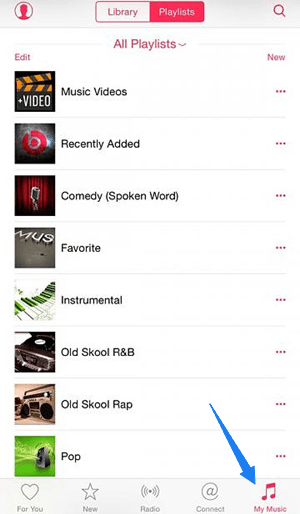
- La prossima cosa sarebbe andare all'opzione "La mia musica". Una volta selezionato, vedrai "Playlist aggiunte di recente", le "Playlist di Apple Music" che stai seguendo, "Le mie playlist" che sono le playlist che hai creato e l'opzione "Mostra musica disponibile offline" che ti consente di vedere i brani che hai salvato e scaricato sul tuo gadget.
- Infine, l'ultimo passaggio che devi compiere è andare al pulsante "Nuovo" che si trova nell'angolo in alto a destra dello schermo per creare una playlist. Puoi personalizzarne il nome in base alle tue preferenze, nonché la descrizione e l'immagine che imposterai.
Passaggio 2. Aggiunta di brani alla playlist creata
Ora che hai finito di creare la tua nuova playlist, la prossima cosa che faresti è aggiungere i brani ad essa. Puoi farlo seguendo la prima o la seconda opzione.
- Vai alla playlist che hai appena creato e assicurati di premere il pulsante verde per poter aggiungere facilmente i tuoi brani preferiti alla tua playlist.
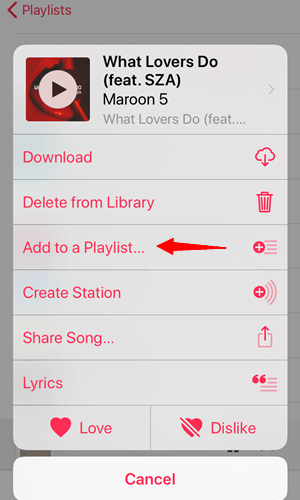
- Anche l'opzione successiva che puoi utilizzare è cercare o sfogliare i brani che desideri aggiungere alla tua playlist e fare clic sull'icona a tre punti che vedrai accanto ad essa.
Una volta terminato, vedrai nuove opzioni in cui dovrai toccare "Aggiungi a una playlist...". Ora, una nuova canzone viene aggiunta alla tua playlist!
Ora che sai già come creare la tua playlist collaborativa di Apple Music, puoi anche provare la procedura su come condividerla con i tuoi amici o familiari. Dai un'occhiata alla parte successiva per scoprire come.
Parte 3: Come condividere playlist collaborative di Apple Music
Seguendo la guida qui sopra, hai creato con successo una playlist collaborativa su Apple Music! Puoi condividere la playlist collaborativa con chiunque tu voglia! Ti sei mai chiesto perché a volte non è possibile condividere le playlist e come risolvere questo problema?
Puoi condividere il collegamento di invito alla tua playlist tramite AirDrop, Messaggi, SharePlay e altre opzioni. Puoi anche scegliere di invitare le persone a questa playlist collaborativa su Apple Music tramite un codice QR.
Ecco anche per voi alcune letture.Per condividere playlist collaborative di Apple Music, dovresti solo eseguire due semplici passaggi.
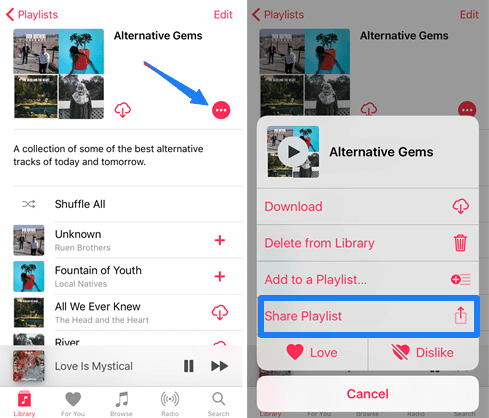
- Devi andare alla playlist che desideri condividere con qualcuno e premere l'icona a tre punti che vedrai nella parte destra di questo.
- Una volta terminato, vedrai apparire le opzioni sullo schermo e dovrai scegliere "Condividi playlist" tra le scelte fornite.
- Verrà visualizzata una nuova finestra e ti verranno fornite le possibili opzioni in cui puoi condividere le playlist, che potrebbero avvenire tramite applicazioni di messaggistica o account di social media.
È fantastico che tu sappia come creare la tua playlist collaborativa di Apple Music e persino condividerla con i tuoi amici e i tuoi cari. Ora, volevamo solo condividere ulteriori informazioni che probabilmente potrebbero aiutarti in futuro.
Hai mai sperimentato la necessità di riprodurre brani Apple Music su altri gadget e dispositivi ma non puoi farlo a causa della protezione DRM dei brani?
Ebbene, la soluzione è utilizzare uno strumento in grado di rimuovere la protezione DRM e di convertire i brani in qualsiasi formato desiderato, per poi riprodurli su qualsiasi lettore multimediale a disposizione.
Suggerimento: puoi anche creare e condividere video su YouTube . Per informazioni più dettagliate, consulta questo articolo dell'assistenza Google.
Parte 4: come interrompere la collaborazione con la playlist Apple Music
Se un giorno desideri terminare la collaborazione con la playlist di Apple Music, puoi anche scegliere di disattivare questa funzione. Per interrompere le collaborazioni su una playlist di Apple Music, puoi seguire questi passaggi:
- Apri l'app Apple Music sul tuo dispositivo.
- Tocca la playlist a cui desideri collaborare.
- Tocca l'icona di collaborazione nell'angolo in alto a destra dello schermo.
- Scegli "Termina collaborazione" quando richiesto. Per te, limita le collaborazioni utilizzando il menu delle impostazioni.
Tieni presente che una volta terminata la collaborazione, eventuali modifiche apportate da qualcun altro alla playlist durante la collaborazione rimarranno sul tuo dispositivo. Se desideri mantenere la playlist com'era, potrebbe essere necessario rimuovere manualmente le modifiche.
Parte 5: come trasformare Apple Music per la riproduzione offline
Come accennato in precedenza, se stai cercando uno strumento straordinario per trasformare i tuoi brani musicali Apple rendendoli altamente riproducibili su altri dispositivi, DumpMedia Apple Music Converter è la soluzione.
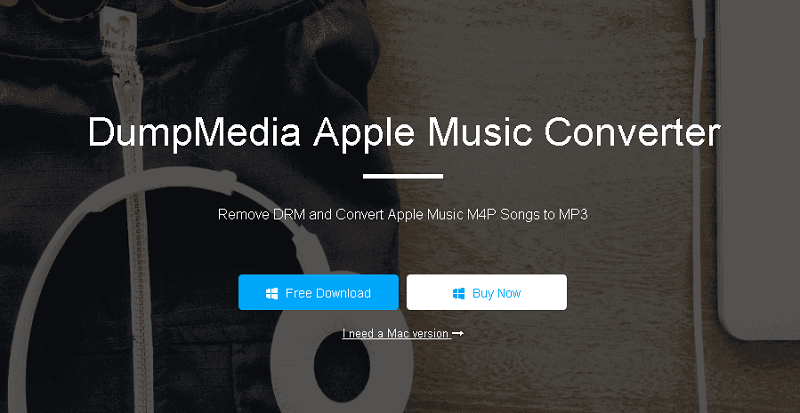
DumpMedia, essendo un ottimo strumento che offre convertitori video e audio, è stato di grande aiuto per molti utenti al giorno d'oggi. Oltre ad avere incredibili funzionalità di conversione video/audio, a Spotify Music Convertere un downloader di video.
Ha anche un Apple Music Converter che ti permette converti la tua musica preferita in MP3 formato o qualsiasi altro formato che desideri sia altamente riproducibile in qualsiasi lettore multimediale!
Questo strumento è in grado di rimuovere la protezione DRM e permette di convertire i brani in migliaia di formati disponibili. Consente persino di ascoltare i brani di Apple Music offline e di continuare ad ascoltarli anche dopo la scadenza dell'abbonamento! Fantastico, vero?
Vediamo ora come possiamo usarlo DumpMedia Apple Music Converter come strumento per scaricare facilmente qualsiasi brano di Apple Music e come può aiutare a rimuovere la protezione DRM dei file musicali Apple nel modo più veloce possibile.
Nota: prima di eseguire i passaggi evidenziati di seguito, devi assicurarti che i brani di Apple Music che dovresti convertire siano stati aggiunti all'applicazione della libreria iTunes.
- Scarica e installa DumpMedia Convertitore di musica Apple.
- Eseguire le regolazioni sulle impostazioni dell'output risultante.
- Spunta il pulsante di conversione per iniziare il processo.
Esaminiamo questi passaggi in dettaglio.
Download gratuito Download gratuito
Passaggio 1: scarica e installa DumpMedia Apple Music Converter
Naturalmente, dobbiamo garantire che il DumpMedia Apple Music Converter è stato scaricato e installato sul tuo personal computer. Una volta installato, apri e avvia il programma. Una volta avviato il programma, verrà attivato anche iTunes. Non c'è bisogno di preoccuparsi di questo e basta procedere con il processo.
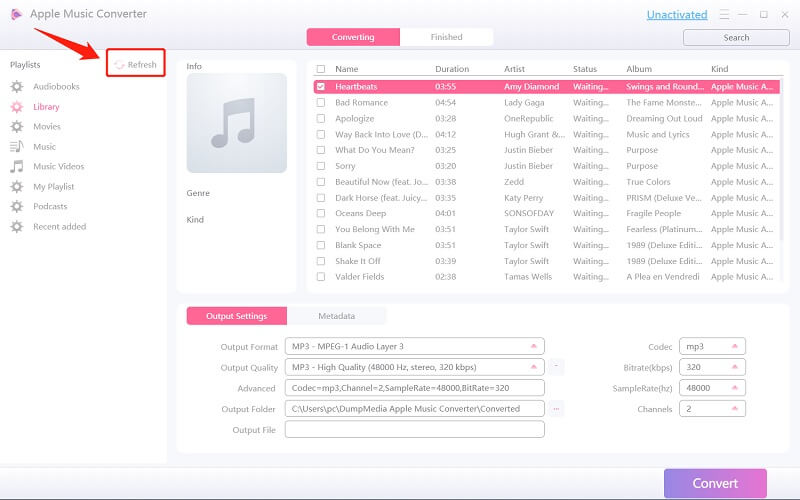
Nel menu "Libreria", seleziona "Musica" e ora vedrai tutti i brani memorizzati nella libreria di iTunes.

Per poter scegliere i brani da scaricare e convertire, puoi spuntare le caselle accanto a ciascun brano oppure utilizzare la barra di ricerca per trovare facilmente i brani che desideri scaricare.
Passaggio 2: eseguire le regolazioni sulle impostazioni dell'output risultante
Il passaggio successivo da eseguire è eseguire le regolazioni sulle impostazioni dell'output risultante. Puoi scegliere qualsiasi formato tra quelli che verrebbero elencati.
L'applicazione supporta molti formati privi di DRM, inclusi MP3. Questo supporta anche quelli in formato AC3, M4A, M4R, AIFF, FLAC, AU e persino MKA.

Selezione MP3 tra questi andrà bene poiché questo formato è supportato da quasi tutti i dispositivi e lettori multimediali.
Lo strumento ti consentirà anche di modificare altre opzioni come il bit rate e la frequenza di campionamento. È inoltre possibile eseguire la ridenominazione del file risultante.
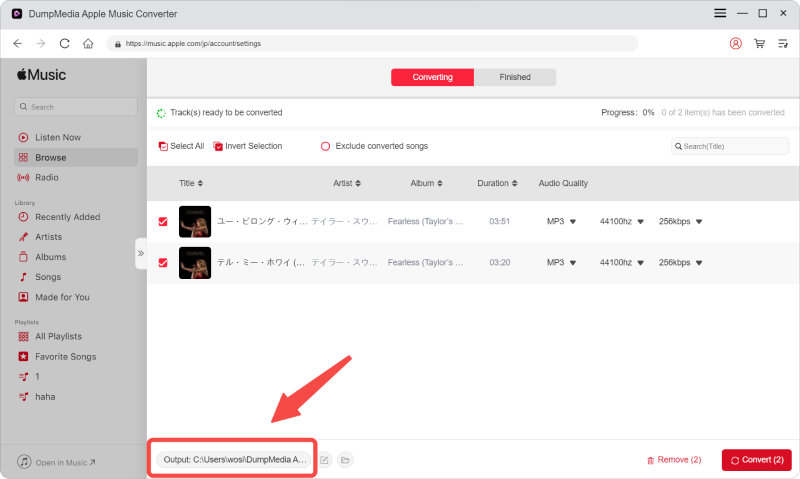
In questo passaggio, dovrai anche specificare il percorso di output o la posizione di destinazione in cui verranno salvati il brano o la musica.
Passaggio 3: selezionare il pulsante Converti per avviare il processo
Dopo aver completato tutte le regolazioni desiderate per la personalizzazione o la personalizzazione, il passaggio finale sarebbe ora il processo di conversione. Puoi semplicemente premere il pulsante "Converti" che si trova nell'angolo in basso a destra dello schermo.

Dopo pochi minuti, le tue canzoni saranno ora convertite e finalmente scaricate. Ora puoi goderti i brani sulla tua playlist collaborativa di Apple Music ogni volta che vuoi!
Oltre a ciò, contestualmente alla conversione, verrà rimossa anche la protezione DRM.
Suggerimento: se necessario importa la playlist di Apple Music in Spotify, andateci subito.
Parte 6: in sintesi
Questo articolo ha trattato due punti importanti: la procedura da seguire per creare playlist collaborative su Apple Music e come condividerle con amici e familiari.
In aggiunta a ciò, in questo post è stato evidenziato uno straordinario strumento in grado di trasformare i brani di Apple Music e aiutare nella rimozione della protezione DRM: il DumpMedia Apple Music Converter.
Download gratuito Download gratuito
Quali sono le tue idee riguardo a questo? Puoi condividere altre informazioni ed esperienze relative a questo? Che ne dici di dubbi e domande? Lascia tutto nella sezione commenti qui sotto!