


Apple CarPlay Music: Ascolta Apple Music in auto
Ascoltare la musica mentre si guida è diventato più facile che mai con Apple CarPlayPer gli utenti Apple, Apple CarPlay Music offre un modo pratico per ascoltare playlist, album e brani scaricati da Apple Music mentre si è in viaggio. In questa guida completa, spiegheremo come utilizzare Apple Music con CarPlay, risolveremo i problemi più comuni, esploreremo le app musicali compatibili e presenteremo un modo per ascoltare la propria musica senza le limitazioni tipiche dello streaming.
Guida ai contenuti Parte 1. Cos'è Apple CarPlay?Parte 2. Quali app musicali sono compatibili con Apple CarPlay?Parte 3. Come riprodurre Apple Music su Apple CarPlay?Parte 4. Perché Apple CarPlay non funziona?Parte 5. Come ascoltare Apple Music senza limitazioni?Parte 6. Domande frequentiParte 7. Sommario
Parte 1. Cos'è Apple CarPlay?
Apple CarPlay Music si riferisce alla riproduzione e al controllo della musica tramite Apple CarPlay, il sistema di infotainment per auto di Apple che collega il tuo iPhone al display dell'auto.
Invece di usare il telefono mentre guidi, CarPlay ti permette di:
- Esplora le librerie musicali attraverso lo schermo della tua auto.
- Ascolta brani, album e playlist di Apple Music
- Utilizza i comandi vocali di Siri
- Controlla la riproduzione tramite i pulsanti del volante.
- Accedi in sicurezza alle app musicali supportate mentre guidi
Parte 2. Quali app musicali sono compatibili con Apple CarPlay?
Apple CarPlay supporta numerose applicazioni musicali diffuse.
Apple Music
Apple Music è l'opzione più integrata per gli utenti iPhone. Supporta:
- Playlist personali
- canzoni scaricate
- Opzioni audio senza perdita di dati
- Controllo Siri
Spotify
Spotify È compatibile con CarPlay e consente agli utenti di accedere a playlist, album e podcast direttamente dal proprio veicolo.
YouTube Music
Gli utenti di YouTube Music possono sfogliare la propria libreria musicale e le playlist tramite CarPlay.
Amazon Musica
Amazon Music è compatibile anche con Apple CarPlay e supporta la riproduzione in auto.
Parte 3. Come riprodurre Apple Music su Apple CarPlay?
Per gli utenti già presenti nell'ecosistema Apple, Apple Music e CarPlay offrono un'esperienza fluida perché playlist, download e libreria vengono sincronizzati su tutti i dispositivi. Configurare Apple CarPlay è semplice. Segui questi passaggi per iniziare ad ascoltare Apple Music in auto.
Passo 1: A seconda del veicolo, è possibile collegare l'iPhone tramite cavo USB o connessione wireless CarPlay. Assicurarsi che Bluetooth e Wi-Fi siano attivati sull'iPhone se si utilizza CarPlay wireless.
Passo 2: Avvia il veicolo. Apri il sistema di infotainment dell'auto. Seleziona Apple CarPlay. Se richiesto, autorizza CarPlay sul tuo iPhone. Le app del tuo iPhone dovrebbero ora apparire sul display del veicolo.
Passo 3: Seleziona l'app Apple Music dall'interfaccia di CarPlay.
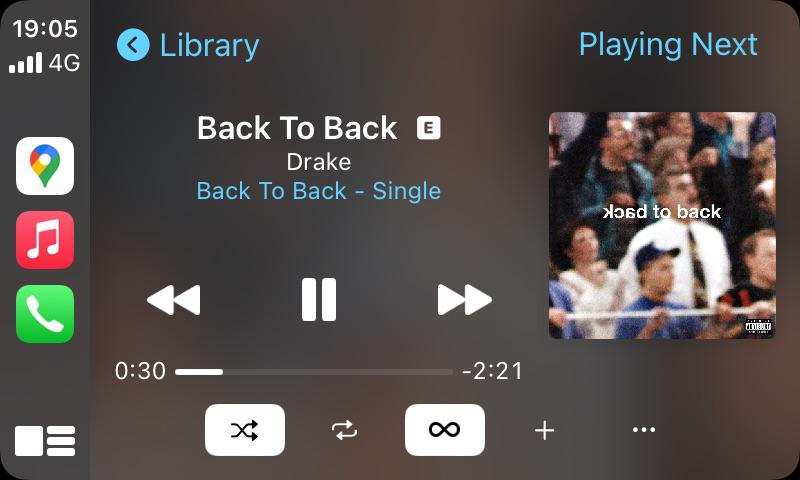
Passo 4: Uno dei maggiori vantaggi di Apple CarPlay Music è il controllo a mani libere. Puoi usare Siri per:
- Riproduci una canzone specifica
- Cambia playlist
- Salta i binari
- Regola il volume
- Cerca artisti
Questo rende il controllo della musica più sicuro durante la guida.
Parte 4. Perché Apple CarPlay non funziona?
A volte gli utenti riscontrano che la musica di Apple CarPlay smette di funzionare o non viene riprodotta correttamente. Le cause più comuni includono problemi di connessione, software obsoleto o problemi con l'account.
Ecco alcune possibili soluzioni.
Verifica la connessione del tuo iPhone
Scollega e ricollega il tuo iPhone.
Per CarPlay con connessione cablata:
- Prova con un altro cavo USB.
- Controlla la porta USB.
- Evitate i cavi danneggiati.
Per CarPlay wireless:
- Controllare le impostazioni Bluetooth e Wi-Fi.
- Ricollega il tuo veicolo.
Aggiorna iOS e CarPlay
Una versione obsoleta di iOS potrebbe causare problemi di compatibilità. Aggiorna il tuo iPhone. Installa l'ultimo aggiornamento disponibile.

Controlla il tuo abbonamento Apple Music
Apple Music richiede un abbonamento attivo per lo streaming e il download dei contenuti. Se l'abbonamento scade, alcuni brani potrebbero non essere più disponibili.
Parte 5. Come ascoltare Apple Music senza limitazioni?
È possibile utilizzare Apple CarPlay per ascoltare la musica offline scaricando i brani da Apple Music prima di mettersi alla guida. Tuttavia, i brani scaricati da Apple Music presentano delle limitazioni. Sono protetti da DRM e possono essere riprodotti solo su dispositivi autorizzati. Ciò significa che Apple Music offline funziona bene all'interno dell'ecosistema Apple, ma gli utenti che desiderano maggiore flessibilità potrebbero aver bisogno di una soluzione alternativa.
Se desideri un maggiore controllo sulla tua libreria musicale, DumpMedia Apple Music Converter offre un modo alternativo per gestire la tua raccolta di Apple Music. Con DumpMedia Apple Music Converter, puoi converti i brani di Apple Music in MP3, WAV, FLAC o AAC. Prima Annullamento dell'abbonamento ad Apple MusicÈ possibile eseguire il backup dei brani su un altro lettore musicale.
I file convertiti possono essere trasferiti su dispositivi compatibili, unità USB o sistemi audio per auto che supportano i formati audio standard. Per i conducenti che utilizzano frequentemente Apple CarPlay Music, disporre di file musicali flessibili può rendere l'ascolto più comodo, soprattutto quando l'accesso a Internet è limitato.
Perché Scegliere La DumpMedia Apple Music Converter
- Uscita di alta qualità con flessibilità: salva facilmente i brani di Apple Music con la qualità originale fino a 320 kbps e 48 kHz.
- Elevata efficienza: grazie a una velocità 35 volte superiore e alla conversione in batch, consente di risparmiare ore rispetto alla registrazione manuale.
- Ascolto offline permanente: puoi scaricare brani, podcast, playlist e album da Apple Music sul tuo computer e ascoltarli offline senza dover pagare abbonamenti ricorrenti.
- Gestione musicale semplificata: DumpMedia Consente di organizzare facilmente i brani scaricati in gruppi per playlist, artisti e album. È inoltre possibile personalizzare i file di output in base alle informazioni ID3, rinominare i brani o creare nuove cartelle.
- Prova gratuita pensata per i principianti: durante il periodo di prova, puoi scaricare gratuitamente brani e playlist di Apple Music con tutte le funzionalità.
Scarica Apple Music utilizzando DumpMedia
Passo 1: Scarica e installa DumpMedia Installa Apple Music Converter sul tuo Mac/PC. Avvialo e visualizzerai l'interfaccia. Accedi utilizzando il tuo account Apple Music.
Passo 2: Cerca brani, playlist e album che ti piacciono. Fai clic sul pulsante "Aggiungi alla conversione" per avviare il processo di analisi. Al termine dell'analisi, i brani selezionati appariranno nell'elenco di conversione sul lato destro dell'interfaccia.

Passo 3: Ora puoi selezionare senza sforzo MP3 come formato di output dal menu a tendina. Inoltre, è possibile personalizzare il bitrate e la frequenza di campionamento in base alle proprie preferenze.

Passo 4: Una volta completate le impostazioni, gli utenti possono procedere con la conversione facendo clic sull'icona "Converti". Quindi DumpMedia scaricherà Apple Music su MP3 in pochi secondi grazie alla sua velocità superveloce.

Parte 6. Domande frequenti
Come posso riprodurre Apple Music tramite Apple CarPlay?
Collega il tuo iPhone al veicolo tramite USB o CarPlay wireless, apri Apple Music dall'interfaccia di CarPlay e seleziona i brani o le playlist che preferisci.
Perché Apple CarPlay Music non funziona?
Tra le cause più comuni si annoverano problemi di connessione, versioni obsolete di iOS, abbonamenti ad Apple Music scaduti, problemi di rete o errori software temporanei.
Apple CarPlay funziona senza connessione internet?
Sì. Apple CarPlay funziona anche senza connessione internet, ma i servizi di streaming musicale richiedono una connessione. I brani scaricati da Apple Music possono essere riprodotti offline.
Posso ascoltare Apple Music offline in auto?
Sì. Scarica i brani di Apple Music prima di metterti alla guida e potrai riprodurli offline tramite CarPlay finché il tuo abbonamento rimarrà attivo.
Parte 7. Sommario
Con Apple CarPlay, ascoltare la musica in auto diventa più facile e sicuro. Grazie all'integrazione con Apple Music, ai comandi vocali di Siri e al supporto per diverse app musicali, CarPlay offre un'esperienza di intrattenimento in auto comoda e intuitiva.
Tuttavia, i servizi di streaming presentano ancora delle limitazioni, tra cui i requisiti di connessione a Internet e le restrizioni DRM. Per gli utenti che desiderano un maggiore controllo sulla propria collezione musicale, DumpMedia Apple Music Converter offre un modo pratico per convertire e gestire i file di Apple Music, consentendo una riproduzione offline più flessibile.

Sconto del 30% >>>