


3 modi per aggiungere Apple Music a Google Maps (Guida 2026)
Ami ascoltare la musica mentre guidi la tua auto? Questo articolo ti insegnerà come aggiungere Apple Music a Google Maps in modo da goderti i tuoi brani preferiti mentre navighi lungo la strada!
Google Maps sa davvero come accontentare i suoi utenti. Prima, molti utenti masterizzavano Apple Music su CD e li ascoltavano in auto, in modo che la musica e la navigazione audio non si sovrapponessero. Proprio per questo, ora hanno aggiunto in tutta riservatezza una nuova funzionalità alla loro app che permette agli utenti di ascoltare i loro brani preferiti mentre navigano verso la loro destinazione.
Ora puoi goderti il viaggio ascoltando musica e navigando lungo il tuo percorso utilizzando una sola applicazione per evitare distrazioni. Se vuoi imparare come aggiungere Apple Music a Google Maps, questo articolo è quello che fa per te.
Indice dei contenuti Parte 1. Come aggiungere Apple Music a Google Maps? Parte 2. Come ascoltare Apple Music ovunque? Parte 3. Conclusione
Parte 1. Come aggiungere Apple Music a Google Maps?
Prima, se volevamo goderci il viaggio mentre usavamo Google Maps per navigare , dovevamo comunque passare continuamente da Apple Music a Google Maps per intrattenerci durante la guida.
Ma ora che Google Maps ha finalmente aggiunto Apple Music alla sua piattaforma, ascoltare la musica durante la navigazione verso la tua destinazione è molto più semplice. Con la nuova funzione di Google Maps, ora puoi aggiungere facilmente Apple Music a Google Maps e ascoltare i brani senza alcuna distrazione.
Di seguito sono riportati i diversi modi in cui puoi utilizzare per aggiungere correttamente Apple Music a Google Maps:
Metodo n. 1: aggiungi Apple Music a Google Maps utilizzando dispositivi iOS
- Sul tuo dispositivo iOS, apri l'applicazione Google Map
- Nella parte superiore dello schermo, fai clic su ingranaggio icona
- Quando viene visualizzata la nuova finestra, seleziona Impostazioni profilo per avere accesso al Impostazioni mappe
- Quindi tocca Navigazione and attivare , il Controlli di riproduzione del lettore multimediale
- Ora vai Impostazioni profilo sul telefono e fare clic Media e Apple Music
- Clicchi Suono e voce così puoi scegliere Controlli per la riproduzione musicale e impostare Apple Music come app predefinita
- Goditi il tuo viaggio mentre navighi per le strade
Metodo n. 2: aggiungi Apple Music a Google Map utilizzando dispositivi Android
- Apri Google Map sul tuo dispositivo Android e seleziona Impostazioni
- Scorri verso il basso e cerca la sezione Navigazione
- Fare clic su Controlli di riproduzione musicale per disattivarlo
- Ora seleziona Apple Music dall'elenco dei servizi disponibili per renderla la tua app predefinita
Seguendo i passaggi e i metodi che abbiamo descritto sopra, potrete sicuramente ascoltare la vostra musica preferita di Apple Music in auto mentre utilizzate Google Maps per la navigazione.
Questa nuova funzionalità offerta da Google Maps può aiutare a risparmiare a molti utenti la distrazione di passare da un'app all'altra solo per navigare per le strade mentre si divertono con Apple Music. Google Maps ha fatto in modo di consentire alle persone di aggiungere Apple Music a Google Maps per evitare distrazioni e incidenti e le persone lo adorano moltissimo!
Tuttavia, se vuoi conoscere un metodo speciale in cui puoi ascoltare Apple Music ovunque e utilizzare qualsiasi dispositivo che ti piace, puoi sempre sentirti libero di leggere il resto di questo articolo di seguito.
Parte 2. Come ascoltare Apple Music ovunque?
Se vuoi continuare ad ascoltare Apple Music ovunque, anche mentre sei in macchina o in autobus, puoi utilizzare questo nostro metodo speciale. Questo metodo ti consente di aggiungere Apple Music a Google Maps e può persino farti ascoltare i tuoi brani preferiti da Apple Music, indipendentemente dal tipo di dispositivo che stai utilizzando! Abbastanza impressionante vero? Tutto quello che devi fare per raggiungere questo obiettivo è scaricare e installare il miglior strumento di conversione noto come DumpMedia Apple Music Converter.
Download gratuito Download gratuito
Sì! Con l'aiuto di DumpMedia Apple Music Converter, puoi facilmente rimuovere la tecnologia DRM che protegge tutte le forme di supporto Apple Music e lo converte in un formato di file che preferisci utilizzare.
È inoltre cinque volte più veloce rispetto ad altri strumenti di conversione attualmente disponibili online. In più, questo strumento di conversione è in grado di preservare la qualità audio originale, permettendoti di ascoltare musica di alta qualità ogni volta che vuoi e su qualsiasi dispositivo!
Per utilizzare DumpMedia Apple Music Converter, segui le istruzioni fornite di seguito:

- Scarica e installa DumpMedia Apple Music Converter sul tuo computer
- Avvia l'app e seleziona la musica che desideri convertire
- Trascinali e rilasciali sul pulsante verde sul lato della finestra pop-up
- Scegli il formato e la cartella in cui vuoi salvare il tuo file
- Clicchi convertire e salvali per sempre sul tuo dispositivo
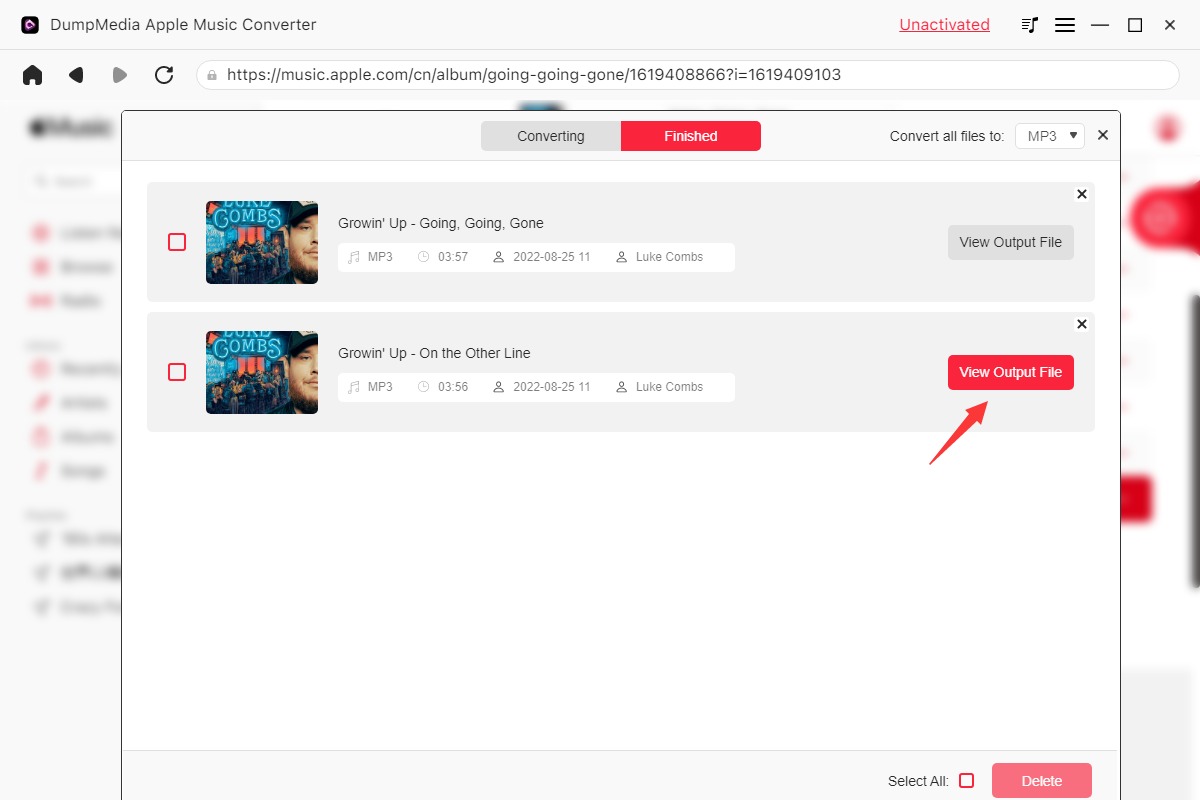
Ora che hai un elenco di brani Apple Music convertiti sul tuo computer, puoi utilizzare un cavo USB per trasferirli su qualsiasi dispositivo che desideri in modo da poter continuare ad ascoltarli ovunque tu sia.
Inoltre, non dimenticare che tutto ciò è reso possibile nientemeno che DumpMedia Convertitore di musica Apple. Questo strumento di conversione è la chiave per rimuovere la tecnologia DRM sui tuoi brani Apple Music e convertirli in un formato compatibile con il tuo dispositivo.
Parte 3. Conclusione
Download gratuito Download gratuito
Ora che hai finalmente imparato come aggiungere Apple Music a Google Maps sui tuoi dispositivi iOS o Android, speriamo sicuramente che tu possa continuare ad ascoltare i tuoi brani preferiti di Apple Music mentre navighi attraverso la tua destinazione.
E, naturalmente, se vuoi ascoltare i tuoi brani preferiti di Apple Music utilizzando qualsiasi dispositivo che ti piace e senza pagare un piano di abbonamento su Apple Music, puoi sempre scaricare e installare DumpMedia Apple Music Converter. Questo strumento di conversione è il migliore e può farti divertire sempre e ovunque tu sia! Allora, cosa stai aspettando? Scaricalo e installalo subito sul tuo dispositivo!