


Comment désactiver la discrétion du spectateur sur YouTube Music ?
De nombreux utilisateurs de YouTube Music rencontrent fréquemment l'avertissement relatif à la discrétion du spectateur, les empêchant d'accéder immédiatement à certains titres ou playlists. Si vous vous demandez comment désactiver cette discrétion sur YouTube Music , ce guide vous présente les causes, les solutions et même des alternatives pour profiter d'une écoute sans interruption. Qu'il s'agisse de restrictions d'âge, de contrôle parental ou de paramètres de l'application, nous vous aidons à reprendre le contrôle total de votre expérience musicale. De plus, si vous souhaitez éviter toute interruption lors de l'écoute hors ligne, nous vous proposons une solution fiable.
Sommaire Partie 1. Que signifie la discrétion du spectateur sur YouTube Music ? Partie 2. Comment désactiver la discrétion du spectateur sur YouTube Music ? Partie 3. Comment écouter YouTube Music hors ligne sans interruption ? Partie 4. Foire aux questions Partie 5. Résumé
Partie 1. Que signifie la discrétion du spectateur sur YouTube Music ?
L'avertissement « Contenu réservé aux adultes » s'affiche sur YouTube Music lorsqu'un morceau contient des paroles explicites, des sujets controversés ou du contenu signalé par les ayants droit. Si cet avertissement apparaît, la lecture peut être interrompue ou vous devrez peut-être confirmer votre âge pour continuer l'écoute.
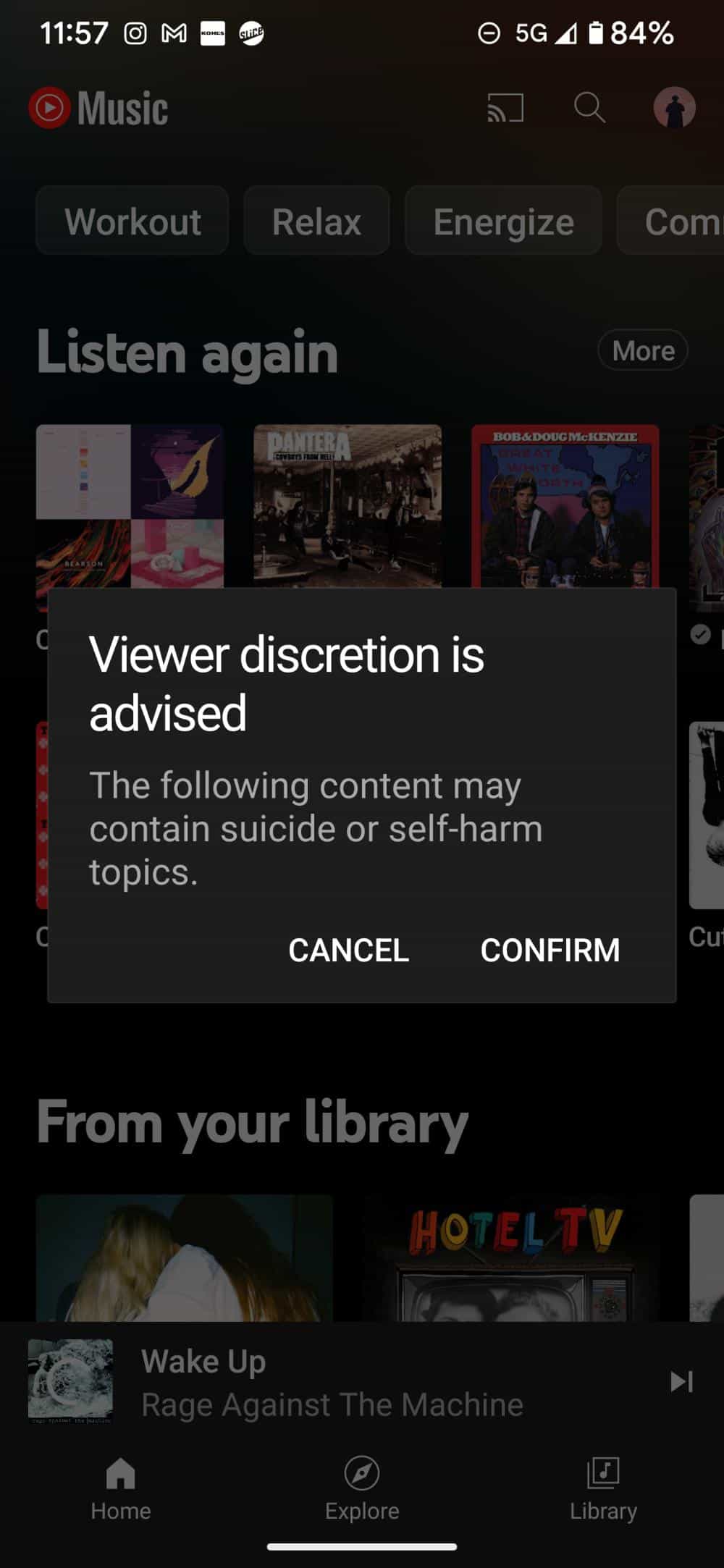
Comprendre pourquoi YouTube Music affiche des avertissements de discrétion du spectateur est la première étape pour apprendre à désactiver cette fonction sur YouTube Music.
Partie 2. Comment désactiver la discrétion du spectateur sur YouTube Music ?
Comment désactiver l'avertissement relatif au visionnage sur YouTube Music ? Malheureusement, il n'existe actuellement aucun paramètre officiel dans l'application ou sur le site web YouTube Music permettant de désactiver la fenêtre contextuelle « Avertissement relatif au visionnage ». Cependant, certains utilisateurs ont trouvé des solutions alternatives proposées par la communauté. Voici quelques méthodes :
Désactiver le mode restreint
- Ouvrez l'application YouTube Music.
- Appuyez sur votre photo de profil dans le coin supérieur droit.
- Sélectionnez Paramètres.
- Appuyez sur Général.
- Repérez le mode restreint et basculez l'interrupteur sur la position Arrêt.
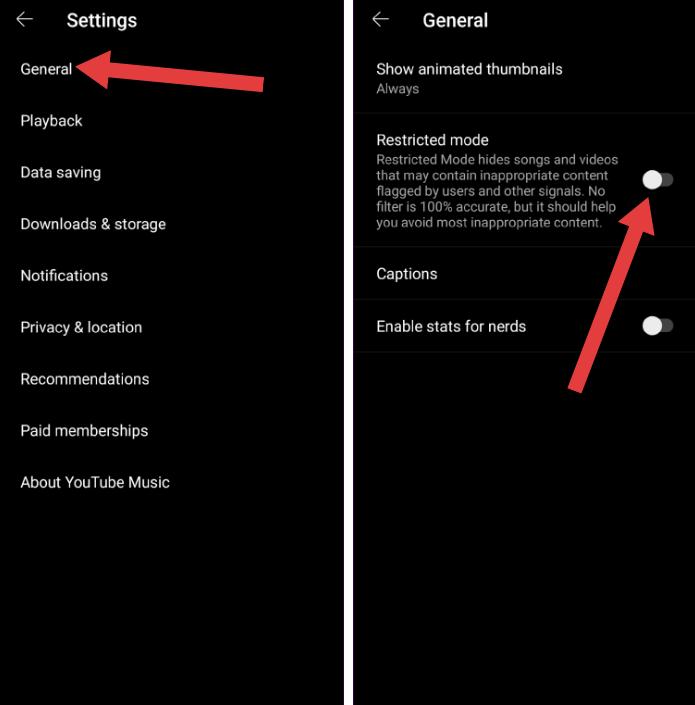
Bien que la désactivation du mode restreint (via Réglages > Général > Mode restreint) permette de masquer le contenu réservé aux adultes dans vos recommandations, elle ne supprime pas la confirmation manuelle requise pour certaines chansons ou vidéos signalées par un avertissement « À réserver aux adultes ».
vérifie ton âge
Mettez à jour votre compte Google pour confirmer votre âge. Les comptes vérifiés permettent généralement d'éviter les avertissements de confidentialité.
Mise à jour de YouTube Music
Une application obsolète peut ne pas refléter les modifications apportées à votre compte. Assurez-vous que votre application YouTube Music est à jour.
Modifier les paramètres du compte Google
Vérifiez vos paramètres de contrôle parental. Pour les comptes familiaux, demandez à l'administrateur de modifier les restrictions.
En suivant ces méthodes, la plupart des utilisateurs parviennent à désactiver la fonction de discrétion du spectateur sur YouTube Music.
Partie 3. Comment écouter de la musique YouTube hors ligne sans interruption de lecture ?
Si YouTube Music continue d'afficher des avertissements concernant le contenu inapproprié ou d'autres interruptions, une solution pratique consiste à télécharger vos chansons préférées pour une écoute hors ligne. DumpMedia Convertisseur de musique YouTube vous permet de Enregistrez les morceaux de YouTube Music localement dans des formats populaires comme MP3, WAV et FLAC.
Téléchargement gratuit Téléchargement gratuit
C'est un outil professionnel conçu spécialement pour les utilisateurs de YouTube Music. Il permet de télécharger des chansons et de les écouter à tout moment, sans restrictions ni avertissements. Même si l'application YouTube Music ne fonctionne pas sur votre appareil, vous pouvez écouter vos morceaux YouTube Music hors ligne immédiatement sur un autre lecteur de musique.
🏆 Principales capacités de DumpMedia Convertisseur de musique YouTube
- 🎵Intégration avec le lecteur web YouTube Music
- 🎵Conserver les métadonnées originales (artiste, album, etc.)
- 🎵Conversion par lots à grande vitesse
- 🎵Conservez la qualité sonore originale
- 🎵Compatible avec les deux Windows et Mac
Convertir la musique YouTube en MP3 Étape par Étape
Étape 1 : Téléchargez et installez le logiciel sur votre ordinateur. Il fonctionne avec les deux WinCompatible avec Windows et Mac. Son interface intuitive facilite la prise en main, même pour les débutants.
Téléchargement gratuit Téléchargement gratuit
Étape 2 : Ouvrez le lecteur web YouTube Music intégré à l'intérieur DumpMedia Connectez-vous avec votre compte YouTube Music. Parcourez YouTube Music et glissez-déposez les morceaux, albums ou playlists que vous souhaitez télécharger dans le convertisseur.

Étape 3 : Sélectionner MP3 (Compatibilité optimale). Vous pouvez également modifier le débit binaire ou la fréquence d'échantillonnage. Pour un équilibre optimal, choisissez 320 kbps.

Étape 4 : Une fois les paramètres configurés, les utilisateurs peuvent lancer la conversion en cliquant sur l'icône « Convertir ». DumpMedia téléchargera des chansons de YouTube Music sur MP3 en quelques secondes grâce à sa vitesse ultra-rapide.

Grâce à ces chansons téléchargées, vous n'aurez plus à vous soucier des avertissements de contenu, du mode restreint ou de la vérification de l'âge. Profitez de votre musique sans interruption, à tout moment.
Partie 4. Foire aux questions
Q1. Puis-je désactiver complètement la fonction de contrôle parental sur YouTube Music ?
Oui, en désactivant le mode restreint, en vérifiant votre âge et en ajustant les paramètres de votre compte, la plupart des avertissements peuvent être supprimés.
Q2. Pourquoi le mode restreint est-il verrouillé sur YouTube Music ?
Les comptes familiaux, les comptes scolaires ou les politiques de l'appareil peuvent verrouiller le mode restreint, empêchant ainsi toute modification.
Q3. La vérification de l'âge supprime-t-elle les avertissements de discrétion du spectateur ?
Oui, la vérification de votre âge permet généralement d'accéder aux pistes réservées aux personnes majeures.
Q4. Pourquoi certaines chansons affichent-elles encore des restrictions après la désactivation du mode restreint ?
Les paramètres du propriétaire du contenu ou les restrictions régionales peuvent toujours bloquer certains morceaux.
Q5. La discrétion du spectateur est-elle la même chose que le mode restreint ?
Les avertissements de discrétion du spectateur apparaissent en raison des restrictions de contenu, tandis que le mode restreint est un paramètre qui filtre le contenu signalé.
Q6. Puis-je écouter hors ligne les chansons téléchargées sur YouTube Music ?
Absolument. En utilisant DumpMedia Avec YouTube Music Converter, vous pouvez télécharger et écouter des chansons hors ligne sans avertissement.
Partie 5. Résumé
En suivant les étapes ci-dessus, vous apprendrez facilement à désactiver la discrétion du spectateur sur YouTube Music et à profiter d'une expérience musicale sans interruption. Pour une expérience hors ligne optimale, DumpMedia YouTube Music Converter est l'outil idéal pour télécharger et écouter de la musique YouTube sans restrictions.