


Comment ajouter de la musique à iMovie depuis YouTube : guide étape par étape
Une vidéo sans musique, c'est comme un film sans émotions. Une bande-son adaptée peut transformer votre vidéo, que vous montiez un vlog de voyage, une démonstration de produit ou un projet personnel. iMovie.
iMovie propose certes quelques options audio intégrées, mais elles restent limitées. YouTube Music, en revanche, regorge de musique, de reprises et de fichiers audio libres de droits très appréciés des créateurs.
Dans ce guide, nous vous montrerons exactement comment ajouter de la musique à iMovie depuis YouTubeGrâce à ce procédé simple, vous pourrez transformer n'importe quelle piste audio YouTube en un fichier audio utilisable pour votre projet iMovie.
Que vous travailliez sur un devoir scolaire, un vlog YouTube ou un film personnel, suivez nos instructions étape par étape pour donner à votre vidéo la bande son parfaite.
Guide des matières Partie 1 : Puis-je ajouter de la musique YouTube à iMovie ?Partie 2 : Que faire avant d’ajouter de la musique YouTube à iMovie ?Partie 3 : Comment ajouter de la musique YouTube convertie à iMovie ?Partie 4: FAQPartie 5: Conclusion
Partie 1 : Puis-je ajouter de la musique YouTube à iMovie ?
La musique joue un rôle crucial dans le montage vidéo. Si vous utilisez iMovie pour vos projets vidéo, vous avez probablement déjà pensé à ajouter de la musique pour les dynamiser. Et quel meilleur endroit que YouTube Music pour trouver d'excellents morceaux ?
Avec son immense catalogue de chansons, de remixes et de morceaux instrumentaux, YouTube Music est une véritable mine d'or pour les créateurs de contenu en quête du son parfait. Cependant, il est impossible d'importer directement des morceaux de YouTube Music dans iMovie.
Pourquoi ne peut-on pas ajouter YouTube Music à iMovie ? La première raison est la suivante : Gestion des droits numériques (DRM)Tout le contenu audio de YouTube Music est protégé par DRM et ne peut pas être utilisé librement dans des logiciels de montage tiers comme iMovie.
En tant qu'abonné à YouTube Music Premium, vous ne pouvez pas les déplacer en dehors de l'application YouTube Music, même si vous le savez où sont stockés les téléchargements de YouTube Music sur votre appareil.
Deuxièmement, YouTube Music utilise deux principaux formats audio pour le streaming : AAC (Advanced Audio Coding) et Opus. iMovie, quant à lui, prend en charge des formats audio comme MP3, WAV, AAC et AIFF. Par conséquent, à moins que votre morceau YouTube Music ne soit converti dans l'un de ces formats, il ne fonctionnera pas sur votre projet iMovie.
Comment ajouter de la musique à iMovie depuis YouTube ? La meilleure solution consiste à télécharger des morceaux YouTube Music sans DRM dans un format compatible iMovie à l'aide d'un outil tiers, puis à les importer dans votre projet iMovie.
Partie 2 : Que faire avant d’ajouter de la musique YouTube à iMovie ?
Comment ajouter de la musique YouTube à iMovie ? Avant d'importer des morceaux YouTube Music dans votre projet iMovie, vous devez supprimer les DRM et convertir le fichier dans un format compatible avec iMovie. C'est ici que ça se passe. DumpMedia Convertisseur de musique YouTube devient indispensable.
Fonctionnant sur les deux WinCompatible avec les systèmes Windows et Mac, cet outil puissant vous permet de vous débarrasser des restrictions DRM et de télécharger des morceaux YouTube Music en illimité, sans difficulté. Il vous permet de convertir des morceaux YouTube Music en MP3, M4A, WAV et FLAC pour une lecture gratuite sur n'importe quel appareil et lecteur. Une fois votre YouTube Music Premium a été annulé, vous pouvez également conserver les téléchargements sur un autre appareil pour toujours.
Téléchargement gratuit Téléchargement gratuit
De plus, il intègre un lecteur web YouTube Music. Quelques clics suffisent pour un téléchargement fluide, sans avoir à installer l'application YouTube Music. De plus, toutes les balises ID3 d'origine sont préservées.
Comment ajouter de la musique à iMovie depuis YouTube ? Voici un guide détaillé. DumpMedia pour obtenir une chanson sans DRM :
Étape 1 : Téléchargez et installez DumpMedia Convertisseur de musique YouTube. Après l'installation, connectez-vous à votre compte YouTube Music avec le programme.
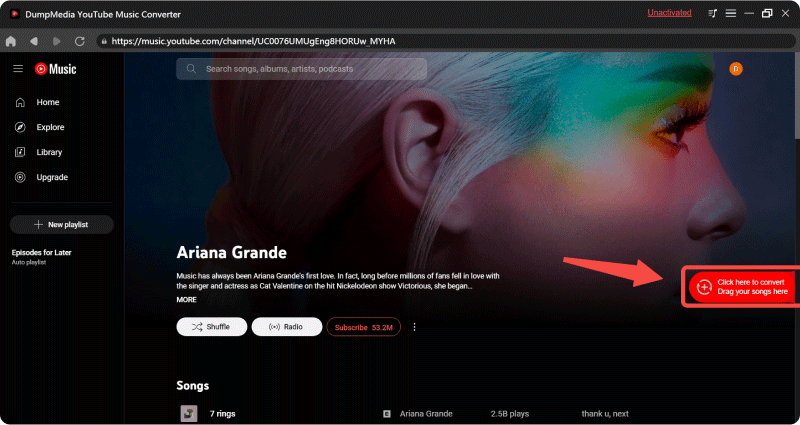
Étape 2 : Utilisez la fonction glisser-déposer pour ajouter des chansons, des listes de lecture ou des albums YouTube Music à l'interface.
Étape 3 : Si toutes les pistes sont ajoutées avec succès à DumpMediaVous devez choisir le format de conversion parmi ceux mentionnés ci-dessus. Nous choisissons ici le format le plus compatible, à savoir MP3. Vous devez également définir le dossier de sortie pour les résultats.
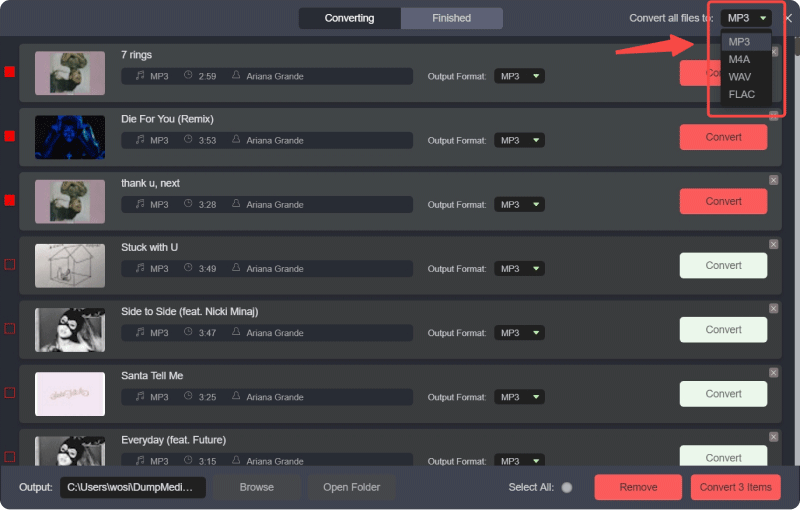
Étape 4 : Cliquez sur Convertir pour démarrer le processus de conversion afin d'avoir les chansons dans un MP3 le format.

Partie 3 : Comment ajouter de la musique YouTube convertie à iMovie ?
Comment ajouter de la musique à iMovie depuis YouTube ? Maintenant que vos morceaux YouTube Music sont convertis au format compatible iMovie, les ajouter à votre projet est simple. Suivez simplement ces étapes :
🎬 Pour Mac (version de bureau d'iMovie) :
Étape 1 : Ouvrez votre projet iMovie.
Étape 2 : Localisez votre fichier audio YouTube Music converti dans le Finder. Glissez-déposez le fichier musical directement dans la chronologie d'iMovie ou dans la section « Média ».
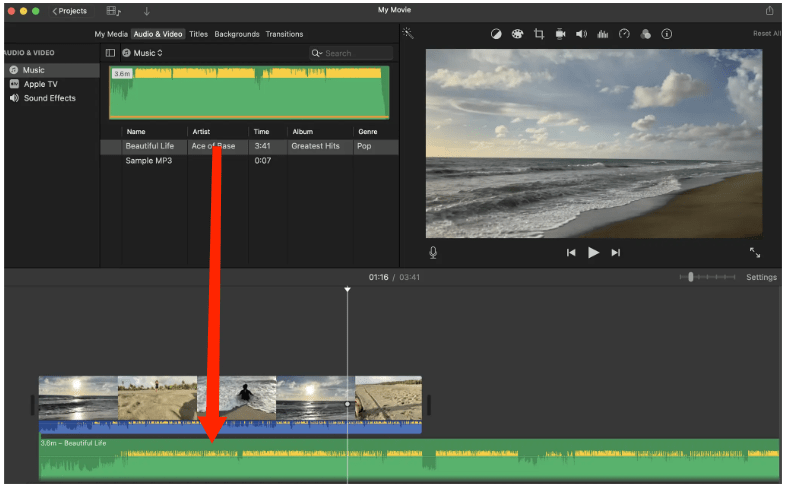
Étape 3 : Ajustez le placement, coupez l'audio et appliquez des fondus selon vos besoins.
📱 Pour iPhone/iPad (application mobile iMovie) :
Étape 1 : Transférez votre audio YouTube Music converti sur votre appareil à l’aide d’AirDrop, d’iCloud ou de l’application Fichiers.
Étape 2 : Ouvrez votre projet iMovie et appuyez sur + > Audio > Fichiers. Parcourez et sélectionnez le morceau que vous avez transféré.
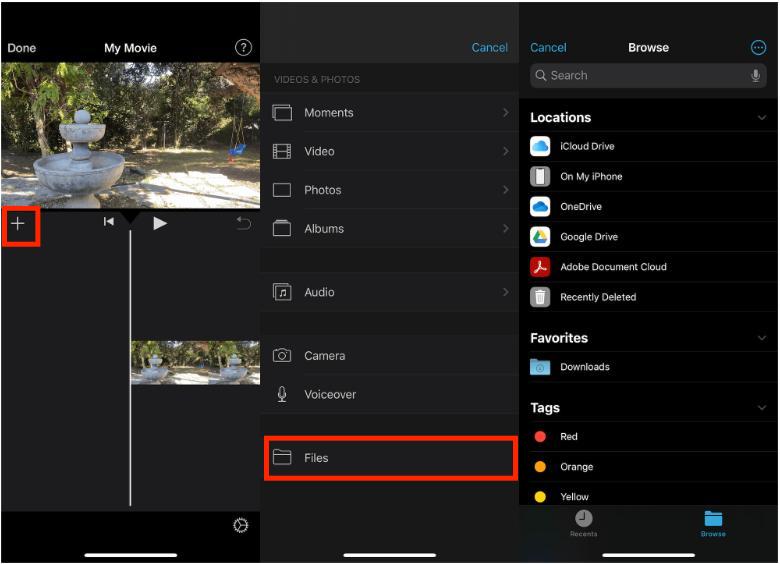
Étape 3 : Appuyez pour l'importer et le placer sur la chronologie.
Partie 4: FAQ
Puis-je ajouter directement de la musique de YouTube à iMovie ?
Non. iMovie n'importe pas directement la musique depuis YouTube Music ou les liens de streaming YouTube. Il faut généralement télécharger ou convertir l'audio dans un format local compatible au préalable.
Quels sont les formats audio pris en charge par iMovie ?
iMovie prend généralement en charge MP3, M4A, AAC, WAV et AIFF. MP3 c'est généralement le format le plus simple pour ajouter de la musique aux projets iMovie.
Comment convertir YouTube Music en MP3 pour iMovie ?
De nombreux utilisateurs utilisent DumpMedia Convertisseur YouTube Music pour convertir les chansons YouTube Music en MP3 fichiers compatibles avec iMovie.
Partie 5: Conclusion
Grâce aux méthodes décrites ci-dessus, vous savez déjà comment ajouter de la musique de YouTube à iMovie. Avec les bons outils et quelques étapes simples, le montage de vos vidéos iMovie devient bien plus créatif et amusant.
Tout débutant pourrait facilement effectuer la conversion audio. DumpMedia YouTube Music Converter est intuitif et efficace, et la qualité d'origine des fichiers est préservée une fois la conversion terminée. Utilisez dès maintenant votre MP3 Écoutez librement des chansons YouTube Music sur n'importe quel appareil ou application de votre choix.

30% de réduction >>>