


Comment enregistrer une réunion Lync sans effort (2026)
La visioconférence est une tendance de nos jours, en particulier pour les personnes qui se plongent dans le monde des affaires. Avant, parler à un collègue à l'étranger ou dans un endroit éloigné est un dilemme pour un partenaire commercial. Mais grâce à des innovations étonnantes en termes de communications et de réunions, des applications telles que Skype et Microsoft Lync avaient vu le jour.
Bien que Skype soit considéré comme la plateforme la plus utilisée, certains continuent d'opter pour Lync lors de leurs réunions et conférences d'équipe. Vous êtes-vous déjà demandé comment enregistrer des réunions Lync ? Cet article vous explique comment faire !

Sommaire Partie 1. Enregistrer facilement vos réunions Microsoft Lync Partie 2. Convertir votre réunion Lync enregistrée dans un autre format vidéo Partie 3. Conclusion
Partie 1. Meilleures façons d'enregistrer vos réunions Microsoft Lync sans effort
Si vous êtes une personne à l'esprit professionnel et que vous souhaitez toujours conserver des notes de chaque réunion à laquelle vous participez via Lync, les enregistrer serait certainement bénéfique pour vous.
Il ne serait pas nécessaire d'écrire et de prendre des notes pendant l'appel puisque vous pouvez immédiatement lire la vidéo enregistrée si vous avez manqué quelque chose pendant la réunion en direct ! L’utilisation des méthodes présentées ci-dessous vous aidera grandement à vous concentrer davantage sur la réunion elle-même sans vous soucier si vous risquez de manquer des points et des informations importantes !
Eh bien, la lecture peut être effectuée avec juste le bout de votre main! Êtes-vous prêt à découvrir comment? Regarde ça!
Option 1: enregistrement de votre réunion Lync à l'aide de l'enregistreur intégré de l'application
Avoir une application Microsoft Lync sur votre ordinateur personnel est déjà un avantage si vous êtes une personne qui doit assister à de nombreuses réunions et appels de temps en temps. Savez-vous que cette application dispose également d'un enregistreur intégré que vous pouvez utiliser?
Cette fonctionnalité intégrée vous permettra de récupérer une copie de votre conversation avec votre équipe. Cette fonctionnalité vous permet de capturer une vidéo au format WMV qui est hautement partageable avec n'importe qui! Le seul inconvénient est que ce n'est pas activé par défaut.
Voici les étapes à suivre pour continuer.
Étape 1 : Assurez-vous d'avoir installé l'application Lync sur votre appareil.
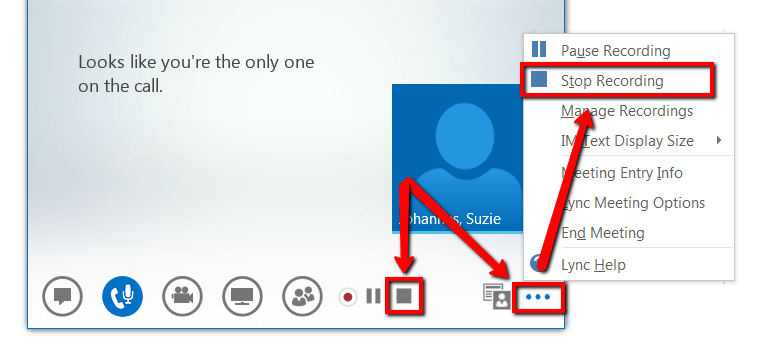
Étape 2 : Une fois la réunion ouverte et démarrée, vous devrez cliquer sur le bouton « Plus d'options », puis sélectionner le menu « Démarrer l'enregistrement ».
Étape 3 : Une fois que vous aurez appuyé sur le bouton d'enregistrement , une fenêtre s'ouvrira vous permettant de mettre en pause, de reprendre ou d'arrêter l'enregistrement si vous le souhaitez.
Étape 4 : Une fois l’enregistrement terminé, cliquez sur le bouton « Arrêter l’enregistrement » et enregistrez la vidéo sur votre ordinateur. Vous pouvez également renommer le fichier à votre convenance.
Cependant, la plupart des utilisateurs ont rencontré de nombreux problèmes lors de l'utilisation de cet enregistreur intégré Lync. En voici quelques-uns.
- La vidéo enregistrée via Lync n'est pas de très bonne qualité. La résolution est trop faible.
- La fréquence d'images de la vidéo enregistrée est également faible, ce qui entraîne une sortie de mauvaise qualité.
- La taille de la vidéo générée est trop grande et prend plus d'espace que tout autre fichier.
- La vidéo de sortie contient des images et des textes peu clairs.
Les inconvénients ci-dessus peuvent être gênants, mais si vous acceptez la sortie telle quelle, ce sera toujours votre choix. Voici d'autres choix pour vous.
Conseils bonus : Savez-vous comment enregistrer une session GoToMeeting ? Cliquez sur le lien pour en savoir plus sur l’enregistrement des réunions.
Option 2: enregistrement de votre réunion Lync à l'aide d'une application logicielle professionnelle
Une autre option pour enregistrer votre Réunion Lync est d'utiliser des applications logicielles professionnelles. L'une des plus populaires est ce Screen Grabber Pro. Il est compatible avec les deux WinIl vous permet d'enregistrer efficacement vos réunions Lync sur les ordinateurs Dows et Mac. En l'utilisant, vous avez la possibilité d'ajouter des textes et des notes pendant l'enregistrement.
Voici comment enregistrer la réunion Lync étape par étape:
Étape 1. Téléchargez et installez Screen Grabber Pro.
Étape 2. Commencez également la réunion et l'enregistrement.
Étape 3. Arrêtez et enregistrez la vidéo enregistrée sur votre ordinateur personnel.
Penchons-nous davantage sur les détails de chacun.
Téléchargez et installez The Screen Grabber Pro
Avant de procéder à l'enregistrement d'écran, il est indispensable de télécharger et d'installer Screen Grabber Pro sur votre ordinateur. Une fois installé, ouvrez et lancez le programme. Vous devrez ensuite sélectionner le mode d'entrée audio ainsi que le mode d'enregistrement.
Commencez également la réunion et l'enregistrement
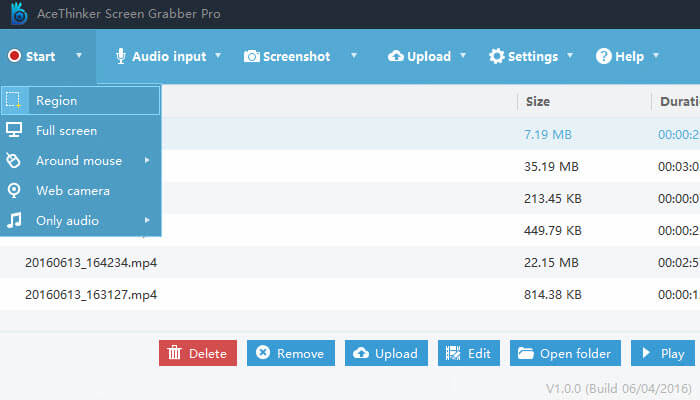
Une fois la réunion Lync démarrée, il vous suffit de cliquer sur le bouton « Enregistrer » de Screen Grabber Pro pour finaliser l'enregistrement. Comme indiqué précédemment, vous pouvez ajouter des notes, du texte et même des répliques pendant l'enregistrement.
Arrêtez et enregistrez la vidéo enregistrée sur votre ordinateur personnel
Une fois la réunion terminée, il vous suffit de cliquer sur le bouton « Arrêter » et la vidéo sera automatiquement enregistrée dans le logiciel. Vous pourrez ensuite la retrouver dans la liste des fichiers de l'interface principale.
Option 3: Enregistrer votre réunion Lync à l'aide d'un outil en ligne gratuit
Si vous souhaitez éviter les tracas liés au téléchargement et à l'installation d'un logiciel professionnel, un outil en ligne gratuit pourrait parfaitement répondre à vos besoins d'enregistrement d'écran. L'un des meilleurs est cet enregistreur d'écran gratuit en ligne. Vous pouvez y accéder directement sur le web. Grâce à lui, vous pouvez même choisir la zone à enregistrer et ajouter du texte si vous le souhaitez.
Vérifiez ces étapes.
Étape 1: Rendez-vous sur le site Web de cet enregistreur d'écran en ligne gratuit.
Étape 2: À partir de l'écran principal, vous verrez un bouton qui vous permettra de démarrer l'enregistrement.
Étape 3 : Vous pouvez configurer les paramètres d’enregistrement. En cochant l’icône des paramètres , vous pouvez facilement ajuster le format. Cliquez sur l’icône audio pour sélectionner la source d’entrée.
Étape 4 : Une fois que tout est configuré, il suffit de démarrer l’enregistrement Lync et d’appuyer sur le bouton « REC ».
Étape 5 : Une fois la réunion terminée, cliquez simplement sur le bouton « Arrêter » pour enregistrer la vidéo.
Partie 2. Transformation de votre réunion Lync enregistrée en un autre format vidéo
Parmi les nombreux outils, vous pouvez utiliser pour convertir votre enregistrement Lync dans n'importe quel format que vous désirez est-ce DumpMedia Video Converter.
Téléchargement gratuit Téléchargement gratuit
Cet outil a été approuvé et utilisé par de nombreux utilisateurs dans cette ère moderne, car ses capacités et ses fonctionnalités se sont révélées incroyables et avec d'excellents résultats. La conversion a été effectuée sans effort et efficacement en utilisant cet outil.
La principale caractéristique de cet outil est la conversion vidéo et audio vers différents formats souhaités sans perte de qualité, tout en conservant l'aspect original. Celui-ci prend en charge de nombreux formats tels que les populaires MP4, AVI, MOV, WMV et bien plus encore ! De plus, vous pouvez facilement convertir des DVD et des vidéos en GIF, vidéo ou audio.
Ce logiciel propose également des fonctions d'édition et d'amélioration permettant de régler la luminosité, le contraste, la saturation et le volume. L'ajout de sous-titres est même possible ! Outre sa fonction principale, il s'agit d'un logiciel doté d'une interface conviviale et offrant une prise en main facile.
Le téléchargement et même l'installation de ce programme peuvent se faire en quelques minutes et ne nécessitent que quelques clics. Vous devez avoir vos fichiers vidéo ou audio convertis en suivant simplement quelques étapes simples.
Voici comment procéder à l'enregistrement Lync vers n'importe quelle conversion de format :
Étape 1. Télécharger et installer DumpMedia Video Converter
Bien sûr, vous devez vous assurer que ce DumpMedia Video Converter serait téléchargé et installé sur votre ordinateur personnel. Comme indiqué dans le titre ci-dessus, il s'agit d'un outil que vous pouvez utiliser hors ligne (sans connexion Internet) à condition qu'il soit correctement installé sur votre ordinateur.
Étape 2. Lancez le programme et importez la vidéo enregistrée à convertir
Une fois l'installation terminée, lancez le programme et cliquez sur le bouton « Ajouter plusieurs vidéos ou fichiers audio » pour sélectionner la vidéo enregistrée à convertir. Vous pouvez également glisser-déposer le fichier directement depuis son emplacement vers l'interface principale de l'application. La conversion par lots vous permet de sélectionner plusieurs fichiers.

Étape 3. Choisissez le format souhaité comme sortie et procédez à la conversion vidéo
Une fois les fichiers ajoutés et importés, l'étape suivante consiste à sélectionner le format de sortie souhaité en cochant la case « Convertir le format ». Vous avez le choix entre de nombreux formats, tels que MP4, MOV, AVI, WAV, et bien d'autres. Veillez à sélectionner le format souhaité dans la liste affichée à l'écran.
Une fois terminé, choisissez le dossier de destination où enregistrer le fichier converti en cliquant sur le bouton « Enregistrer ». Lorsque tout est correctement configuré, cliquez sur le bouton « Convertir » pour lancer la conversion.

Une fois que vous avez terminé ces étapes, vous pouvez prévisualiser et vérifier le fichier converti en appuyant sur l'option "Ouvrir le dossier". En effectuant simplement ces trois étapes simples, vous obtiendrez votre vidéo convertie en quelques minutes.
Partie 3. En conclusion
Cet article vous a montré les nombreuses façons dont vous pouvez faire pour enregistrer vos réunions Lync en un instant et en quelques étapes simples. Trois méthodes efficaces sont présentées. Vous pouvez en choisir un ci-dessus. Une fois l'enregistrement terminé, vous pouvez également utiliser cette DumpMedia Video Converter pour les convertir en n'importe quel autre format vidéo si vous préférez !
Que diriez-vous de nous faire part de vos idées et réflexions? Laissez tout dans la section ci-dessous!