


Comment enregistrer de l'audio à partir d'Internet
Outre la nécessité d'enregistrer les vidéos que nous voyons souvent sur le Web, nous rencontrons également des cas où nous voulions enregistrer les audios. Parfois, nous voulions faire les deux et à certains moments, nous souhaitons simplement capturer l'audio. Nous le faisons lorsque nous voulions avoir une copie de notre session de radio préférée, des appels professionnels importants en ligne, des audios éducatifs ou des livres de fiction audio. Mais comment pouvons-nous faire cela?
Eh bien, nous allons vous montrer comment capturer et enregistrer de l'audio depuis Internet.
Nous allons vous présenter le guide étape par étape pour chaque option pour votre référence au cas où vous en auriez besoin ou si vous le souhaitiez.
Sommaire Partie 1. Quel est le matériel nécessaire pour enregistrer de l'audio sur Internet ? Partie 2. Les outils pour enregistrer des fichiers audio sur Internet Partie 3. Convertir votre fichier audio enregistré dans d'autres formats Partie 4. Conclusion
Partie 1. Quels sont les éléments nécessaires pour enregistrer de l'audio à partir d'Internet?
- Bien entendu, une connexion Internet stable serait nécessaire (puisque l'audio sera enregistré en ligne).
- Assurez-vous que vous utilisez un enregistreur ou un outil fiable et fiable (des exemples des meilleurs seront présentés dans cet article).

Partie 2. Les outils que vous pouvez utiliser pour récupérer des fichiers audio sur Internet
1. Applications logicielles professionnelles pour WinOrdinateurs Dows ou Mac
Outil 1: Enregistreur d'écran VideoSolo
Parmi les nombreux outils permettant d'enregistrer des flux audio depuis Internet, VideoSolo Screen Recorder est une solution intéressante. Outre l'enregistrement audio, il permet également d' enregistrer l'écran de votre ordinateur . Vous bénéficiez ainsi des avantages suivants :
- Enregistrez des fichiers audio sur le Web même si le son de votre appareil est désactivé. Ceci est très pratique surtout lorsque vous êtes dans un endroit calme.
- Vous avez la possibilité de saisir l'audio du microphone.
- Vous avez le choix de la qualité de sortie, qui dépend bien sûr de vos préférences ou de vos goûts.
Voici les étapes à suivre.
Étape 1: Assurez-vous que VideoSolo Screen Recorder a été téléchargé et installé sur votre ordinateur personnel.
Étape 2 : Sur l’interface principale, vous verrez quatre icônes. Assurez-vous de sélectionner l’icône « Enregistreur audio ».
Étape 3: Une fois cochée, une nouvelle fenêtre s'affichera. Vous pouvez activer ou désactiver le son du système et le microphone (des curseurs sont fournis pour chacun).
Étape 4 : Accédez à l’option « Plus de paramètres », située en haut de l’écran. Une fois sélectionnée, cinq nouvelles options s’afficheront, vous permettant de régler les paramètres selon vos préférences. Portez une attention particulière aux paramètres sous le bouton « Sortie ». C’est ici que vous pouvez définir la qualité et le format audio.
Étape 5 : Une fois que tout est correctement configuré, il vous suffit de cliquer sur l’icône rouge « REC » pour démarrer le processus d’enregistrement.
Une fois que tout est fait, une nouvelle fenêtre apparaîtra. Cela vous permettra de prévisualiser le fichier avant de l'enregistrer.
Outil 2: Enregistreur de musique AceThinker
AceThinker Music Recorder est un autre enregistreur audio professionnel. Tout comme le premier outil, il permet également d'enregistrer des fichiers audio sur Internet. De nombreux utilisateurs ont constaté que la qualité de ses enregistrements est identique à celle de l'original. De plus, il permet de télécharger des chansons et de la musique depuis Internet . Il dispose même d'une fonction d'édition pour modifier les informations de l'enregistrement. Il suffit de télécharger l'application et de l'installer sur votre ordinateur.
2. Enregistreurs audio gratuits sur le Web
Apowersoft Enregistreur audio en ligne gratuit
Si vous souhaitez éviter de dépenser de l'argent pour un logiciel, un outil gratuit vous conviendra parfaitement. Celui-ci permet d'enregistrer des fichiers audio. Il vous suffit de vous rendre sur le site web du programme (facilement accessible en ligne) et de cliquer sur le bouton « Démarrer l'enregistrement » qui apparaît sur l'écran principal. Vous devrez ensuite sélectionner « Son système » comme source. Le fichier enregistré sera sauvegardé dans la liste. Vous pourrez alors l'écouter en avant-première avant de l'enregistrer.
3. Enregistrer des audios à l'aide de l'extension Chrome
Oui ! Vous avez bien lu le sous-titre. Vous pouvez même enregistrer des fichiers audio sur Internet simplement en activant l'extension « Capture audio Chrome ».
Vérifiez ces étapes pour terminer.
Étape 1: Accédez à votre chrome et dirigez-vous vers la partie supérieure droite de l'écran.
Étape 2: Cochez les trois points que vous verrez.
Étape 3 : Allez dans « Plus d’outils » et cliquez sur l’option « Extension ».
Étape 4 : Recherchez « Chrome Audio Capture » et assurez-vous de l’activer en cliquant sur le bouton « Ajouter à Chrome ».
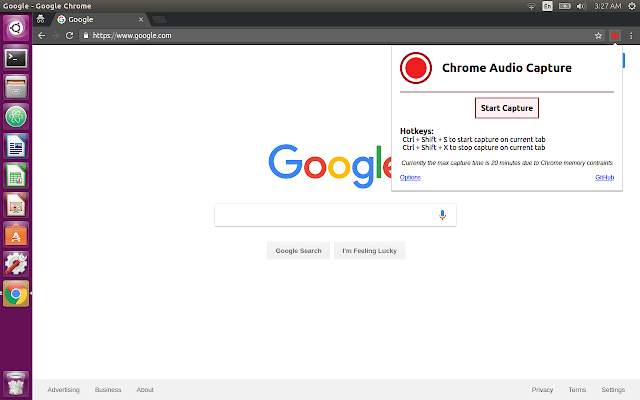
Vous pouvez l'utiliser pour capturer ou récupérer des audios sur l'onglet de votre Chrome. Une fois terminés, les fichiers sont automatiquement enregistrés sur votre ordinateur. Les fichiers résultants seront soit dans MP3 ou WAV.
4. Enregistrement audio directement à partir de vos appareils mobiles et gadgets
Outre les outils présentés pour les ordinateurs, vous disposez également d'applications que vous pouvez utiliser au cas où vous souhaiteriez enregistrer des audios à partir d'Internet tout en utilisant vos téléphones mobiles. Vous avez Voice Recorder pour Android que vous pouvez utiliser si vous avez un appareil Android ou Voice Recorder HD pour iOS si vous êtes un utilisateur d'appareil Apple. Les deux sont capables d'enregistrer des sons avec une qualité incroyable et excellente et sans limitations (tant que votre appareil dispose de suffisamment de stockage nécessaire pour les fichiers). Ces applications sont disponibles à la fois sur le Play Store et l'App Store.
Partie 3. Conversion de votre fichier audio enregistré dans d'autres formats souhaités
Si vous avez utilisé l'un des outils présentés ci-dessus, vous obtiendrez bien sûr un fichier audio dans un certain format. Si vous n'êtes pas satisfait du format de sortie, vous pouvez utiliser un convertisseur incroyable.
DumpMedia Video Converter est un outil capable d'exécuter de nombreuses fonctions, en particulier la fonction de conversion que vous désirez.
Téléchargement gratuit Téléchargement gratuit
La principale caractéristique de cet outil est la conversion vidéo et audio dans différents formats souhaités sans perte de qualité, tout en conservant l'aspect d'origine. Cela prend en charge de nombreux formats tels que les populaires MP4, AVI, WMA, WAV, FLAC et bien plus encore! De plus, vous pouvez facilement convertir des DVD et des vidéos en GIF, vidéo ou audio. Ceci ainsi que les fonctions d'édition et d'amélioration dans lesquelles vous pouvez effectuer le réglage de la luminosité, du contraste, de la saturation et du contrôle du volume. Même l'ajout de sous-titres est possible! Mis à part sa fonction principale, celui-ci est un logiciel avec une interface conviviale et propose des étapes faciles pour effectuer les processus souhaités.
Le téléchargement et même l'installation de ce programme pourraient être effectués en quelques minutes et ne nécessiteraient que quelques clics. Vous devez avoir votre vidéo ou audio convertie en suivant simplement quelques étapes simples.
Pour procéder à la conversion audio, vous devez suivre ce simple guide étape par étape.
Étape 1 : Bien entendu, vous devez vous assurer que cette DumpMedia Video Converter sera téléchargé et installé sur votre Winles ordinateurs Mac.
Étape 2 : Lancez le programme et cliquez sur le bouton « Ajouter des fichiers » pour sélectionner le fichier audio à convertir. Vous pouvez également glisser-déposer les fichiers directement depuis leur emplacement vers l’interface principale de l’application.

Étape 3 : Sélectionnez le format de sortie souhaité en cochant la case « Convertir toutes les tâches en : ». De nombreuses options s’offrent à vous, comme FLAC, WAV, etc. Vous pouvez alors cocher directement le format de votre choix.
Étape 4 : Une fois terminé, choisissez le dossier de destination dans lequel le fichier de sortie ou converti sera enregistré en cliquant sur le bouton « Parcourir ».
Étape 5 : Cliquez sur le bouton « Convertir » pour démarrer le processus de conversion.

Une fois que vous avez terminé ces étapes, vous pouvez prévisualiser la vidéo et vérifier le fichier converti en appuyant sur l'option "Ouvrir le dossier". En effectuant juste ces cinq étapes simples, vous allez avoir votre vidéo convertie en quelques minutes.
Partie 4. En conclusion
Quatre options sur la façon dont vous pouvez enregistrer et récupérer des fichiers audio à partir d'Internet ont été abordées et présentées dans cet article. Nous vous avons fourni les guides que vous pouvez utiliser si vous en avez besoin. Vous avez deux des meilleures applications logicielles professionnelles pour votre Windes ordinateurs Dows ou Mac, des enregistreurs audio en ligne gratuits (accessibles sur le Web) et même des outils que vous pouvez utiliser si vous enregistrez et capturez de l'audio ou du son à partir de vos appareils mobiles (gadgets Android et Apple).
De plus, un incroyable convertisseur audio est également montré (le DumpMedia Video Converter) avec des étapes spécifiques à accomplir. Vous pouvez utiliser celui-ci si vous souhaitez convertir vos fichiers audio et même vidéo dans les formats disponibles que vous préférez – que ce soit en WAV, FLAC, M4A, MP3, ou tout autre !
Avez-vous appris quelque chose de ce post? Avez-vous d'autres suggestions ou options en dehors de celles mentionnées ci-dessus? Faites-nous part de vos réflexions en laissant vos commentaires dans la section ci-dessous.