


Comment enregistrer un fichier iMovie au format MP4 (Guide pour les utilisateurs macOS)
Si vous utilisez macOS, iMovie est l'un des outils les plus simples pour le montage vidéo basique. Cependant, de nombreux utilisateurs rencontrent des difficultés pour exporter leurs projets au format MP4. Dans certains cas, la vidéo exportée se retrouve au format MOV, devient trop volumineuse ou est illisible sur Wintéléchargements ou mis en ligne sur certaines plateformes. Ce guide explique comment enregistrer iMovie au format MP4 et comment résoudre les problèmes de compatibilité en utilisant DumpMedia. Plongeons dedans.
Guide des matièresPartie 1. iMovie peut-il exporter au format MP4 ?Partie 2. Enregistrer directement un fichier iMovie au format MP4 (méthode intégrée)Partie 3. Convertir une vidéo iMovie en MP4 avec DumpMedia (Autre voie)Partie 4. Foire aux questions Partie 5. Conclusion
Partie 1. iMovie peut-il exporter au format MP4 ?
En résumé : oui, mais pas toujours. Bien qu’iMovie puisse exporter des fichiers MP4, le format final dépend fortement des codecs choisis : l’utilisation du codec H.264 produit généralement un fichier MP4, tandis que la sélection d’Apple ProRes ou de HEVC génère souvent un conteneur MOV.
Cette nuance est source de confusion fréquente, car même les fichiers avec l'extension « .mp4 » peuvent contenir un encodage que certains appareils, notamment, ne peuvent pas lire. WinLes PC et téléviseurs anciens ne reconnaissent pas ce format. Par conséquent, de nombreux utilisateurs pensent à tort qu'iMovie n'exporte pas correctement en MP4, alors que le problème provient en réalité du codec sélectionné lors de l'exportation.
Partie 2. Enregistrer directement un fichier iMovie au format MP4 (méthode intégrée)
Si vous souhaitez apprendre à enregistrer une vidéo iMovie au format MP4 à l'aide de la fonction d'exportation intégrée, cette section vous fournit la procédure détaillée. Bien qu'iMovie produise parfois des fichiers MOV ou des vidéos MP4 incompatibles, le respect des paramètres d'exportation appropriés augmente considérablement les chances d'obtenir un fichier MP4 correct.
Vous trouverez ci-dessous le guide détaillé étape par étape.
Étape 1. Lancez iMovie sur votre appareil macOS et ouvrez le projet à exporter. Assurez-vous que tous les clips multimédias ont terminé leur rendu ou leur analyse, car des fichiers incomplets peuvent entraîner un échec d'exportation ou des formats de fichier inattendus.
Étape 2. Dans le coin supérieur droit de l'interface iMovie, cliquez sur l'icône Partager (Exporter).
Étape 3. Dans le menu contextuel, choisissez Fichier. Cela vous permet de contrôler manuellement le codec, la résolution et les paramètres de compression, ce qui détermine si iMovie exportera au format MP4 ou MOV.
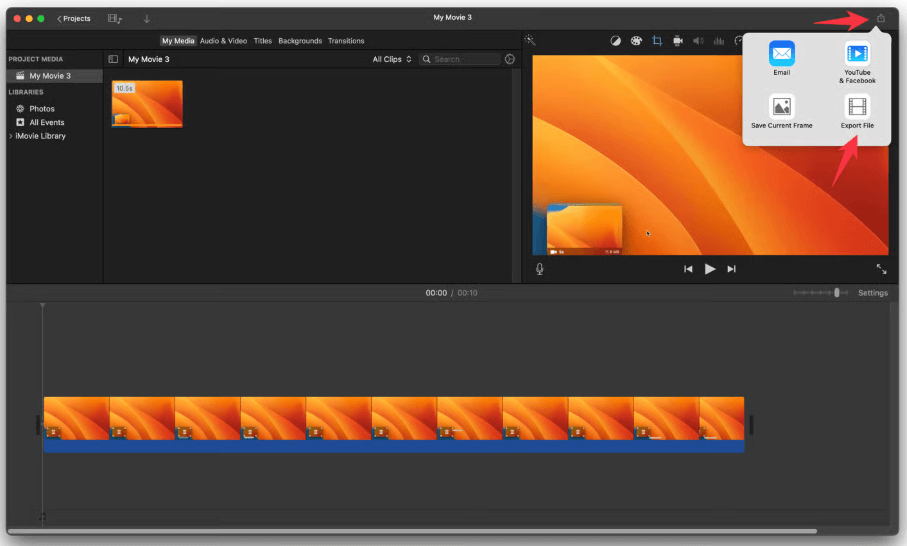
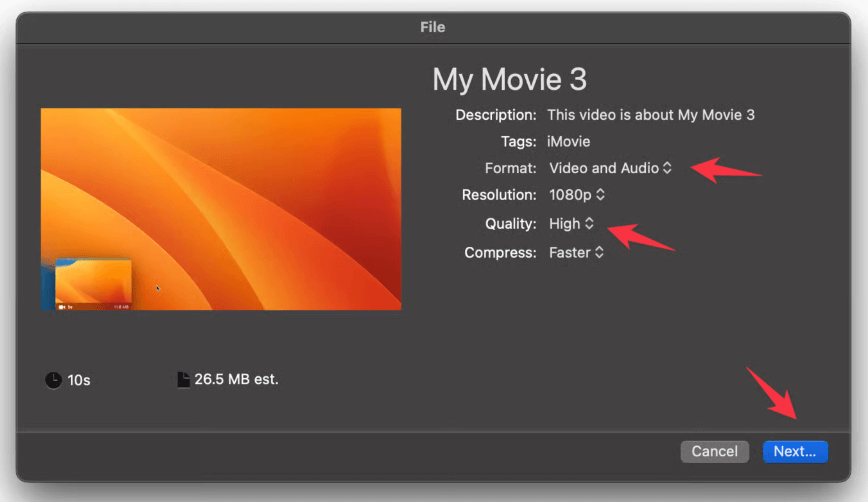
Étape 4. Pour vous assurer qu'iMovie exporte un fichier MP4 au lieu d'un fichier MOV, portez une attention particulière aux options suivantes : Format, Résolution, Qualité et autres paramètres d'exportation.
Étape 5. Comment enregistrer un fichier iMovie au format MP4 ? Cliquez sur Suivant, nommez votre fichier et sélectionnez le dossier de destination.
Étape 6. iMovie va commencer l'exportation de la vidéo. La barre d'exportation située en haut à droite indiquera la progression.
Problèmes courants lors de l'exportation MP4 depuis iMovie
1 : Pourquoi iMovie exporte-t-il au format MOV au lieu de MP4 ?
Cela se produit lorsque votre chronologie inclut des formats qui déclenchent la sortie MOV.
2 : Le fichier MP4 est trop volumineux.
L'encodage H.264 de Mac peut créer des fichiers volumineux.
3 : Pourquoi ma vidéo ne se lance-t-elle pas ? Windes douves ?
Les fichiers MP4 utilisent différents paramètres d'encodage ; certains lecteurs les rejettent.
4 : Échec de l'exportation dû à des clips incompatibles
L'utilisation de médias HEVC/proxy mixtes perturbe souvent l'exportation.
Partie 3. Convertir une vidéo iMovie en MP4 avec DumpMedia (Autre voie)
Bien qu'iMovie propose une fonction d'exportation intégrée, elle ne génère pas toujours un fichier MP4 entièrement compatible. De nombreux utilisateurs suivent pourtant correctement les étapes dans iMovie et rencontrent néanmoins les problèmes suivants :
- iMovie exporte au format MOV au lieu de MP4
- Fichiers MP4 qui ne peuvent pas être lus sur Winles sourds
- Vidéos iMovie qui ne peuvent pas être téléchargées sur YouTube, Instagram ou TikTok
- Les fichiers trop volumineux, surtout en 4K
- Échec de l'exportation dû à des conflits de codecs (ProRes, HEVC, fréquence d'images variable, etc.).
C’est pourquoi apprendre à enregistrer des vidéos iMovie au format MP4 de manière fiable nécessite souvent un outil de conversion supplémentaire, notamment pour les utilisateurs qui ont besoin d’une sortie MP4 stable et universelle pour le partage, le transfert, le montage ou le téléchargement. C’est là que… DumpMedia Video Converter devient indispensable.
Téléchargement gratuit Téléchargement gratuit
Pourquoi tu as besoin DumpMedia Video Converter
- Conversion de fichiers MOV en MP4 : La conversion des fichiers MOV en MP4 garantit une compatibilité universelle sur toutes les plateformes et tous les appareils.
- Contrôle total : Bénéficiez d’un contrôle complet sur les paramètres techniques, notamment la sélection de l’encodeur, la résolution et les paramètres de débit binaire.
- Compression : Réduisez efficacement la taille des fichiers vidéo volumineux grâce à une compression intelligente sans sacrifier la clarté visuelle.
- Compatibilité avec les appareils : Éliminer les erreurs de lecture sur Windows et Android en réencodant les fichiers dans un format standard.
- Performances : Bénéficiez de vitesses de traitement ultra-rapides qui assurent une transition fluide sans aucune perte de qualité d'origine.
Comment utiliser DumpMedia Video Converter
Comment enregistrer une vidéo iMovie au format MP4 ? Suivez ces étapes pour convertir vos vidéos iMovie en fichiers MP4 compatibles.
Étape 1. Télécharger et installer DumpMedia Convertisseur vidéo. Il fonctionne à la fois sur macOS et Windes douves.
Téléchargement gratuit Téléchargement gratuit
Étape 2. Faites glisser le fichier MOV ou MP4 exporté dans le programme.

Étape 3. Choisissez MP4 comme format de sortie.

Étape 4. Cliquez sur « Convertir ». Vous obtiendrez un fichier MP4 entièrement compatible, prêt à être modifié, partagé ou téléchargé.
Partie 4. Foire aux questions
1. Pourquoi iMovie n'exporte-t-il pas au format MP4 ?
iMovie exporte uniquement au format MP4 lorsqu'il utilise le codec H.264. Si votre projet utilise des éléments ProRes ou HEVC, iMovie peut générer un fichier MOV.
2. Comment convertir un fichier MOV d'iMovie en MP4 ?
Exportez votre fichier depuis iMovie, puis utilisez DumpMedia Convertisseur vidéo permettant de convertir les fichiers MOV en MP4 avec une compatibilité totale.
Téléchargement gratuit Téléchargement gratuit
3. Pourquoi ne peut-on pas WinEst-ce que Dows peut lire mon fichier MP4 iMovie ?
Certains fichiers MP4 utilisent encore des codecs ou des paramètres de débit binaire incompatibles avec WinLecteur multimédia Windows. Utiliser DumpMedia Convertisseur vidéo pour réencoder le MP4 dans un format universellement compatible.
4. Le format MOV est-il meilleur que le MP4 ?
Le format MOV offre une meilleure qualité sur macOS, mais une compatibilité moindre. Le format MP4 offre la meilleure compatibilité multiplateforme, ce qui le rend idéal pour le partage et l'envoi de vidéos.
Partie 5. Conclusion
Apprendre à enregistrer des vidéos iMovie au format MP4 est essentiel pour quiconque a besoin d'un format vidéo universellement compatible pour le partage, le chargement ou la lecture sur différents appareils. Bien qu'iMovie propose une option d'exportation MP4 intégrée, le fichier généré n'est pas toujours parfaitement conforme aux normes.
Lorsque les limitations d'exportation d'iMovie deviennent un obstacle, DumpMedia Video Converter offre la solution la plus fiable. Il garantit une sortie MP4 native, corrige les problèmes de compatibilité, réduit la taille des fichiers et vous donne un contrôle total sur les paramètres d'encodage, contrairement à iMovie. Si votre priorité est la cohérence, la compatibilité et une sortie MP4 de haute qualité à chaque fois, associez iMovie à Video Converter. DumpMedia Video Converter offre le flux de travail le plus efficace.