


Comment enregistrer efficacement le gameplay CSGO
Counter-Strike: Global Offensive, connu sous le nom de CSGO, est un jeu très populaire parmi la communauté mondiale du jeu et a attiré des tonnes de fans. CSGO permet à chaque joueur de profiter d'une expérience de jeu passionnante pendant des heures avec d'autres joueurs. Certains joueurs voudraient donc enregistrer leur gameplay afin de pouvoir partager leurs moments de victoire ou analyser leur échec pour améliorer leurs compétences de jeu.
Cependant, enregistrer un jeu CSGO ne sera pas facile comme vous le pensez. Donc, pour vous éviter les tracas, nous discuterons comment enregistrer un gameplay CSGO dans cet article. Nous vous donnerons deux méthodes pour le faire ainsi qu'un guide étape par étape pour chacune. Et si vous souhaitez convertir vos parties enregistrées dans d'autres formats, nous vous fournirons également notre outil le plus recommandé pour vous aider à le faire : DumpMedia Convertisseur vidéo.
Sommaire Partie 1. Deux méthodes pour enregistrer vos parties de CS:GO Partie 2. Le meilleur outil de conversion pour vos vidéos CS:GO enregistrées Partie 3. Conclusion
Partie 1. Deux méthodes pour enregistrer votre gameplay CSGO
Méthode n ° 1. Enregistrez le gameplay CSGO en 60 FPS en utilisant OBS
OBS (Open Broadcaster Software) est un logiciel libre et gratuit d'enregistrement et de diffusion en direct. Il permet la capture, la diffusion, l'enregistrement, l'encodage et la composition de scènes en temps réel, à partir de périphériques et de sources variées. Grâce à ce logiciel, vous pouvez facilement enregistrer vos parties de CS:GO à 60 images par seconde.
L'interface d'OBS est organisée en cinq composants: panneau de contrôle, transitions, mixeur audio, sources et scènes. Vous trouverez ci-dessous la description de certains de ces composants.
- Panneau de configuration. Le panneau de contrôle contient des options pour arrêter ou démarrer un enregistrement ou un flux, un bouton pour transformer OBS en un mode Studio plus professionnel, un bouton qui ouvre le menu des paramètres et un dernier bouton pour quitter le programme.
- Transitions. Le panneau de transition contient des boutons pour passer d'une scène en direct à une scène inactive et vice versa.
- Mélangeur audio. Cette section permet à l'utilisateur de couper le son de la vidéo, de contrôler le volume à l'aide de faders virtuels et d'ajouter des effets en cliquant sur la roue dentée située sur le côté droit du bouton muet.
- Références. C'est là que vous ajoutez une nouvelle source pour tout ce que vous voulez faire avec l'application, comme la capture de fenêtre.
- Scènes. La section Scènes est un groupe de sources telles que la vidéo, l'audio et le texte en direct et enregistrés.
L'interface peut également être commutée à partir de divers thèmes qui incluent à la fois des thèmes clairs et sombres. Voici quelques-unes des caractéristiques notables de ce logiciel:
- Peut prendre en charge les systèmes d'exploitation suivants:
- Windows 7 ou versions ultérieures,
- OS X 10.8 ou versions ultérieures, et
- Linux Ubuntu 14.04 des versions ultérieures.
- Il permet l'ajout facile de nouvelles sources et la copie de sources existantes.
- Permet d'améliorer la qualité audio grâce à son mixeur.
Pour enregistrer vos gameplays CSGO en utilisant OBS, suivez les étapes ci-dessous.
Étape 1. Installez et lancez l'application OBS.
Étape 2. Démarrez votre application CSGO.
Étape 3. Créez une source.
Après avoir lancé l'application CSGO, revenez à l'interface du système d'exploitation puis procédez comme suit.
Étape 3a. Faites défiler jusqu'en bas de l'interface de l'application, puis cliquez avec le bouton droit sur la case vide sous la section Sources.
Étape 3b. Sélectionner WinCapture de Dow parmi les options.
Étape 3c. Nommez la source.
Étape 4. Sélectionnez la fenêtre que vous souhaitez enregistrer.
Extrait du WinCliquez sur le bouton déroulant, vous devez sélectionner la fenêtre Counter-Strike: Global Offensive car c'est celle que vous souhaitez enregistrer, puis cliquez sur le bouton OK. Vous verrez immédiatement la fenêtre CSGO apparaître dans la zone d'enregistrement de l'interface OBS.
Étape 5. Configurez les paramètres vidéo.
Étape 5a. Cliquez sur le menu Fichier.
Étape 5b. Choisissez Paramètres pour ouvrir la fenêtre Paramètres.
Étape 5c. Cliquez sur l'option Vidéo dans le panneau de droite.
Étape 5d. Dans le bouton déroulant Valeurs FPS communes, sélectionnez 60.
Étape 5e. Cliquez sur le bouton Appliquer puis sur OK.
Étape 6. Commencez le processus d'enregistrement et jouez à votre jeu.
Enfin, cliquez sur le bouton « Démarrer l'enregistrement » et commencez à jouer à CS:GO. Vous pouvez à tout moment revenir à l'interface d'OBS et cliquer sur le bouton « Arrêter l'enregistrement » pour interrompre l'enregistrement.
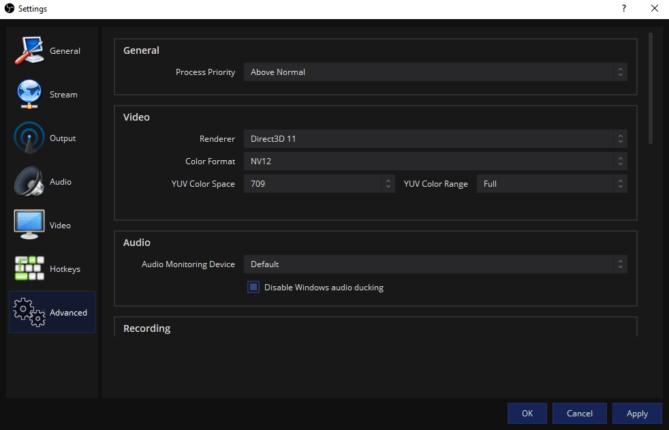
En résumé, l'utilisation d'OBS peut être compliquée. Si vous souhaitez enregistrer votre gameplay CSGO en haute définition, vous devez définir de nombreux paramètres. Les étapes décrites ci-dessus ne sont que les bases de l'enregistrement d'une vidéo typique. Certains utilisateurs affirment également que des retards se produisent lors de la capture de leur gameplay CSGO. Si cela vous arrive également, vous pouvez utiliser la deuxième méthode qui sera discutée dans la section suivante.
Conseils : Vous avez terminé l’enregistrement avec OBS et vous souhaitez peut-être améliorer la qualité vidéo pour une meilleure expérience. Consultez notre guide pour savoir comment améliorer la qualité de vos vidéos.
Méthode n ° 2. Enregistrer le gameplay CSGO avec Bandicam
Bandicam fait partie des logiciels légers destinés à l'enregistrement d'écran WinBandicam peut enregistrer n'importe quoi sur votre ordinateur et le restituer dans une résolution de haute qualité. De plus, Bandicam permet l'enregistrement d'une certaine partie de l'écran de votre ordinateur. Vous pouvez même capturer votre gameplay CSGO avec lui et n'importe quel autre jeu à condition qu'ils utilisent les technologies Vulkan, OpenGL ou DirectX.
Bandicam vous aide à réaliser des captures d'écran avec un taux de compression élevé tout en gardant la qualité de votre vidéo proche de celle d'origine. Il offre également des performances bien supérieures à celles d'autres logiciels de capture d'écran dotés de fonctions similaires. Fondamentalement, il peut effectuer trois tâches différentes:
- Enregistrement d'écran. Vous pouvez utiliser Bandicam pour enregistrer tout ce qui se passe sur votre écran et le sortir dans des fichiers vidéo MP4 ou AVI.
- Enregistrement de jeu. Il est possible de capturer divers jeux 2D ou 3D en qualité 4K UHD avec jusqu'à 144 FPS vidéo.
- Enregistrement de l'appareil. Vous pouvez également enregistrer des périphériques externes comme votre webcam, IPTV, smartphone ou Xbox / PlayStation.
Pour enregistrer vos gameplays CSGO avec Bandicam, suivez les étapes ci-dessous.
Étape 1. Installez et lancez Bandicam.
Étape 2. Sélectionnez la deuxième vignette en partant de la gauche pour activer le mode d'enregistrement de jeu. Puisque vous allez enregistrer une partie de CS:GO, il est conseillé d'utiliser ce mode afin d'obtenir un fichier vidéo de haute qualité.
Étape 3. Lancez CS:GO et commencez à jouer. Notez que le fonctionnement sera plus stable si vous lancez Bandicam avant CS:GO.
Étape 4. Lorsque vous jouez en mode Enregistrement de jeu, un nombre vert s'affiche à l'écran. Bandicam vous permet de contrôler le nombre d'images par seconde (IPS) de votre enregistrement via l'onglet IPS de son interface.
Étape 5. Appuyez sur F12 ou cliquez sur le bouton rouge « Enregistrer » dans l’interface de Bandicam pour lancer l’enregistrement. Le nombre d’images par seconde (IPS) affiché en vert deviendra rouge une fois l’enregistrement démarré.
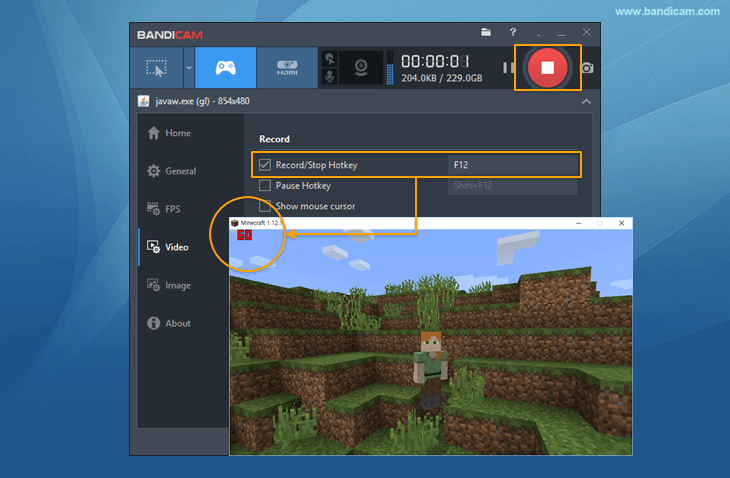
Étape 6. Pour arrêter le processus d'enregistrement, appuyez simplement sur F12 sur votre clavier ou sur le bouton rouge du cercle Rec dans l'interface de Bandicam.
Étape 7. Si vous souhaitez lire, modifier, télécharger ou supprimer votre vidéo enregistrée, accédez simplement au menu Accueil de Bandicam dans le panneau de droite, puis cliquez sur l'onglet Vidéo.
Partie 2. Le meilleur outil de conversion pour vos vidéos CSGO enregistrées
DumpMedia Video Converter est un convertisseur, un téléchargeur, un éditeur et un lecteur audio et vidéo tout-en-un puissants et rapides. Profitez de la commodité d'une interface conviviale dotée de nombreuses fonctionnalités pour répondre à tous vos besoins vidéo. Le logiciel prend en charge de nombreux formats, y compris MPEG, 3GP, FLV, MKV, AVI, WMV, MOV, MP4 ainsi que d'autres formats vidéo réguliers. Pour convertir votre gameplay CSGO enregistré dans un autre format de votre choix, téléchargez d'abord le logiciel et suivez les étapes ci-dessous.
Téléchargement gratuit Téléchargement gratuit
Étape 1. Lancer le DumpMedia .
Pour Winutilisateurs de dows :
Étape 1a. Accédez à l'icône de recherche (loupe) à côté de Winicône Dows dans la barre des tâches de votre ordinateur.
Étape 1b. Type DumpMedia sur le champ de texte.
Étape 1c. Clique sur le DumpMedia application sur les résultats de la recherche.
Pour les utilisateurs de MacOS :
Étape 1a. Cliquez sur l'icône Launchpad dans le Dock de votre ordinateur. L'icône du tableau de bord est un cercle gris avec une fusée gris foncé au centre.
Étape 1b. Type DumpMedia dans la barre de recherche en haut
Étape 1c. Appuyez sur le bouton Retour de votre clavier pour lancer l'application.
Étape 2. Cliquez sur le bouton Ajouter des fichiers situé en haut à gauche de l'interface pour importer vos fichiers ou vous pouvez les glisser-déposer directement dans l'interface principale.

Étape 3. Repérez l'option « Convertir toutes les tâches en texte » en haut à droite de l'interface. Sélectionnez ensuite le format de sortie souhaité.
Étape 4. En bas de l'interface, cliquez sur le bouton Parcourir et naviguez sur votre ordinateur jusqu'au dossier de destination souhaité pour les fichiers convertis.
Étape 5. Cliquez sur le bouton Convertir pour lancer la conversion de votre fichier audio.

Étape 6. Attendez que la conversion soit terminée.
Partie 3. Le résultat
C'est ça! Vous pouvez désormais enregistrer vos parties CSGO sans tracas et vanter vos victoires auprès de vos amis en partageant vos enregistrements sur vos réseaux sociaux. Dans cet article, nous avons discuté de deux outils que vous pouvez utiliser pour enregistrer vos parties CSGO. Et si vous n'êtes pas satisfait du format que votre enregistreur d'écran CSGO sélectionné vous a donné, vous pouvez utiliser DumpMedia Logiciel Video Converter pour convertir votre jeu enregistré au format souhaité.