


Méthode simple pour stabiliser les vidéos tremblantes dans iMovie
Il est difficile d'obtenir des vidéos parfaitement stables avec les appareils iOS portables. La plupart des vidéos que vous avez filmées sont instables et trop tremblantes pour être visionnées, ce qui est inévitable car votre appareil a probablement bougé pendant l'enregistrement. Heureusement, iMovie permet de stabiliser les vidéos tremblantes pour une lecture fluide sur différents appareils.
Vous ne le savez peut-être pas, mais iMovie est livré avec de nombreuses fonctionnalités compatibles avec toutes les versions de macOS. Cela peut aider à analyser chaque image de votre clip vidéo. Une fois qu'il détecte que le mouvement dans la vidéo de votre caméra enregistrée est anormal, il fait pivoter vos vidéos et supprime ainsi les secousses.
Vous vous demandez comment stabiliser vos séquences tremblantes à l'aide d'iMovie? Lisez la suite pour en savoir plus car nous discuterons d'un guide étape par étape sur la façon de le faire avec notre logiciel de conversion vidéo le plus recommandé pour convertir vos vidéos iMovie dans cet article.
Sommaire Partie 1. Comment stabiliser une vidéo tremblante ? Partie 2. Convertisseur vidéo professionnel recommandé pour vos vidéos iMovie Partie 3. Conclusion
Partie 1. Comment stabiliser une vidéo tremblante ?
Outre la possibilité de stabiliser vos vidéos tremblantes pour que vous puissiez les lire en douceur sur vos appareils, iMovie vous permet également de corriger les distorsions des images vidéo qui se produisent lorsque vous bougez beaucoup la caméra pendant l'enregistrement.
Les distorsions d'image se produisent principalement lors de mouvements panoramiques rapides ou lors de l'enregistrement de séquences en accéléré. Ce type de distorsion en mouvement est appelé distorsion de rolling shutter ; elle peut donner à vos vidéos un aspect déformé ou tremblant.

Passons maintenant aux étapes de stabilisation de vos vidéos tremblantes dans iMovie, ci-dessous un résumé de l'ensemble du processus.
Étape 1: Téléchargez et lancez iMovie.
Étape 2: Ajoutez vos images tremblantes à iMovie.
Étape 3: appliquez la stabilisation vidéo à vos images.
Étape 4: Ajustez le montant de stabilisation par défaut.
Étape 5. Réduisez la distorsion du volet roulant de vos images.
Vous trouverez ci-dessous une description détaillée de chaque étape.
Téléchargez et lancez iMovie
Si iMovie n'est pas installé sur votre Mac, vous pouvez télécharger gratuitement l'application depuis l'App Store. Vous trouverez l'App Store dans le Dock ou le Finder, dans le dossier Applications.
Après avoir lancé l'App Store, recherchez simplement iMovie, puis vous pouvez commencer à le télécharger. Une fois le téléchargement terminé, lancez iMovie de la même manière que vous lancez l'App Store. Lors du lancement initial d'iMovie, vous devez vous connecter avec votre identifiant Apple pour pouvoir commencer à utiliser l'application.
Ajoutez vos séquences tremblantes à iMovie
Commencez par importer vos séquences dans iMovie en allant dans Fichier > Importer un média . Cliquez sur le bouton déroulant « Importer dans » pour sélectionner le dossier iMovie où vous souhaitez ajouter vos séquences. Si vous n'en avez pas encore, vous devez en créer un.
Cliquez ensuite sur l'emplacement de la séquence à restaurer dans la partie gauche de l'interface. Sélectionnez votre séquence et cliquez sur le bouton Importer la sélection en bas de la fenêtre. Créez un nouveau projet iMovie , puis ajoutez votre séquence à l'explorateur de projets en la faisant glisser.
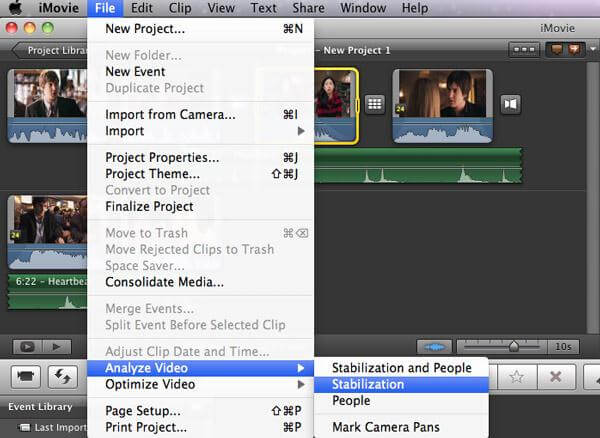
Appliquer la stabilisation vidéo à votre métrage
Assurez-vous de sélectionner votre séquence vidéo, car iMovie ne reconnaîtra pas la vidéo à stabiliser. En haut de la fenêtre, vous trouverez la section Réglages contenant des icônes telles que Recadrer la vidéo et Vitesse vidéo . Repérez l'icône de stabilisation , qui ressemble à une caméra vidéo avec deux lignes horizontales au-dessus et en dessous, puis cliquez dessus.
Cochez la case « Stabiliser la vidéo tremblante » . Un indicateur d'activité apparaîtra sur cette case jusqu'à la fin de l'analyse et de la stabilisation de votre clip. Une fois le processus terminé, l'indicateur se transformera en coche et le curseur à droite affichera le niveau de stabilisation appliqué à votre séquence.
Ajuster le montant de stabilisation par défaut
Vous pouvez modifier le niveau de stabilisation appliqué par iMovie. Il vous suffit de déplacer le curseur vers la gauche ou la droite pour obtenir le résultat souhaité. Pour prévisualiser les modifications apportées à votre séquence, cliquez sur le bouton Lecture . Si le résultat ne vous convient pas, cliquez sur Réinitialiser et recommencez la procédure de stabilisation.
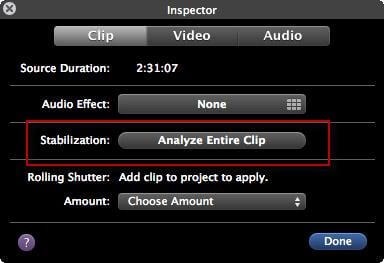
Réduisez la distorsion du volet roulant de votre métrage
Sur le côté droit du curseur Stabiliser la vidéo tremblante, vous verrez l'option Fix Rolling Shutter. Cliquez sur la case à cocher pour démarrer le processus. En cochant cette case, un indicateur d'activité le remplacera jusqu'à ce que le processus d'analyse et de correction soit terminé.
Cliquez sur la fenêtre contextuelle « Correction de l’effet de rolling shutter » et sélectionnez le niveau de correction à appliquer à votre clip. Pour visualiser le résultat de vos réglages, il vous suffit ensuite de lire votre clip.
AVERTISSEMENT:
Notez que le processus de stabilisation vidéo recadre votre métrage afin qu'il puisse le transformer en un film plus stable. Une valeur de stabilisation de 40% vous aide à éliminer les secousses de l'appareil photo. Cependant, vos images seront agrandies de manière significative, ce qui entraînera des images pixélisées, en particulier si votre vidéo a une faible résolution. C'est pourquoi vous devez faire attention à la valeur de stabilisation que vous allez sélectionner pour votre métrage, car vous pourriez finir par supprimer de grandes portions de votre vidéo.
Partie 2. Convertisseur vidéo professionnel le plus recommandé pour vos vidéos iMovie
Nous vous recommandons d'utiliser DumpMedia Video Converter comme outil de conversion de vos vidéos iMovie. DumpMedia est un convertisseur, un téléchargeur, un éditeur et un lecteur audio et vidéo tout-en-un puissant et rapide. Il peut convertir vos fichiers multimédias dans de nombreux formats avec une perte de qualité minimale. Profitez de la commodité d'une interface conviviale dotée de nombreuses fonctionnalités pour répondre à tous vos besoins vidéo.
Téléchargement gratuit Téléchargement gratuit
Caractéristiques DumpMedia Video Converter
- Amélioration de la qualité vidéo. Corrigez les vidéos sombres, surexposées et tremblantes en passant de la SD à la HD résolution vidéo et ajuster la luminosité et le contraste de vos vidéos.
- Montage vidéo. Coupez, recadrez, faites pivoter et ajoutez des filigranes à vos vidéos. Outre la luminosité et le contraste, vous pouvez également régler la teinte, la saturation et le volume de vos vidéos. Vous pouvez même combiner plusieurs vidéos en un seul fichier et prévisualiser les résultats en temps réel.
- Conversion vidéo et audio. Convertissez vos fichiers audio et vidéo dans vos formats de haute qualité souhaités pour éliminer les problèmes d'incompatibilité de lecture.
- Prise en charge de divers appareils. DumpMedia prend en charge de nombreux appareils tels que iPod, iPad, iPhone, Samsung Galaxy, Blackberry, Nokia Lumia, Google Nexus et autres.
- Prend en charge la conversion vidéo vers et depuis différentes résolutions. Convertissez vos vidéos vers et depuis les résolutions SD, HD, FHD et UHD. Vous pouvez également extraire vos DVD maison en MP4.
- Vitesse de conversion vidéo ultra-élevée. Convertissez vos fichiers vidéo 6 fois plus rapidement que la normale sans perte de qualité et recompression.
Maintenant, pour convertir vos fichiers multimédia aux formats souhaités, téléchargez d'abord le logiciel et suivez les étapes ci-dessous:
Étape 1 : Téléchargez et lancez le DumpMedia Video Converter
Étape 2: Ajoutez votre fichier vidéo iMovie à l'application
Étape 3: Choisissez le format de sortie et le dossier de destination souhaités
Étape 4: démarrez le processus de conversion
Vous trouverez ci-dessous les étapes plus détaillées pour convertir vos fichiers iMovie aux formats choisis en utilisant DumpMedia.
Téléchargez le DumpMedia Application
Avant de pouvoir commencer à utiliser l'application, vous devez bien sûr d'abord télécharger le logiciel. La bonne nouvelle est, DumpMedia possède de version Mac gratuite pour que vous essayiez le logiciel avant de décider s'il s'agit du bon outil pour vous ou non, mais nous vous assurons que vous ne serez pas déçu de ses fonctionnalités.
Après avoir téléchargé le DumpMedia programme d'installation, lancez l'application en suivant les étapes ci-dessous pour les systèmes d'exploitation MacOS.
- Cliquez sur le Launchpad icône dans votre ordinateur Dock. L'icône du tableau de bord est un cercle gris avec une fusée gris foncé au centre.
- Type DumpMedia sur le Rechercher barre en haut
- Frappe le Retour sur votre clavier pour lancer l'application.
Ajoutez votre fichier vidéo iMovie à l'application
Cliquez sur le bouton « Ajouter plusieurs vidéos ou fichiers audio » situé en haut à gauche de l'interface pour importer vos fichiers, ou vous pouvez les glisser-déposer directement dans l'interface principale.

Choisissez le format de sortie souhaité et le dossier de destination
Recherchez le bouton « Convertir le format » . Sélectionnez le format de sortie souhaité. En bas de l’interface, cliquez sur le bouton « Enregistrer » et choisissez le dossier de destination des fichiers convertis sur votre ordinateur.

Démarrer le processus de conversion
Cliquez sur le bouton Convertir pour lancer la conversion de votre fichier audio ou vidéo. Veuillez patienter jusqu'à la fin de la conversion.

Conseils bonus: Outre la conversion de la vidéo au format compatible, vous pouvez également améliorez la qualité de votre vidéo En utilisant le Dumpmedia Convertisseur vidéo. Êtes-vous excitant?
Téléchargement gratuit Téléchargement gratuit
Partie 3. Envelopper
En raison de la nature des caméras vidéo, en particulier des caméras portables, vos vidéos enregistrées sont parfois instables et vous sont très inconfortables à regarder. Mais vous n'avez plus à vous soucier de ce problème car vous pouvez facilement et rapidement réparer les séquences tremblantes à l'aide d'iMovie en suivant les étapes décrites dans cet article.
De plus, si vous souhaitez convertir vos enregistrements de caméra stabilisés dans d'autres formats que vous désirez, il est recommandé d'utiliser DumpMedia Video Converter pour une conversion avec une perte de qualité minimale.