


Comment utiliser DumpMedia Spotify Sauvegarde de la liste de lecture
Gérer votre Spotify Les listes de lecture peuvent s'avérer problématiques lorsqu'on souhaite conserver une sauvegarde de ses collections musicales soigneusement organisées. DumpMedia Spotify Playlist Backup offre un moyen pratique de sauvegarder vos listes de lecture. Spotify listes de lecture, exportez les informations des listes de lecture vers des fichiers CSV et restaurez les listes de lecture sur votre appareil. Spotify compte.
Ce guide explique comment connecter votre Spotify Vous pouvez créer un compte, sélectionner des listes de lecture, exporter des fichiers de sauvegarde, restaurer des listes de lecture, gérer l'historique des sauvegardes et personnaliser le dossier de destination. L'application propose également des suggestions de dépannage pour vous aider à résoudre les problèmes courants.
Guide des matières Partie 1. Installation et enregistrement DumpMedia N'importe quel convertisseur de musiquePartie 2. Comment connecter votre Spotify ComptePartie 3. Comment choisir un Spotify Liste de lecturePartie 4. Problèmes courants et dépannageQuestions fréquemment posées
Partie 1. Installation et enregistrement DumpMedia N'importe quel convertisseur de musique
Step 1: Télécharger et installer DumpMedia N'importe quel convertisseur de musique
DumpMedia Any Music Converter est compatible avec Mac et WinActuellement, cette fonctionnalité est disponible pour les appareils Dows. Vous pouvez télécharger le package d'installation depuis la page produit ou simplement en cliquant sur le bouton de téléchargement ci-dessous.
Téléchargement gratuit Téléchargement gratuit
Étape 2: Lancement DumpMedia N'importe quel convertisseur de musique
Après l'installation, ouvrez DumpMedia N'importe quel convertisseur musical installé sur votre ordinateur. Vous découvrirez une interface claire et intuitive conçue pour simplifier la conversion, même pour les utilisateurs novices.
Conseil : Assurez-vous d'être connecté à Internet pour une expérience optimale.
Étape 3 : Enregistrez et activez Any Music Converter
Lancement DumpMedia Any Music Converter. Cliquez sur le bouton « Se connecter » ou sur l’icône de profil en bas à gauche. Saisissez votre adresse e-mail et votre mot de passe. Cliquez sur « Se connecter » pour terminer l’inscription.
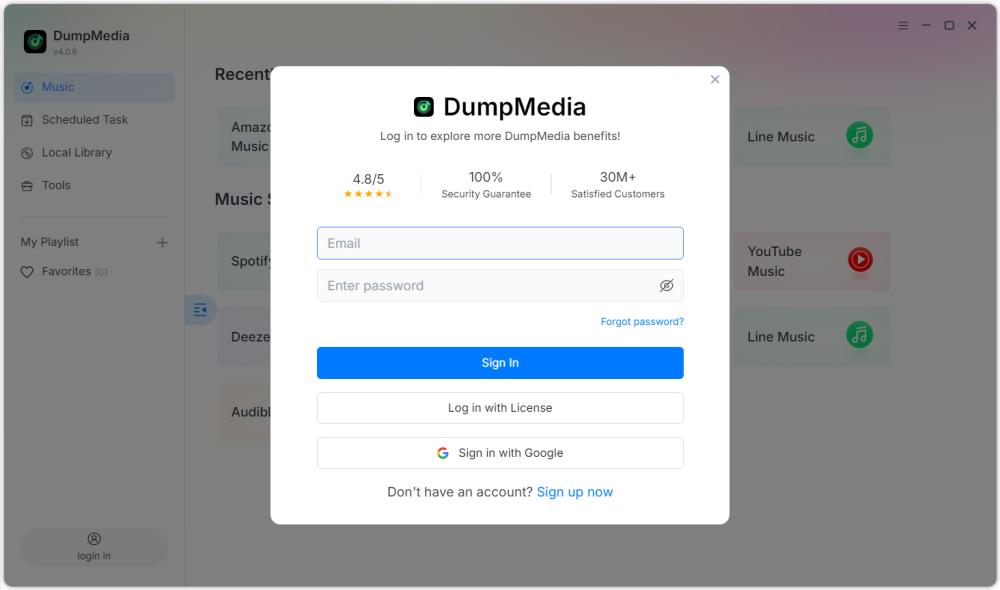
Astuce : Déverrouiller Spotify Sauvegarde de la liste de lecture par visiter la page produit et souscrivez à l'abonnement. Choisissez la formule qui vous convient et n'hésitez pas à contacter notre service client pour connaître les remises exclusives.
Partie 2. Comment connecter votre Spotify Compte
Avant de sélectionner une liste de lecture, vous devez connecter votre Spotify rendre des comptes à DumpMedia Spotify Sauvegarde de la liste de lecture.
Conseil : Veuillez noter que Spotify Playlist Backup est vendu séparément et n'est inclus dans aucun abonnement standard à Music Converter.
Étape 1: Lancement DumpMedia Spotify Sauvegarde de la liste de lecture
Ouvrez Any Music Converter. Choisissez Outils > Spotify Sauvegarde de la liste de lecture.
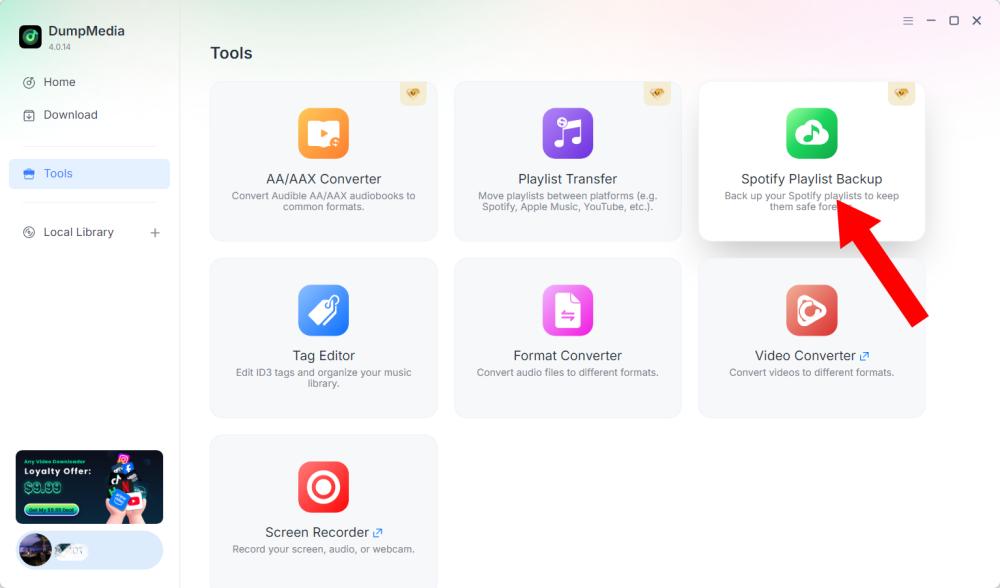
Étape 2 : Cliquez sur « Se connecter à » Spotify"
Trouvez et cliquez sur « Se connecter à ». Spotify bouton dans l'interface du logiciel. L'application vous redirigera automatiquement vers le composant intégré. Spotify joueur.
Étape 3 : Connectez votre Spotify Compte
When the Spotify Le lecteur s'ouvre dans le logiciel ; suivez les instructions à l'écran pour connecter votre appareil. Spotify Votre compte. Terminez la procédure de connexion avant de passer à la gestion des listes de lecture. Une fois votre compte créé. Spotify Le compte est connecté avec succès, vous pouvez accéder à vos listes de lecture disponibles et sélectionner l'opération souhaitée.
Conseil : Si la connexion ne s’établit pas comme prévu, vérifiez votre connexion Internet et assurez-vous que… Spotify Le lecteur s'est ouvert correctement.
Partie 3. Comment choisir un Spotify Liste de lecture
Après avoir connecté votre Spotify Dans votre compte, vous pouvez sélectionner la liste de lecture que vous souhaitez sauvegarder ou restaurer.
Étape 1 : Accédez à vos listes de lecture
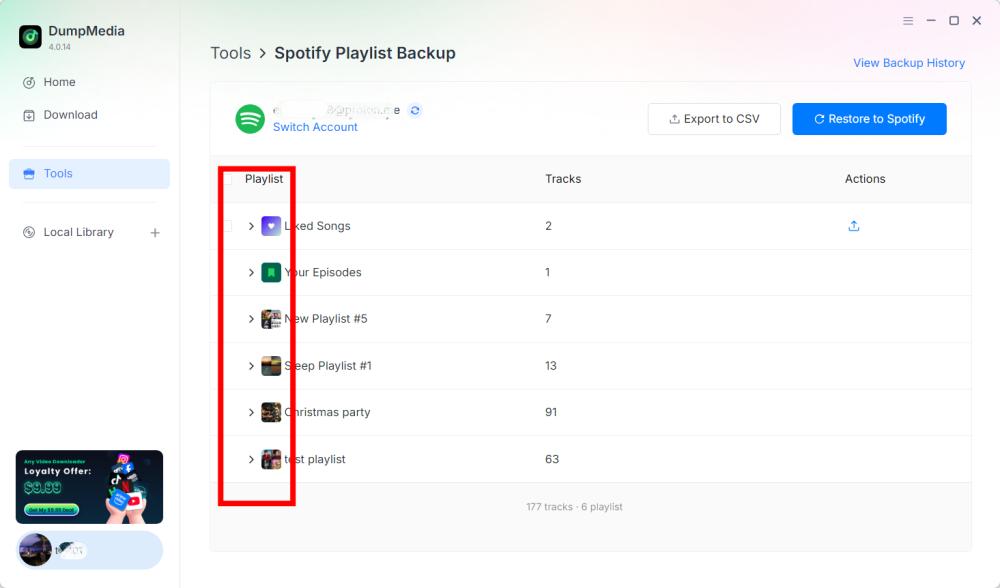
Ouvrez la section playlist dans DumpMedia Spotify Sauvegarde de la playlist après la connexion de votre Spotify Votre compte. Vos listes de lecture disponibles devraient s'afficher dans l'interface.
Étape 2 : Choisir une playlist
Choisissez soigneusement votre playlist, surtout si vous en avez plusieurs avec des noms similaires.
Étape 3 : Sélectionner une opération
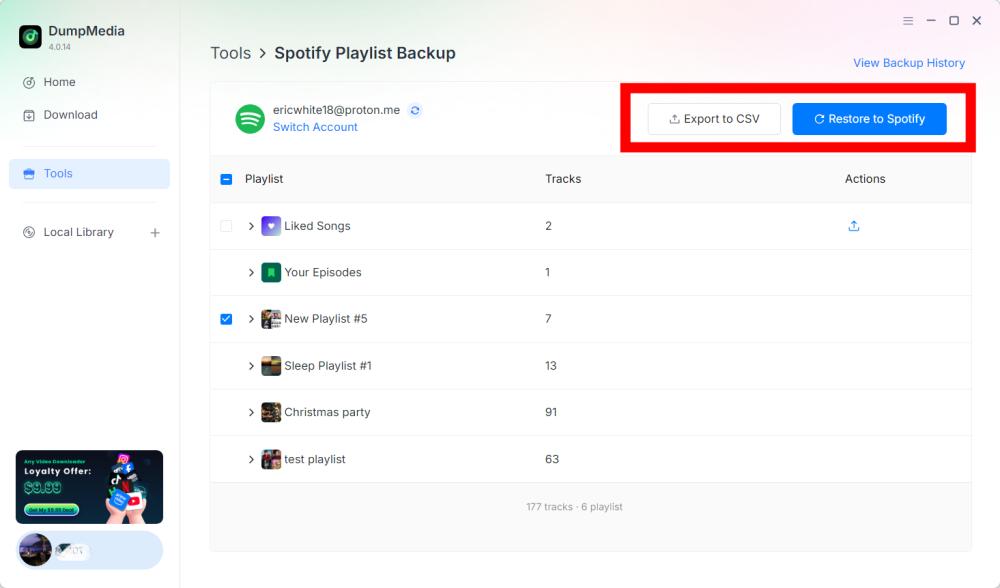
Après avoir sélectionné une liste de lecture, choisissez l'opération correspondante selon vos besoins. Les opérations disponibles incluent l'exportation au format CSV et la restauration au format CSV. Spotify.
- Exporter au format CSV : L’exportation d’une liste de lecture au format CSV vous permet d’enregistrer les informations de la liste de lecture dans un fichier qui peut être ouvert et consulté à l’aide d’applications tableur telles que Microsoft Excel.
- restaurer à Spotify: DumpMedia Spotify Playlist Backup prend en charge la restauration des listes de lecture via la fonction Restaurer vers Spotify option.
Étape 4 : Vérifier le fichier exporté
DumpMedia Spotify Playlist Backup enregistre les fichiers de sauvegarde dans son dossier par défaut. Vous pouvez modifier cet emplacement dans le menu Préférences. Une fois l'exportation terminée, localisez le fichier CSV généré. Vous pouvez l'ouvrir avec un tableur compatible pour en consulter le contenu.
Important : Les champs spécifiques inclus dans le fichier CSV doivent être vérifiés conformément à la version actuelle de DumpMedia Spotify Sauvegarde de la liste de lecture.
Étape 5 : Vérifiez votre Spotify Compte
Si vous choisissez Restaurer à Spotify, ouvert Spotify et vérifiez si la liste de lecture a bien été restaurée.
Remarque : les résultats de la restauration peuvent dépendre des données de sauvegarde. Spotify La connexion au compte et les capacités de restauration actuelles du logiciel sont prises en compte. La gestion exacte des pistes indisponibles ou modifiées nécessite une confirmation dans la documentation du produit.
Étape 6 : Consulter l’historique des sauvegardes
DumpMedia Spotify Playlist Backup inclut une option « Historique des sauvegardes » qui vous permet de consulter vos enregistrements de sauvegarde. Cette option se trouve en haut à droite de l'interface du logiciel. Cliquez dessus pour ouvrir l'historique des sauvegardes.
Partie 4. Problèmes courants et dépannage
Les suggestions de dépannage suivantes concernent des problèmes généraux pouvant survenir lors de la connexion à un compte, de la gestion des listes de lecture ou des fichiers. Il ne s'agit pas de codes d'erreur spécifiques au produit ni de solutions officielles.
Impossible de se connecter à Spotify
Solutions suggérées :
- Vérifiez votre connection internet.
- Fermer et rouvrir DumpMedia Spotify Sauvegarde de la liste de lecture.
- Cliquez sur Se connecter à Spotify nouveau.
- Terminez le processus de connexion dans le Spotify joueur.
Si le problème persiste, notez le message d'erreur exact et contactez DumpMedia Assistance (support@dumpmedia.com).
Les listes de lecture ne sont pas affichées.
Solutions suggérées :
- Confirmez que le Spotify Le compte est connecté.
- Rouvrez la section des listes de lecture.
- Redémarrez le logiciel et réessayez.
- Vérifiez si le problème affecte toutes les listes de lecture ou seulement une liste de lecture spécifique.
Si le problème persiste, veuillez fournir au support les détails de la liste de lecture concernée ainsi que toute information d'erreur disponible.
- Cliquez sur le menu en haut à droite du programme et choisissez « Envoyer des commentaires ».
- Décrivez votre problème et inscrivez votre clé de licence dans la zone de texte.
- Enfin, veuillez cocher la case « Joindre le fichier journal » avant de soumettre.
L'exportation au format CSV n'a pas abouti.
Solutions suggérées :
- Confirmez que le Spotify Le compte est connecté.
- Essayez d'exporter à nouveau la liste de lecture.
- Vérifiez le dossier de sortie configuré dans les Préférences.
- Vérifiez que le dossier de destination est accessible.
- Si possible, testez l'exportation avec une autre liste de lecture.
Si l'exportation continue d'échouer, enregistrez le message d'erreur et contactez le service client.
restaurer à Spotify Ne fonctionne pas
Solutions suggérées :
- Reconnectez votre Spotify compte.
- Vérifiez que vous avez sélectionné la bonne liste de lecture ou le bon enregistrement de sauvegarde.
- Réessayez la procédure de restauration.
- Ouvrez Spotify et vérifiez si la liste de lecture a été partiellement restaurée.
- Contact DumpMedia Apportez votre soutien si le problème persiste.
Ne présumez pas que la restauration répétée d'une même sauvegarde est sans risque dans tous les cas. Vérifiez la liste de lecture obtenue avant de tenter de nouvelles restaurations.
Questions fréquemment posées
Q1. Comment puis-je connecter mon Spotify rendre des comptes à DumpMedia Spotify Sauvegarde de la playlist ?
Cliquez sur Se connecter à SpotifyLe logiciel ouvrira automatiquement le composant intégré. Spotify lecteur, où vous pouvez connecter votre Spotify compte.
Q2. Puis-je exporter Spotify Convertir les listes de lecture en CSV ?
Oui. Après avoir connecté votre Spotify Après avoir sélectionné un compte et une liste de lecture, choisissez Exporter au format CSV pour créer un fichier de sauvegarde.
Q3. Puis-je restaurer une liste de lecture à Spotify?
Oui. DumpMedia Spotify Playlist Backup propose une restauration vers Spotify option pour les opérations de restauration prises en charge.
Q4. Où sont enregistrés mes fichiers de sauvegarde ?
Les fichiers de sauvegarde sont enregistrés dans le dossier de sortie par défaut. Vous pouvez vérifier ou modifier cet emplacement en ouvrant le menu en haut à droite, en sélectionnant Préférences, puis en repérant Dossier de sortie.
Q5. Comment puis-je consulter les enregistrements de sauvegarde précédents ?
Cliquez sur « Afficher l’historique des sauvegardes » dans le coin supérieur droit du logiciel pour consulter l’historique des sauvegardes disponibles.
Q6. Que dois-je faire si Spotify Impossible de se connecter ?
Vérifiez votre connexion internet et relancez le logiciel. Si le problème persiste, contactez-nous. DumpMedia Assistance concernant les détails de l'erreur.
Q7. Que dois-je faire si ma playlist est manquante ?
Confirmez que votre Spotify Une fois votre compte connecté, redémarrez le logiciel et vérifiez à nouveau la section playlist. Si la playlist reste indisponible, contactez l'assistance.
Q8. Puis-je restaurer une sauvegarde sur un autre support ? Spotify Compte?
Cette fonctionnalité n'est pas encore disponible dans la version actuelle, mais restez à l'écoute pour les prochaines mises à jour.