


Comment réparer les vidéos Twitter qui ne sont pas lues sur Chrome/Android/iOS
Twitter est l'une des plateformes de médias sociaux les plus populaires où les gens peuvent taper et envoyer des tweets à caractères limités. Des vidéos peuvent également être envoyées via ledit site de médias sociaux. C'est un excellent moyen pour les utilisateurs d'exprimer leurs pensées et d'exprimer leurs émotions.
Mais que faire si vous vous ne parvenez pas à lire les vidéos Twitter sur votre navigateur Chrome, votre téléphone Android ou votre iPhone ? Heureusement, cet article vous a couvert. Nous vous expliquerons différentes manières de résoudre le problème de lecture des vidéos Twitter. Nous allons le diviser en trois sections différentes, une pour le Chrome navigateur, un pour Android appareils mobiles et un pour les appareils iOS. Commençons.
Guide des matières Partie 1. Meilleure solution pour résoudre le problème de lecture des vidéos TwitterPartie 2. Comment réparer « Impossible de lire les vidéos Twitter sur Chrome » Partie 3. Comment réparer « Impossible de lire les vidéos Twitter sur Android » Partie 4. Comment réparer « Impossible de lire des vidéos Twitter sur des appareils iOS »Partie 5. Pour conclure
Partie 1. Meilleure solution pour résoudre le problème de lecture des vidéos Twitter
La meilleure solution si vous ne pouvez pas lire de vidéos Twitter est de télécharger les vidéos littéralement de la plate-forme. Pour cela, vous pouvez utiliser DumpMedia Video Converter. Copiez simplement le lien vers la vidéo Twitter et collez-le dans le logiciel. Ensuite, appuyez sur Télécharger pour obtenir la vidéo.
DumpMedia Video Converter est un excellent outil que vous pouvez utiliser pour télécharger de l'audio et de la vidéo à partir de plusieurs plates-formes, notamment YouTube, Twitter, Instagram, Vimeo et SoundCloud. Si vous le souhaitez simplement à des fins personnelles, vous pouvez utiliser l'outil afin d'obtenir les fichiers audio et vidéo que vous souhaitez. Il est très puissant et a des vitesses fulgurantes en matière de téléchargement.
Téléchargement gratuit Téléchargement gratuit
Partie 2. Comment réparer « Impossible de lire les vidéos Twitter sur Chrome »
Dans cette section, nous vous expliquerons comment résoudre le problème selon lequel vous ne pouvez pas lire de vidéos Twitter sur votre navigateur Chrome. Ceci est applicable si la vidéo ne se charge pas, la vidéo est vide, une boîte grise apparaît à la place de la vidéo Twitter réelle, ou lorsque le navigateur Chrome plante ou se fige lorsque vous lisez la vidéo sur la plate-forme de médias sociaux.
Solution 01: Vérifiez les plugins, les extensions, le cache et les cookies
Il peut y avoir des extensions ou des plugins qui peuvent entrer en conflit avec le site Web Twitter. Ou bien, le cache, les cookies et d'autres données de navigateur peuvent contenir quelque chose qui pourrait entraîner le problème de ne pas pouvoir lire les vidéos Twitter. Voici ce que vous devez faire pour y remédier.
Étape 01 - Lancez Chrome à l'aide de votre ordinateur.
Étape 02 - Allez dans la partie supérieure droite et appuyez sur "Autres. »
Étape 03 - Maintenant, appuyez sur "New Incognito Winfenêtre. »
Étape 04 - Dans la fenêtre de navigation privée, accédez à la vidéo Twitter que vous ne pouvez pas lire.
Maintenant, il y a deux choses qui devraient arriver. Tout d'abord, la vidéo peut fonctionner dans Mode de navigation privée. L'autre chose est quand ça ne marche pas. Vous devez suivre l'une des deux sections ci-dessous selon que la vidéo Twitter fonctionne ou non en mode navigation privée.
Si la vidéo Twitter fonctionnait en mode navigation privée
Étape 01 – Fermez la navigation privée précédemment ouverte Window. Revenir à la fenêtre normale de Chrome.
Étape 02 - Appuyez sur «Plus», puis allez à «Plus d'outils. " Après cela, appuyez sur "Extensions. »
Étape 03 - Désactivez toutes les extensions que vous avez.
Étape 04 - Visitez la vidéo Twitter que vous ne pouvez pas lire. Allez dans la partie supérieure gauche et appuyez sur "Recharger. »
Si la vidéo Twitter fonctionne pendant ce temps, cela signifie que l'une des extensions est à l'origine du problème. Ainsi, vous devez tester chaque extension individuellement. Pour faire ça, suit les étapes suivantes:
Étape 05 - Activez une seule extension.
Étape 06 - Visitez la vidéo Twitter que vous souhaitez lire. Puis, appuyez sur "Recharger. »
Étape 07 - Si la vidéo sur Twitter fonctionne maintenant, essayez l'extension suivante.
Étape 08 - Une fois que vous avez trouvé l'extension à l'origine du problème, appuyez sur "Supprimer. »
Cependant, si cela ne fonctionne toujours pas après avoir désactivé toutes les extensions, vous devez réactiver toutes les extensions. Maintenant, tu dois effacez toutes vos données de navigation. N'oubliez pas que lorsque vous faites cela, vous supprimez certains des paramètres de votre site Web. Voici comment effacer vos données de navigation étape par étape:
Étape 01 - Allez en haut à droite du navigateur Chrome. Maintenant, appuyez sur "Plus". Cliquez ensuite sur "Plus d'outils".
Étape 02 - Appuyez sur «Effacer les données de navigation. »
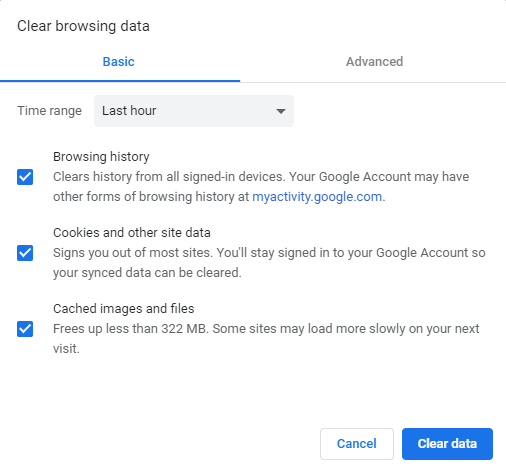
Étape 03 - Une boîte apparaîtra. Sélectionnez une période que vous souhaitez supprimer. Si vous souhaitez tout supprimer, vous devez sélectionner "Beginning Of Time".
Étape 04 - Maintenant, sélectionnez l'option "Cookies et autres données du site " et "Images et fichiers en cache. »
Étape 05 - Désélectionnez les options que vous ne souhaitez pas supprimer du navigateur.
Étape 06 - Maintenant, appuyez sur "Effacer les données de navigation. »
Si la vidéo Twitter n'a pas fonctionné en mode navigation privée
Étape 01 - Lancez Chrome sur votre ordinateur.
Étape 02 - Allez dans la partie supérieure droite et appuyez sur "Plus". À présent, appuyez sur "Paramètres. »
Étape 03 - Allez dans la section inférieure, puis appuyez sur "Avancé. »
Étape 04 - Recherchez la section intitulée «Réinitialiser». Et puis, appuyez sur "Réinitialiser".
Étape 05 - Confirmez l'action en appuyant sur «Réinitialiser " encore.
Étape 06 - Revenez à la vidéo Twitter. Allez dans la partie supérieure gauche et appuyez sur "Recharger".
Solution 02: mettez à jour votre navigateur Chrome
Parfois, si vous ne pouvez pas lire les vidéos Twitter, cela peut signifier que votre navigateur est obsolète. Vous devrez peut-être télécharger et installer la dernière version du navigateur Chrome pour qu'il fonctionne. Voici les étapes pour le faire :
Étape 01 - Lancez Chrome à l'aide de votre ordinateur.
Étape 02 - Accédez à la section en haut à droite et appuyez sur "Plus".
Étape 03 - Appuyez sur "Mettre à jour Google Chrome. » Si vous ne voyez pas ledit bouton, cela signifie que votre navigateur Chrome est déjà à jour.
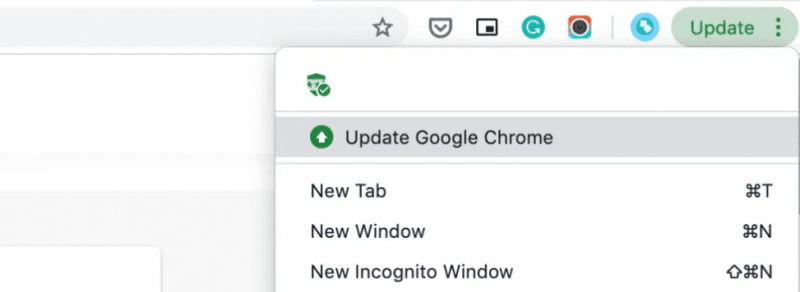
Étape 04 - Appuyez sur "Relance. »
Étape 05 - Revenez à la vidéo Twitter, appuyez sur «Recharger» situé dans la partie supérieure gauche de l'interface.
Solution 03: réinitialiser les paramètres du navigateur Chrome
Il se peut que des paramètres erronés dans le navigateur Chrome interfèrent avec votre capacité à lire des vidéos sur votre Twitter. Ainsi, vous devez réinitialiser le paramètre par défaut afin de résoudre le problème. Voici les étapes à suivre pour le faire:
Étape 01 - Lancez Chrome sur votre ordinateur.
Étape 02 - Appuyez sur «Plus», puis allez à «Paramètres. »
Étape 03 - Appuyez sur "Avancé. »
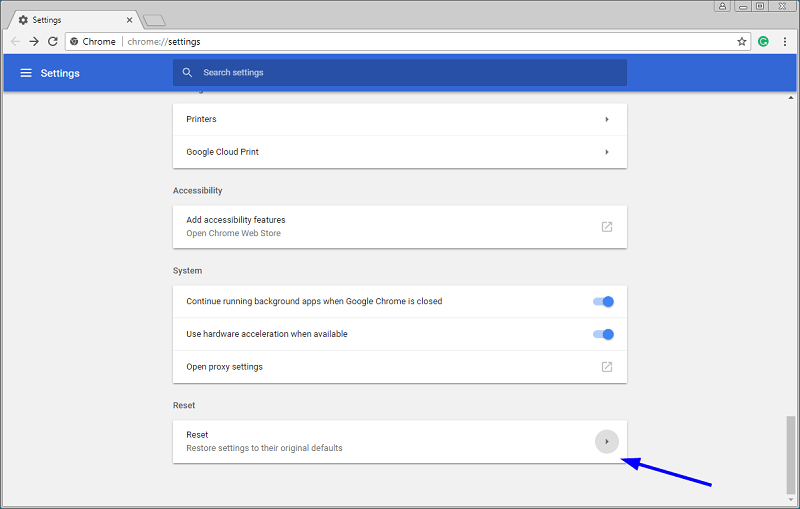
Étape 04 - Allez dans la section «Réinitialiser», puis appuyez sur «Réinitialiser».
Étape 05 - Maintenant, confirmez l'action en appuyant à nouveau sur «Reset».
Étape 06 - Visitez à nouveau le site et cliquez sur "Recharger »Pour rouvrir la vidéo Twitter.
Solution 04: réinitialiser la connexion Internet de votre ordinateur
Il peut y avoir des problèmes avec votre connexion Internet. Ainsi, vous ne pouvez pas lire de vidéos Twitter. Pour cela, vous devez réinitialiser la connexion à Internet. Voici les étapes à suivre pour ce faire:
Étape 01 - Éteignez votre ordinateur.
Étape 02 - Débranchez le modem qui est connecté à Internet. Si vous avez un autre appareil, le routeur sans fil, assurez-vous de le débrancher également de la prise électrique.
Étape 03 - Attendez environ 3 à 5 minutes.
Étape 04 - Rebranchez le modem. Attendez que tous les voyants de l'appareil aient déjà cessé de clignoter. Si vous disposez d'un routeur sans fil distinct, assurez-vous de le brancher également sur la prise électrique. Ensuite, attendez que les lumières arrêter de clignoter sur le routeur nouveau.
Étape 05 - Remettez votre ordinateur sous tension.
Étape 06 - Visitez la vidéo Twitter. Appuyez sur "Recharger" dans la partie supérieure gauche de l'écran.
Partie 3. Comment réparer « Impossible de lire les vidéos Twitter sur Android »
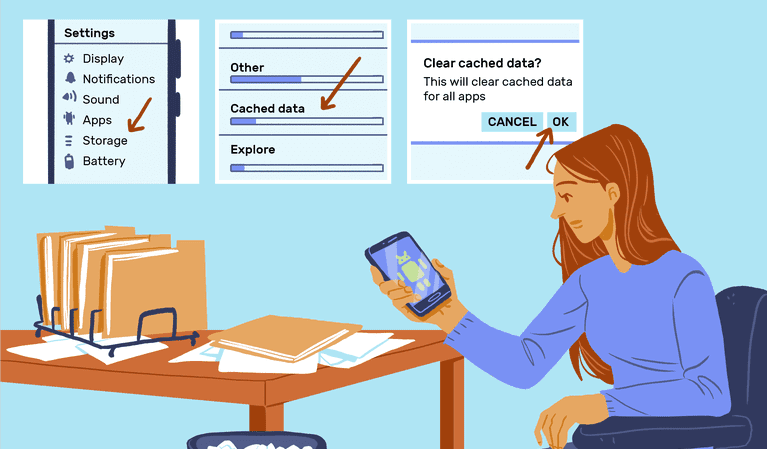
Solution 01: effacer les données de l'application
Étape 01 - Accédez à l'application Paramètres sur votre écran d'accueil.
Étape 02 - Choisissez Applications.
Étape 03 - Sélectionnez “Twitter. » Faites défiler vers le bas jusqu'à ce que vous voyiez l'option "Effacer les données. » Appuyez sur cette option.
Étape 04 - Une fois que vous rencontrez toujours des problèmes et que vous ne pouvez pas lire de vidéos Twitter, vous devez éteindre votre téléphone, puis le rallumer à l'arrière.
Solution 02: déconnectez-vous et reconnectez-vous
Voici comment se déconnecter de Twitter :
Étape 01 - Allez dans le menu supérieur et recherchez l'icône de profil ou l'icône du menu de navigation. Appuyez sur l'un des deux en fonction de ce que vous avez sur votre appareil Android. Presse "Paramètres et confidentialité. »
Étape 02 - Appuyez sur Compte, puis sur Déconnexion.
Étape 03 - Confirmez le processus en appuyant sur OK.
Voici comment vous reconnecter à votre compte :
Étape 01 - Ouvrez à nouveau l'application Twitter. Appuyez sur Connexion.
Étape 02 - Entrez le nom d'utilisateur et le mot de passe correspondant de votre compte Twitter.
Étape 03 - Appuyez sur "Se connecter. »
Solution 03: désinstallation, puis réinstallation de l'application Twitter
Si vous avez déjà activé les paramètres de vérification de connexion de votre compte, assurez-vous d'avoir déjà stocké le code de sauvegarde. Vous devez le faire avant la désinstallation de Twitter. Maintenant, si vous ne pouvez pas lire de vidéos Twitter, vous devez le désinstaller et le réinstaller à nouveau.
Voici comment désinstaller Twitter:
Étape 01 - Allez dans Paramètres sur votre écran d'accueil.
Étape 02 - Applications presse. Ensuite, sélectionnez Gérer les applications.
Étape 03 - Maintenant, choisissez Twitter. Puis, appuyez sur Désinstaller.
Cependant, si Twitter est préinstallé sur votre appareil, il peut ne pas être possible de le désinstaller complètement. La désinstallation de l'application Twitter, dans ce cas, ne désinstallera que sa dernière mise à jour. Ainsi, une fois que vous avez désinstallé la dernière version de Twitter, vous pouvez simplement mettre à jour à nouveau l'application à partir du Google Play Store.
Voici comment réinstaller Twitter:
Étape 01 - Ouvrez une boutique d'applications. Puisque vous utilisez un appareil Android, il s'agira probablement du Google Play Store.
Étape 02 - Recherchez le mot "Twitter pour Android. »
Étape 03 - Appuyez sur Télécharger. Ensuite, acceptez les différents paramètres d'autorisation.
Étape 04 - Une fois le téléchargement et l'installation terminés, ouvrez à nouveau Twitter, puis reconnectez-vous.
Partie 4. Comment réparer « Impossible de lire des vidéos Twitter sur des appareils iOS »
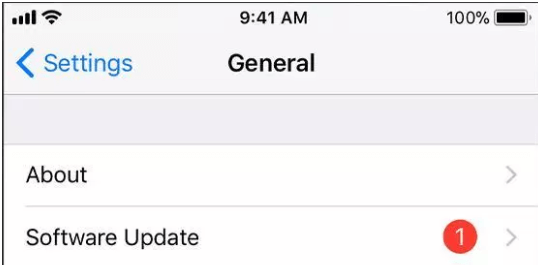
Solution 01: Mettez à jour votre version iOS
Votre version iOS est peut-être obsolète. Envisagez de passer à la dernière version pour vous assurer de résoudre le problème de lecture des vidéos Twitter. C'est parce que Twitter peut ne pas fonctionner dans les versions antérieures d'iOS - c'est pourquoi vous devez le mettre à jour.
Solution 02: supprimez le compte Twitter de l'application et reconnectez-vous
Supprimer le compte Twitter ne signifie pas le supprimer. Ce que nous voulons dire ici, c'est que vous devez supprimer les paramètres du compte de l'application, puis vous reconnecter. Encore une fois, si vous avez activé la vérification de connexion dans ledit compte, vous devez vous assurer de stocker le code de sauvegarde avant de supprimer réellement le compte Twitter de l'application. Voici les étapes à suivre pour y parvenir:
Tout d'abord, vous devriez supprimer le compte Twitter des paramètres:
Étape 01 - Accédez aux paramètres de votre appareil.
Étape 02 - Appuyez sur Twitter.
Étape 03 - Appuyez sur le compte que vous souhaitez supprimer.
Étape 04 - Appuyez sur "Supprimer le compte. »
Maintenant, c'est à votre tour devez vous connecter à votre compte pour l'ajouter à nouveau:
Étape 01 - Lancez l'application Twitter.
Étape 02 - Appuyez sur Connexion.
Étape 03 - Entrez le le nom d'utilisateur du compte (ou e-mail ou téléphone) et le mot de passe correspondant.
Étape 04 - Appuyez sur Terminé.
Solution 03: Désinstaller puis réinstaller Twitter
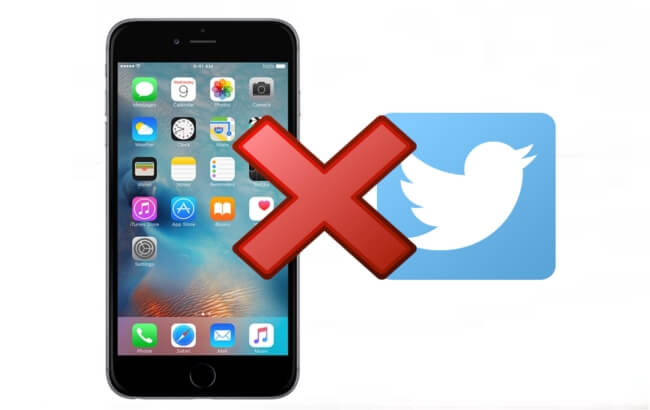
Voici comment désinstaller Twitter sur les appareils iOS :
Étape 01 - Appuyez et maintenez appuyé sur l'icône pour Twitter.
Étape 02 - L'icône Twitter va maintenant trembler. Appuyez sur l'icône X qui apparaîtra en haut à gauche de l'icône.
Étape 03 - Appuyez à nouveau sur Supprimer pour confirmer.
Voici comment réinstaller l'application :
Étape 01 - Visite Page d'accueil Twitter.
Étape 02 - Entrez le numéro de téléphone associé à votre compte Twitter.
Étape 03 - Un message texte sera envoyé à votre numéro. Il enverra un lien vers celui de l'App Store.
Étape 04 - Appuyez sur le lien, puis téléchargez l'application.
Partie 5. Pour conclure
Dans cet article, nous vous avons expliqué comment résoudre le problème selon lequel vous ne pouvez pas lire de vidéos Twitter. Nous avons proposé différentes solutions pour résoudre ce problème sur le navigateur Chrome. Nous avons également proposé des solutions pour les appareils Android et iOS (par exemple, iPhone et iPad).
Enfin, nous avons terminé avec la meilleure solution si vous ne pouvez pas lire les vidéos Twitter - c'est-à-dire télécharger les vidéos en utilisant DumpMedia Convertisseur vidéo. Cet outil est un excellent moyen de télécharger de l'audio et de la vidéo à partir de divers sites.
Avez-vous rencontré le problème de ne pas pouvoir lire des vidéos Twitter sur votre ordinateur ou appareil mobile? Comment avez-vous résolu ce problème? Si vous souhaitez partager vos réflexions, conseils et astuces avec nous, vous pouvez commenter dans la section ci-dessous.

30% de réduction >>>