


DumpMedia Suno Music Converter allows you to convert and download your AI-generated tracks, albums, and playlists from Suno AI into DRM-free formats such as MP3, WAV, FLAC, M4A, and AIFF. Below is a complete, step-by-step guide to downloading, activating, and converting tracks using the desktop application.
Guide des matières Partie 1. Comment activer DumpMedia Convertisseur de musique SunoPartie 2. Menu Paramètres dans DumpMedia Convertisseur de musique SunoPartie 3. Comment télécharger de la musique dans le format de votre choixPartie 4. Comment gérer votre DumpMedia CompteFAQ (questions fréquemment posées)
Étape 1. Installer DumpMedia Convertisseur de musique Suno
Téléchargez le package d'installation pour votre système d'exploitation (Win(Windows ou macOS). Ouvrez le fichier téléchargé et suivez les instructions à l'écran pour terminer l'installation. Une fois l'installation terminée, lancez DumpMedia Suno Music Converter on your computer.
Téléchargement gratuit Téléchargement gratuit
Problèmes d'installation courants
Étape 2. Acheter une clé de licence
Pour débloquer toutes les fonctionnalités et supprimer les limitations de la version d'essai, vous devez acheter une clé de licence. Rendez-vous sur le site web. DumpMedia boutique en ligneChoisissez un abonnement adapté à vos besoins. Finalisez votre achat en utilisant les moyens de paiement proposés. Après le paiement, la clé de licence vous sera envoyée à l'adresse e-mail que vous avez enregistrée.
Étape 3. Activer la clé de licence
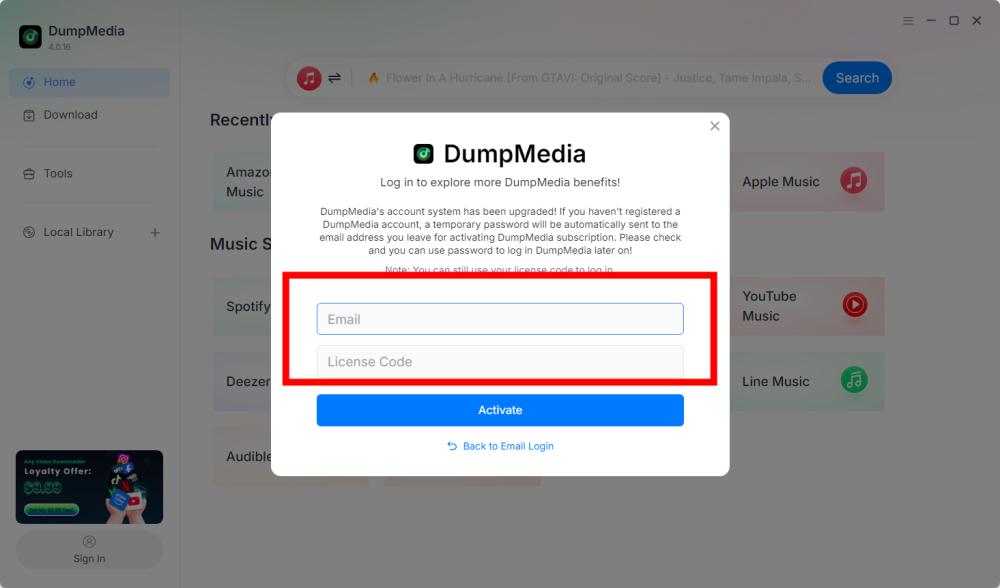
Option 1 : Lancement DumpMedia. Click the "login in" button or profile icon in the bottom-left corner. Choose "login in with license." Enter the email address and license key you used during your purchase. Click "Sign in" to complete the registration. After activation, you can download songs without any quantity limitations.
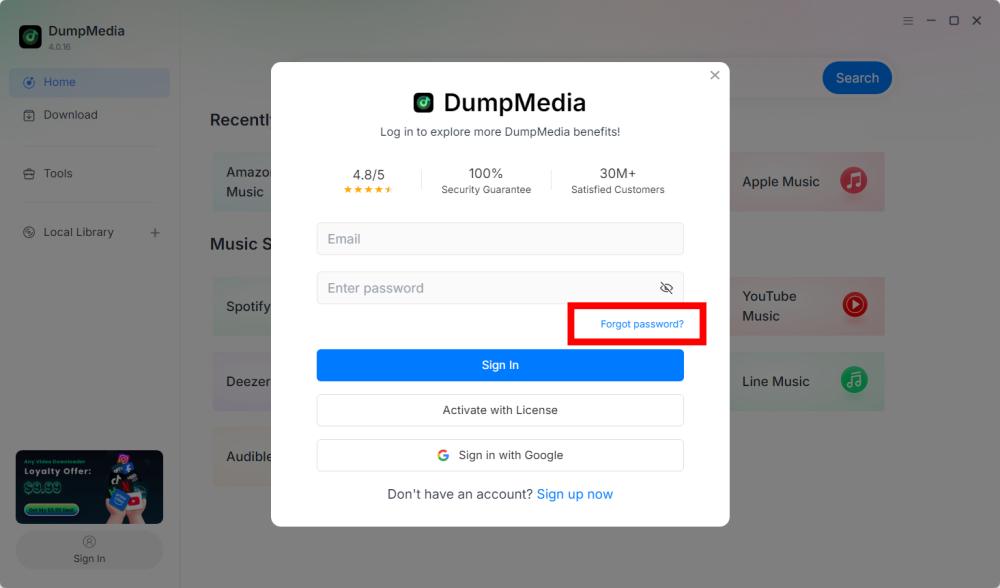
Option 2: Please enter your email address and the default password you received after purchase. If you forgot your password, click "Forgot Password," and you will be taken to the member center to reset your password.
Conseils supplémentaires:
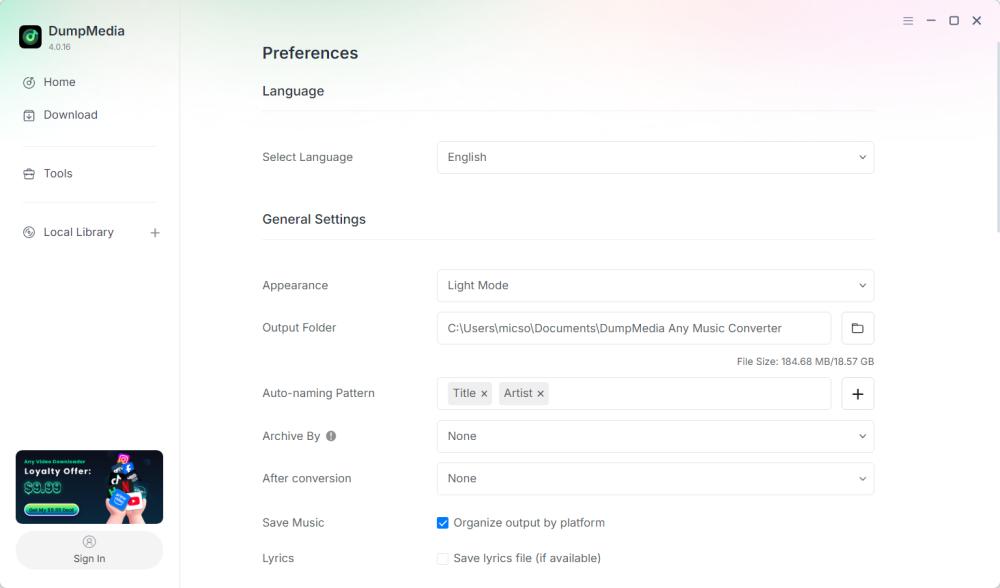
Accédez au menu Paramètres en cliquant sur l'icône de menu située en haut à droite du programme. Dans le menu Paramètres, vous pouvez personnaliser le logiciel selon vos préférences :
Paramètres > Préférences
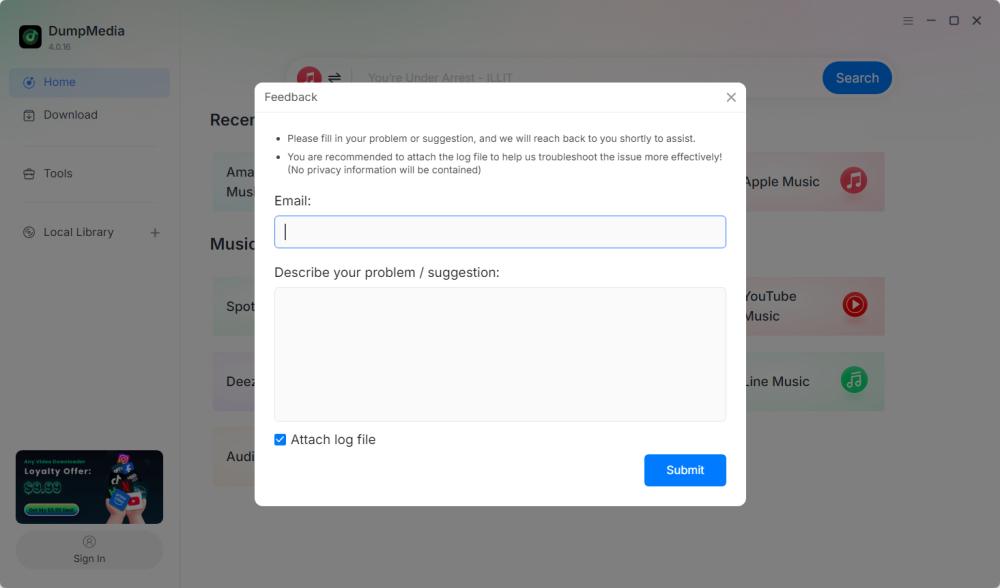
Paramètres > Envoyer des commentaires
You can fill in your problem or suggestion here, and we will get back to you shortly to assist. Please attach the log file to help us troubleshoot the issue more effectively! No private information will be included.
Paramètres > Vérifier les mises à jour
Veuillez mettre à jour votre logiciel vers la nouvelle version que nous avons publiée dès que possible.
DumpMedia Suno Music Converter allows you to download and convert Suno songs into various formats with high quality and fast speed. Follow the steps below to get started.
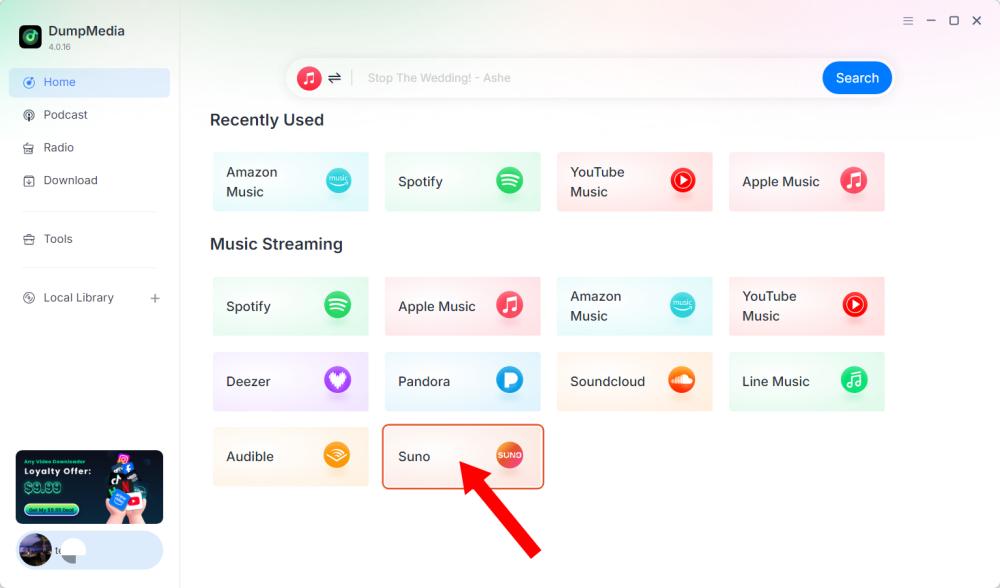
Step 1. Select Suno
Launch the software and choose Suno from the main interface.
Step 2. Log in to Suno Music
Log in using your own Suno account through the built-in player.
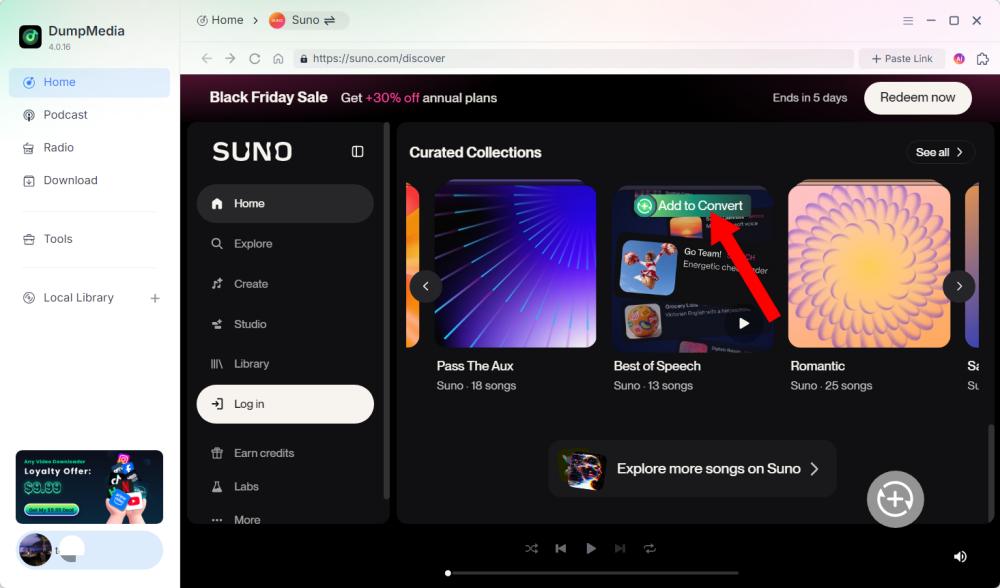
Étape 3. Ajouter des chansons, des albums ou des listes de lecture à convertir
Parcourez ou recherchez le contenu que vous souhaitez convertir. Vous pouvez ajouter des chansons, des albums ou des listes de lecture en cliquant sur le bouton « Ajouter à la conversion » ou en les faisant glisser dans le panneau de conversion.
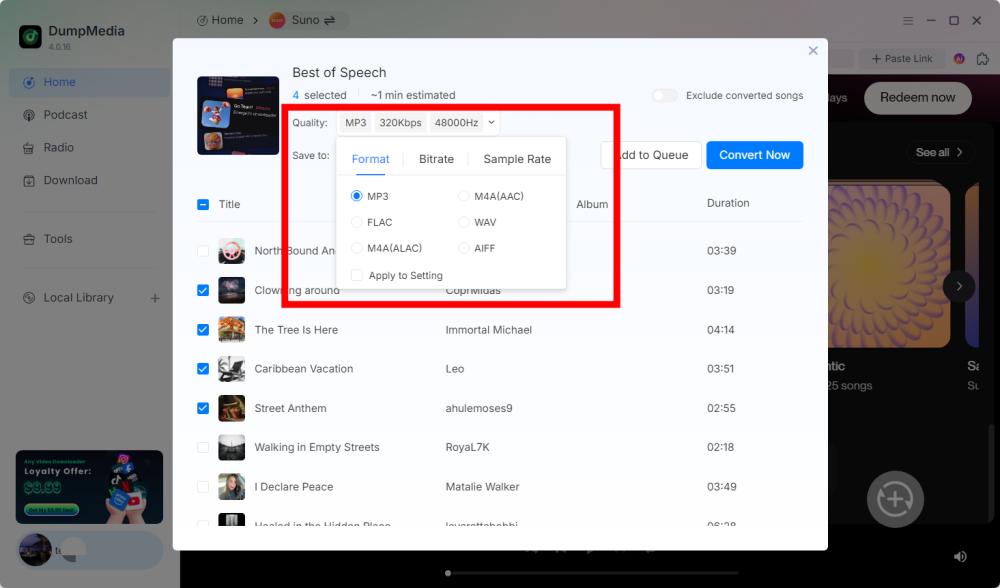
Étape 4. Sélectionnez le format de sortie
Choisissez le format de sortie et les paramètres de qualité souhaités.
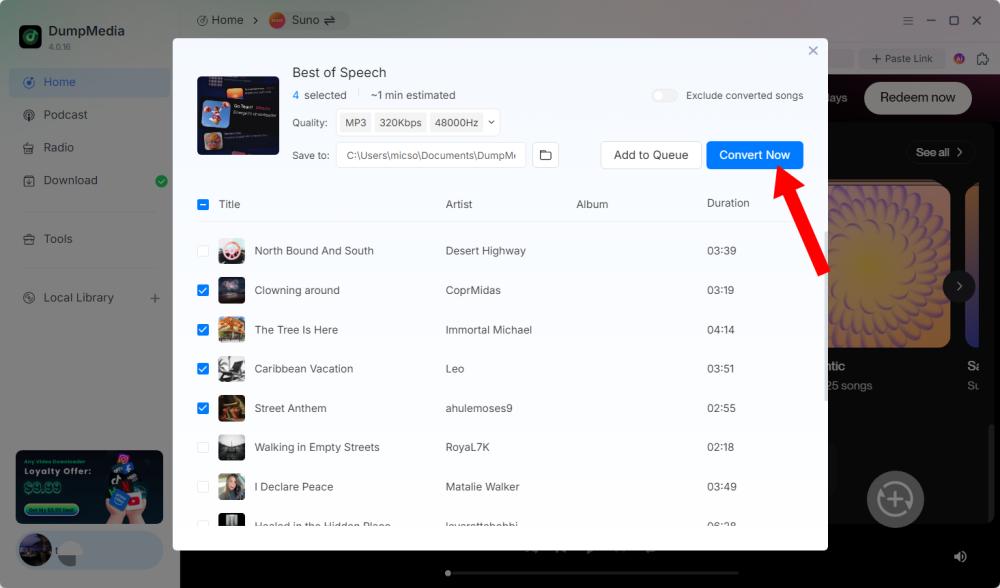
Étape 5. Télécharger la musique
Cliquez sur le bouton « Convertir » pour lancer le téléchargement. Veuillez patienter jusqu’à la fin de la conversion.
Étape 6. Vérifier la musique convertie
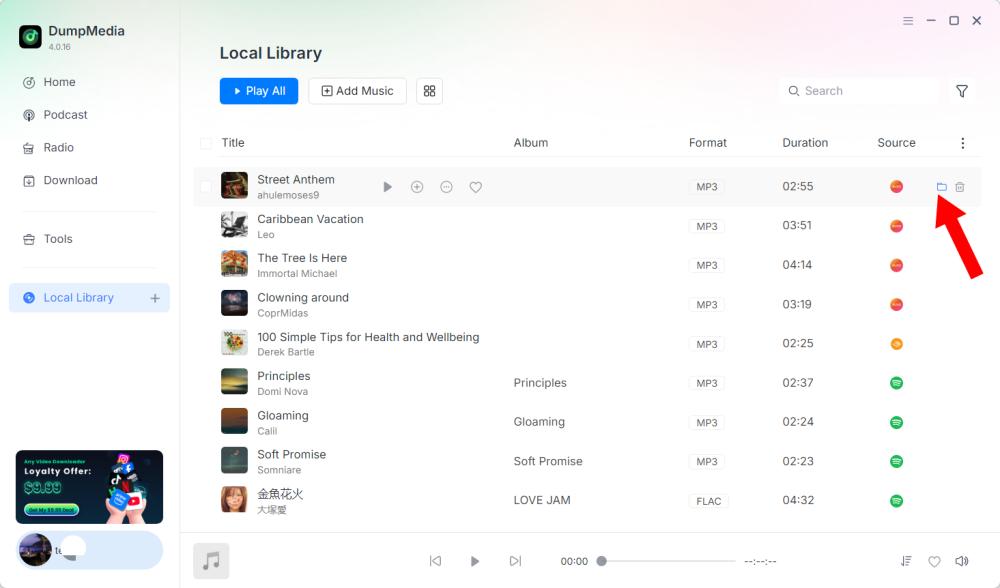
Une fois l'opération terminée, la musique sera enregistrée dans le dossier de sortie que vous avez sélectionné.
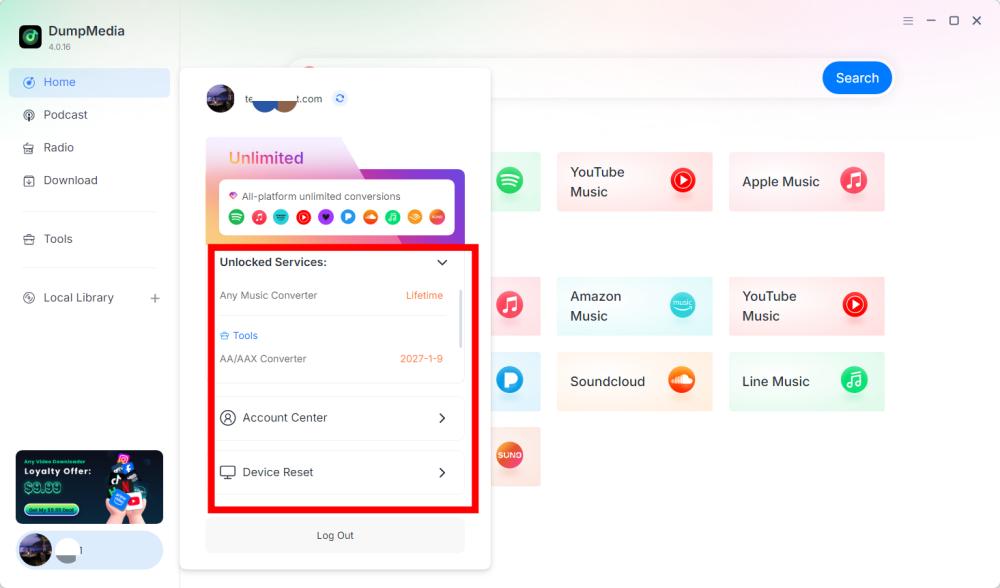
Les options relatives à votre compte sont accessibles via la section « Profil » du logiciel. Cliquez sur l’icône de profil en bas à gauche. Vous pourrez alors consulter l’état de votre licence.
1. What are the limitations of the free trial?
DumpMedia Suno Music Converter allows you to convert 3 full songs for free from Suno. To convert more tracks without any limitations, you will need to register and activate the full version of the software.
2. Why did my conversion fail?
Les causes fréquentes incluent les problèmes de réseau, l'expiration des abonnements de streaming ou les modifications temporaires de la plateforme. Redémarrez le logiciel et réessayez. Besoin d'aide ? N'hésitez pas à nous faire part de vos commentaires.
3. Where can I find my converted files?
Les fichiers convertis sont enregistrés dans le dossier de sortie spécifié dans Paramètres > Sortie.
4. Can I use one license on multiple devices?
Non. Une seule licence peut être activée sur un seul ordinateur à la fois. De plus, chaque clé de licence ne peut être utilisée que sur le système d'exploitation de l'appareil spécifié lors de l'achat.


