


Comment enregistrer à partir de SpotifyMeilleures méthodes en 2026
Spotify propose des millions de chansons, de playlists et de podcasts, ce qui en fait l'un des services de streaming musical les plus populaires au monde. Cependant, de nombreux utilisateurs souhaitent toujours enregistrer de Spotify pour l'écoute hors ligne, les sauvegardes personnelles ou la lecture sur des appareils non compatibles SpotifyDans ce guide, nous expliquerons comment enregistrer Spotify Nous aborderons la musique sur différentes plateformes, les limites de l'enregistrement et explorerons une alternative plus efficace pour la sauvegarde. Spotify Chansons.
Guide des matières Partie 1. Pouvez-vous enregistrer de la musique à partir de Spotify?Partie 2. Comment enregistrer de la musique à partir de Spotify on Windes douves ?Partie 3. Comment enregistrer de la musique à partir de Spotify sur Mac?Partie 4. Meilleure alternative : Télécharger Spotify De la musique au lieu d'un enregistrementPartie 5. FAQPartie 6. Résumé
Partie 1. Pouvez-vous enregistrer de la musique à partir de Spotify?
De nombreux utilisateurs choisissent d'enregistrer Spotify de la musique car ils souhaitent un accès hors ligne à leurs chansons préférées et à leurs sauvegardes personnelles. Techniquement, oui. Vous pouvez enregistrer à partir de Spotify utiliser un logiciel d'enregistrement audio qui capture le son pendant sa lecture sur votre ordinateur ou appareil mobile.
Contrairement au téléchargement direct d'un fichier, l'enregistrement consiste à capturer le flux audio en temps réel. Le logiciel d'enregistrement « écoute » la musique en cours de lecture et l'enregistre sous forme de fichier audio. Cependant, l'enregistrement n'est pas toujours la solution la plus efficace.
Partie 2. Comment enregistrer de la musique à partir de Spotify on Windes douves ?
Comment enregistrer à partir de Spotify? WinLes utilisateurs de Dows disposent de plusieurs options lorsqu'ils souhaitent enregistrer Spotify la musique.
Méthode 1 : Enregistrement Spotify avec Audacity
- Assurez-vous que le volume de votre système est réglé à un niveau confortable.
- Fermez les autres applications susceptibles d'émettre des sons de notification (par exemple, Discord, YouTube, les navigateurs avec d'autres onglets ouverts) afin d'éviter l'enregistrement de sons indésirables.
- Ouvrez Audacity. Dans la barre d'outils Configuration audio, définissez Hôte audio sur Windows WASAPI.
- Configurez le périphérique d'enregistrement sur la sortie de votre ordinateur.
- Cliquez sur le bouton rouge « Enregistrer » dans Audacity.
- Passez immédiatement au Spotify Ouvrez l'application et lancez la piste que vous souhaitez enregistrer.
- Une fois la piste terminée, cliquez sur le bouton Arrêter dans Audacity.
- Allez dans Fichier > Exporter et choisissez le format souhaité (par exemple, Exporter au format MP3 ou exporter au format WAV pour une meilleure qualité).
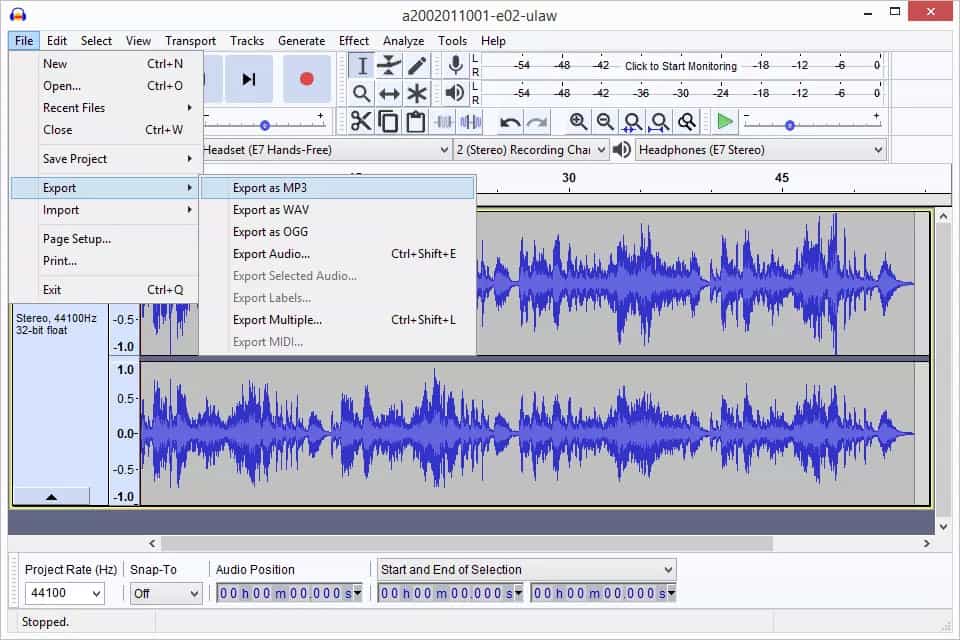
Comme vous enregistrez la sortie audio de votre ordinateur, la qualité est limitée par la qualité de lecture de votre système. Il ne s'agira pas d'une réplique parfaite et sans perte du fichier source. De plus, Audacity enregistre en temps réel ; vous devez donc lire l'intégralité du morceau à vitesse normale pour l'enregistrer.
Méthode 2: Utiliser WinEnregistreur vocal Dows
WinDows intègre un outil d'enregistrement. Suivez ces étapes :
- Faites un clic droit sur l'icône du haut-parleur dans votre barre des tâches et sélectionnez Sons (ou « Paramètres sonores » > « Plus de paramètres sonores »).
- Allez dans l'onglet Enregistrement.
- Faites un clic droit dans l'espace vide situé sous la liste de vos appareils et cochez « Afficher les appareils désactivés ».
- Si l'option Mixage stéréo apparaît, cliquez dessus avec le bouton droit et sélectionnez Activer.
- Faites un clic droit dessus à nouveau et sélectionnez Définir comme périphérique par défaut.
- Ouvrez l'application Enregistreur vocal.
- Démarrez votre audio/Spotify et cliquez sur le bouton Enregistrer dans l'application.
Bien qu'il soit techniquement possible de forcer l'enregistrement audio du système en activant la fonction « Mixage stéréo » dans votre WinEn ce qui concerne les paramètres sonores de Dow, cette méthode est souvent peu fiable et sujette à des problèmes techniques.
Partie 3. Comment enregistrer de la musique à partir de Spotify sur Mac?
Comment enregistrer à partir de Spotify Sur Mac ? Les utilisateurs Mac peuvent également enregistrer Spotify Musique utilisant les applications intégrées.
- Ouvrez QuickTime Player.
- Sélectionnez Nouvel enregistrement audio.
- Configurer la capture audio du système.
- Commencer l'enregistrement.
- JOUER Spotify la musique.
- Enregistrez l'enregistrement.
Partie 4. Meilleure alternative : Télécharger Spotify De la musique au lieu d'un enregistrement
Pour une utilisation occasionnelle, l'enregistrement peut suffire. Pour les bibliothèques musicales plus importantes, le processus devient rapidement inefficace. Une autre approche pour sauvegarder Spotify La conversion de chansons consiste à les convertir directement en formats audio standard. Comparée à l'enregistrement, la conversion offre plusieurs avantages :
- Traitement plus rapide
- Prise en charge de la conversion par lots
- Meilleure qualité audio
- Informations sur les chansons préservées
- Gestion des fichiers simplifiée
Pour les utilisateurs ayant de longues listes de lecture, la conversion est souvent plus pratique que l'enregistrement. Spotify pistes individuellement. Si votre objectif est d'économiser Spotify musique efficacement, DumpMedia Spotify Music Converter offre une solution simplifiée.
Téléchargement gratuit Téléchargement gratuit
Avec DumpMedia Spotify Music Converter, tout Spotify l'utilisateur gratuit ou Premium peut supprimer DRM de Spotify* et télécharger de la musique depuis Spotify à MP3, M4A, WAV et FLAC. Ensuite, vous pourrez obtenir tous les Spotify Téléchargements sans DRM pour Ecouter Spotify direct gratuitement pour toujours sur tous vos appareils, sans parler des problèmes de lecture rencontrés avec Spotify plus.
👍Plus de fonctionnalités clés de DumpMedia Spotify Music Converter
- ✔️Accédez à la bibliothèque musicale complète à partir de la bibliothèque intégrée Spotify Lecteur Web
- ✔️ Profitez de conversions rapides avec des vitesses 35 fois plus rapides
- ✔️Conserver les informations de métadonnées et les balises ID3
- ✔️Conservez la qualité audio d'origine
- ✔️100% Propre. Aucun risque à utiliser
- ✔️Mises à jour et assistance technique gratuites
🚩Comment utiliser DumpMedia Spotify Music Converter
Étape 1 : Téléchargez et installez le logiciel sur votre ordinateur. Il fonctionne avec les deux WinCompatible avec Windows et Mac. Son interface intuitive facilite la prise en main, même pour les débutants.
Téléchargement gratuit Téléchargement gratuit
Étape 2 : Trouvez la playlist, l'album ou le morceau que vous souhaitez convertir. Vous pouvez glisser un morceau sur l'icône « + » à droite de l'écran. Vous pouvez également ouvrir une playlist ou un album entier et cliquer sur l'icône « Ajouter à la conversion » pour charger la liste complète dans le convertisseur.

Étape 3 : Après DumpMedia analyse automatiquement les chansons, le format est défini sur MP3 par défaut sur l'interface de conversion. Si vous souhaitez modifier, cliquez sur le «MP3Sélectionnez une option dans le menu déroulant. Vous pouvez également modifier le débit binaire ou la fréquence d'échantillonnage. Pour un bon compromis, choisissez 320 kbps.

Étape 4 : Une fois les paramètres configurés, les utilisateurs peuvent lancer la conversion en cliquant sur l'icône « Convertir ». DumpMedia va télécharger Spotify chansons à MP3 en quelques secondes grâce à sa vitesse ultra-rapide.
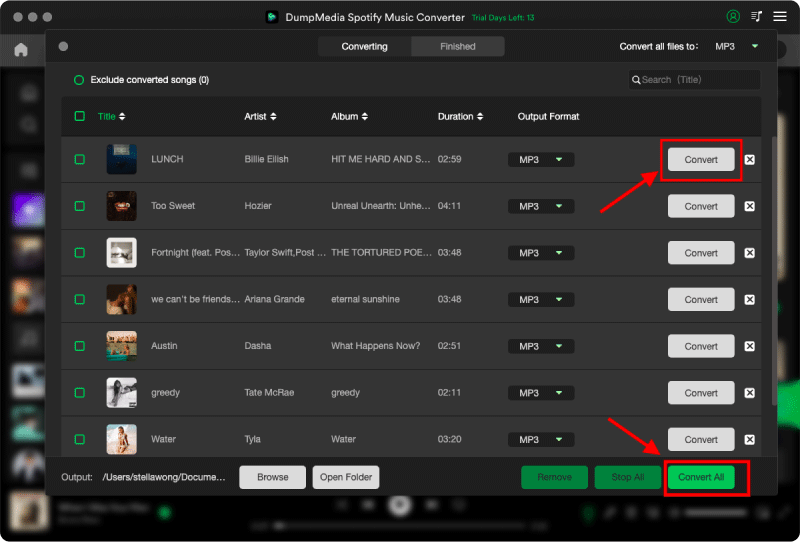
Au lieu d'attendre que chaque chanson soit jouée en temps réel, la conversion traite les pistes beaucoup plus efficacement.
Partie 5. FAQ
Est-il légal d'enregistrer à partir de Spotify?
La légalité dépend de votre lieu de résidence et de l'utilisation prévue. L'utilisation personnelle peut être traitée différemment de la redistribution ou de l'utilisation commerciale.
Audacity peut-il enregistrer Spotify la musique?
Oui. Audacity peut capturer et enregistrer le son du système. Spotify la lecture.
Pourquoi mon Spotify Enregistrement silencieux ?
Cela est souvent dû à des paramètres incorrects de la source audio ou aux autorisations du système d'exploitation.
Puis-je économiser Spotify des chansons comme MP3?
Spotify ne fournit pas de services directs MP3 téléchargements. Les utilisateurs ont généralement recours à des outils d'enregistrement ou à des logiciels de conversion.
Quelle est la meilleure façon d'enregistrer à partir de Spotify?
Pour des enregistrements occasionnels, Audacity est un choix populaire. Pour des collections plus importantes, les outils de conversion sont généralement plus efficaces.
Partie 6. Résumé
Si vous n'avez besoin d'enregistrer que quelques chansons occasionnellement, des outils gratuits comme Audacity et QuickTime peuvent vous aider à enregistrer à partir de Spotify Avec une configuration minimale. Cependant, l'enregistrement présente des limites évidentes : il nécessite une lecture en temps réel, implique souvent un travail de montage supplémentaire et devient peu pratique pour les listes de lecture volumineuses.
Pour les utilisateurs recherchant un moyen plus rapide et plus organisé d'économiser Spotify Pour la musique, la conversion directe des pistes en formats audio standard peut constituer une alternative plus efficace. Des outils tels que DumpMedia Spotify Music Converter simplifier le processus et offrir une plus grande flexibilité pour l'écoute hors ligne sur plusieurs appareils.
Téléchargement gratuit Téléchargement gratuit
*DumpMedia fonctionne en décryptant et en téléchargeant Spotify Cette fonction permet de convertir des morceaux en fichiers sans DRM, vous offrant ainsi une copie propre et sans restriction de votre bibliothèque pour n'importe quel appareil. Elle ne permet cependant pas de supprimer la protection DRM des fichiers audio locaux.

30% de réduction >>>