


Comment faire une capture d'écran sur Dell avec trois méthodes
Prendre des captures d'écran est une compétence pratique pour capturer des informations importantes, partager des détails ou résoudre des problèmes. Si vous possédez un ordinateur portable ou de bureau Dell, vous vous demandez peut-être : « Comment puis-je faire une capture d'écran sur Dell ? » Heureusement, les appareils Dell facilitent la tâche grâce à plusieurs méthodes intégrées. Dans cet article, nous allons explorer deux techniques simples pour vous aider à maîtriser la capture d'écran sur votre ordinateur Dell.
Guide des matières Partie 1. Capture d'écran sur Dell à l'aide de la touche Impr écranPartie 2. Capture d'écran sur Dell à l'aide de l'outil Capture d'écran ou Capture et croquisPartie 3. Capture d'écran sur Dell à l'aide d'un outil tiersPartie 4. Conclusion
Partie 1. Capture d'écran sur Dell à l'aide de la touche Impr écran
L'une des méthodes les plus simples pour effectuer une capture d'écran sur un ordinateur Dell consiste à utiliser la touche Impr écran (PrtScn) de votre clavier. Cette méthode capture l'intégralité de l'écran et l'enregistre dans votre presse-papiers, ce qui vous permet de le coller dans n'importe quelle application prenant en charge le collage d'images. Voici comment procéder :
Étape 1 : Localisez la touche Impr écran
Sur la plupart des claviers Dell, la touche Impr écran est appelée « PrtScn » ou une abréviation similaire. Elle est généralement située sur la rangée supérieure du clavier, souvent à proximité de la touche F12.
Étape 2. Capturez l’intégralité de l’écran
- Appuyez sur la touche PrtScn Cette action capture l’intégralité de l’écran et le copie dans votre presse-papiers.
- Ouvrez un programme d’édition d’image comme Microsoft Paint ou n’importe quel éditeur de documents (par exemple, Microsoft Word).
- Presse Ctrl + V pour coller la capture d'écran. Vous pouvez ensuite enregistrer l'image en sélectionnant Fichier> Enregistrer sous.
Étape 3. Capturez uniquement l'actif Winfenêtre
- Cliquez sur la fenêtre que vous souhaitez capturer pour en faire la fenêtre active.
- Presse Alt + ImprCela capture uniquement la fenêtre actuellement active et la copie dans votre presse-papiers.
- Collez la capture d'écran dans un éditeur d'images ou un éditeur de documents à l'aide de Ctrl + V, puis enregistrez-le.
Partie 2. Capture d'écran sur Dell à l'aide de l'outil Capture d'écran ou Capture et croquis
Pour plus de contrôle sur vos captures d'écran, les ordinateurs Dell sont livrés avec des outils intégrés tels que l'outil de capture (disponible dans les anciennes versions de Windows) ou Snip & Sketch (introduit dans Win(Windows 10 et versions ultérieures). Ces outils offrent davantage d'options, telles que la capture de zones spécifiques ou l'ajout d'annotations. Voici comment les utiliser :
Utilisation de l'outil de capture
Étape 1. Ouvrir l'outil de capture
Tapez "Outil Capture"Dans le WinOuvrez la barre de recherche Dows et sélectionnez-la dans les résultats de la recherche.
Étape 2. Créer un nouvel extrait
Cliquez sur NOUVEAU pour démarrer une nouvelle capture d'écran.
Choisissez le type de coupe que vous souhaitez : Forme libre, Rectangulaire, Window, ou plein écran.
Faites glisser votre curseur pour sélectionner la zone que vous souhaitez capturer.
Étape 3. Enregistrez votre capture d'écran
Une fois la capture d’écran effectuée, elle apparaîtra dans la fenêtre de l’outil de capture.
Cliquez à nouveau Fichier> Enregistrer sous pour enregistrer votre capture d'écran à l'emplacement souhaité.
Utilisation de Capture et d'esquisse
Étape 1. Ouvrez Snip & Sketch
Tapez « Snip & Sketch » dans le champ WinAppuyez sur la barre de recherche Dow et ouvrez l'application.
Étape 2. Démarrer une nouvelle capture
- Cliquez sur NOUVEAU dans le coin supérieur gauche de la fenêtre Capture et esquisse.
- Choisir entre Clip rectangulaire, Clip de forme libre, WinClip Dow, Clip plein écran.
- Capturez la zone ou la fenêtre dont vous avez besoin.
Étape 4. Modifier et enregistrer
- Après la capture, utilisez les outils d'édition dans Snip & Sketch pour annoter ou recadrer votre capture d'écran.
- Cliquez surEnregistrer sous icône ou Fichier> Enregistrer sous pour stocker votre capture d'écran.
Partie 3. Capture d'écran sur Dell à l'aide d'un outil tiers
En plus des deux méthodes ci-dessus, vous pouvez également choisir d'utiliser des outils tiers. En règle générale, les outils tiers ont des fonctions plus complètes. Nous vous recommandons DumpMedia Screen Recorder, qui est un outil de capture d'écran professionnel. En plus de l'outil de capture d'écran, il dispose également de fonctions d'enregistrement d'écran, d'enregistrement audio et d'enregistrement webcam.
Téléchargement gratuit Intel Mac Mac série M Téléchargement gratuit
Principales caractéristiques de la fonction de capture d’écran :
- Zone de capture personnalisable : Sélectionnez l'option « Taille personnalisée » pour définir la zone spécifique de votre écran que vous souhaitez capturer. Cliquez et faites simplement glisser pour délimiter la zone souhaitée, puis relâchez pour finaliser.
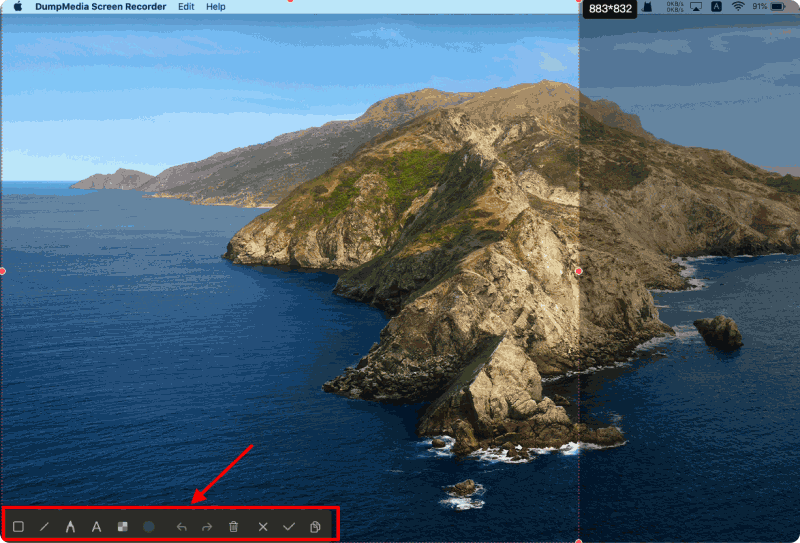
- Outils d'édition instantanée : Une fois que vous avez capturé l'écran, un panneau avec divers outils d'édition apparaît. Améliorez vos captures d'écran avec des options telles que des lignes, des cercles, des rectangles, des flèches et des annotations de texte.
- Options d'enregistrement et de copie : Après la capture, vous pouvez finaliser et enregistrer automatiquement votre capture d'écran sur votre ordinateur. Vous pouvez également copier l'image dans votre presse-papiers pour la coller rapidement dans d'autres applications, ou la supprimer et la reprendre si nécessaire.
Premiers pas avec la capture d'écran : un guide étape par étape
Étape 1. Téléchargez et installez le programme
Téléchargement gratuit Intel Mac Mac série M Téléchargement gratuit
- Cliquez sur le bouton de téléchargement pour obtenir le logiciel.
- Suivez les instructions d'installation pour le configurer sur votre ordinateur sans frais.
Étape 2. Ouvrez le programme et choisissez l'option de capture
- Lancez l'application installée.
- Accédez à la fonction de capture d’écran et sélectionnez-la.
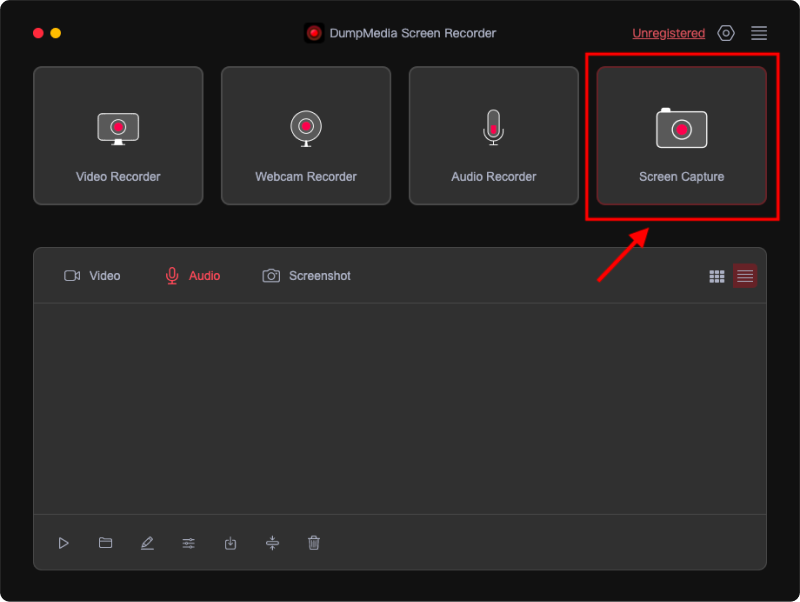
Étape 3. Définir une zone de capture personnalisée
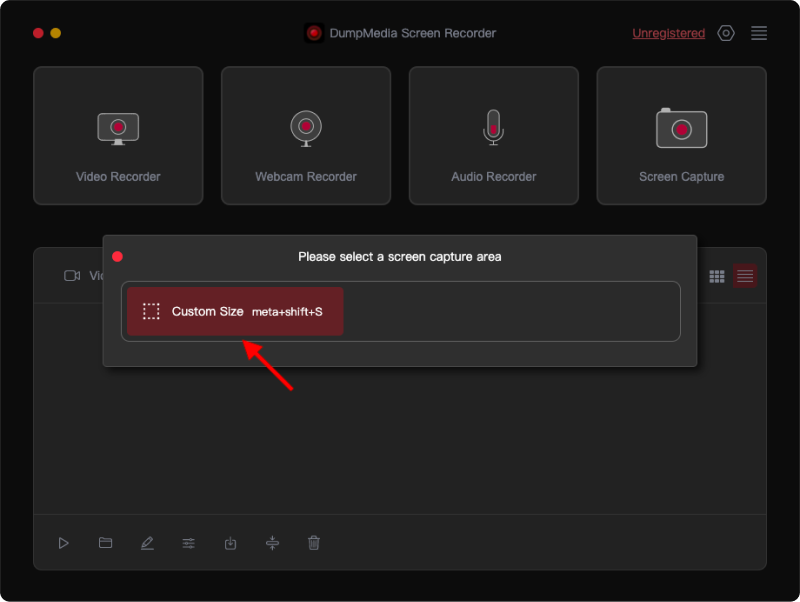
- Optez pour le paramètre « Taille personnalisée ».
- Cliquez et maintenez le bouton gauche de la souris pour faire glisser et délimiter la zone que vous souhaitez capturer.
- Relâchez le bouton pour afficher un panneau avec des outils d'édition.
Étape 4. Finalisez et enregistrez votre capture d'écran
- Cliquez sur la coche pour terminer la capture, qui sera automatiquement enregistrée sur votre ordinateur.
- Pour copier la capture d'écran dans votre presse-papiers tout en l'enregistrant, appuyez sur le bouton Copier.
- Si vous souhaitez supprimer la capture d’écran actuelle et recommencer, sélectionnez le bouton Annuler.
Étape 5. Modifiez vos captures d'écran
- Utilisez les outils d'annotation de la barre d'outils pour améliorer vos captures d'écran.
- Les outils disponibles incluent des lignes, des cercles, des rectangles, des triangles, des flèches, du texte, des pinceaux et des gommes.
Partie 4. Conclusion
Prendre des captures d'écran sur votre ordinateur Dell est facile avec plusieurs méthodes disponibles similaires à prendre des captures d'écran sur HP. Vous pouvez utiliser la touche Impr écran pour des captures rapides en plein écran, ou opter pour l'outil Capture d'écran et Capture et croquis pour plus d'options de contrôle et d'annotation. Chaque méthode offre une manière unique de capturer et de gérer le contenu de votre écran, en fonction de vos besoins.
Pour ceux qui recherchent des fonctionnalités supplémentaires, des outils tiers comme DumpMedia Screen Recorder offre des fonctionnalités avancées, notamment des zones de capture personnalisables et des options d'édition instantanée. La maîtrise de ces méthodes vous permet de capturer, d'éditer et de partager efficacement des informations importantes, faisant de votre ordinateur Dell un outil polyvalent pour diverses tâches.

30% de réduction >>>