


Comment faire une capture d'écran sur HP : 5 méthodes simples
Si vous vous demandez comment faire une capture d'écran sur HPVous n'êtes pas seul. Qu'il s'agisse de capturer des informations importantes, d'enregistrer des images ou de partager du contenu, savoir comment faire des captures d'écran rapidement et efficacement sur votre HP peut vous faire gagner du temps. La bonne nouvelle, c'est que… WinDows propose plusieurs méthodes intégrées pour effectuer des captures d'écran sur les appareils HP. Ce guide vous présente les méthodes les plus simples et un outil plus avancé pour les besoins plus complexes.
Guide des matières Partie 1. Comment faire une capture d'écran sur HP (Méthodes rapides et faciles)Partie 2. Meilleur outil avancé de capture d'écran – DumpMedia Screen RecorderPartie 3. FAQPartie 4. Résumé
Partie 1. Comment faire une capture d'écran sur HP (Méthodes rapides et faciles)
Voici les méthodes les plus efficaces pour prendre des captures d'écran si vous souhaitez apprendre à le faire sur un ordinateur portable ou de bureau HP.
Méthode 1. Utiliser la touche Impr écran (PrtScn)
Voici la méthode la plus simple pour capturer l'intégralité de votre écran.
Étape:
- Appuyez sur la touche Impr écran de votre clavier.
- La capture d'écran est copiée dans votre presse-papiers.
- Collez-le dans Paint, Word ou tout autre éditeur d'images.
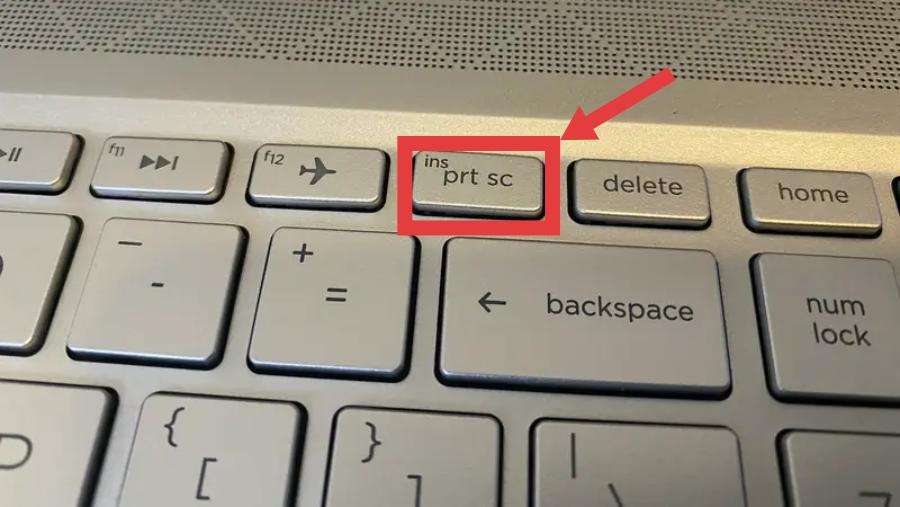
C'est l'une des méthodes les plus rapides pour apprendre à faire des captures d'écran sur un appareil HP, mais elle nécessite un enregistrement manuel.
Méthode 2. Utilisez Alt + Impr écran.
Si vous souhaitez uniquement capturer la fenêtre active :
- Appuyez sur Alt + Impr écran
- La fenêtre active est copiée.
- Collez-le dans un éditeur
Cette méthode est utile lorsque vous n'avez pas besoin du plein écran.
Méthode 3. Utilisation Windows + Maj + S (Raccourci de l'outil Capture d'écran)
C'est l'une des méthodes de capture d'écran les plus flexibles.
- Presse Windows + Maj + S
- Choisissez parmi : Découpe rectangulaire/Découpe à main levée/WinExtrait de la vue/Extrait plein écran
- Enregistrer ou modifier la capture d'écran
Si vous recherchez davantage de contrôle lorsque vous apprenez à faire des captures d'écran sur un ordinateur HP, c'est l'une des meilleures options intégrées.
Méthode 4. Utiliser l'outil Capture d'écran
WinDows propose également une application intégrée pour les captures d'écran.
- Rechercher l'outil Capture d'écran
- Cliquez sur « Nouveau »
- Sélectionnez la zone que vous souhaitez capturer
- Enregistrer l'image
Cette méthode est facile à utiliser pour les débutants et utile pour les retouches basiques.
Méthode 5. Utilisation Windows + Impr écran
Si vous souhaitez enregistrer automatiquement les captures d'écran :
- Presse Windows + Impr écran
- L'écran s'assombrira brièvement.
- La capture d'écran est enregistrée dans le dossier Images > Captures d'écran
Voici la méthode la plus simple pour enregistrer automatiquement les fichiers lors de l'apprentissage de la capture d'écran sur un appareil HP.
Pourquoi les méthodes de capture d'écran de base ne suffisent pas
Bien que les méthodes ci-dessus soient utiles, elles présentent des limites que de nombreux utilisateurs constatent rapidement. Voici quelques problèmes courants :
- Impossible d'enregistrer des vidéos d'écran
- Fonctions d'édition limitées
- Prise en charge de la capture des pages défilantes non disponible
- Impossible de capturer du contenu dynamique ou en mouvement
- Inefficace pour les tutoriels ou les présentations
Par exemple, si vous créez un guide, enregistrez une session de jeu ou capturez une conversation vidéo, les outils de capture d'écran basiques ne suffiront pas. C'est à ce moment-là que de nombreux utilisateurs recherchent des solutions plus avancées, au-delà de la simple capture d'écran sur HP.
Partie 2. Meilleur outil avancé de capture d'écran – DumpMedia Screen Recorder
Si vous avez besoin de plus que de simples captures d'écran statiques, DumpMedia Screen Recorder est un outil puissant qui combine l'enregistrement d'écran et la capture d'écran. Au lieu de se limiter aux outils système de base, ce logiciel vous offre un contrôle total sur la capture de votre écran.
Téléchargement gratuit de Mac Intel série M
Les principales caractéristiques de DumpMedia Screen Recorder
- Capture d'écran et enregistrement vidéo : contrairement aux outils de base, DumpMedia vous permet de prendre des captures d'écran et d'enregistrer votre écran simultanément.
- Production de haute qualité : tous les enregistrements et captures d’écran sont sauvegardés en haute résolution, garantissant des résultats professionnels.
- Options de capture flexibles : vous pouvez capturer l’écran entier, une zone sélectionnée ou des fenêtres spécifiques.
- Outils d'édition en temps réel : ajoutez des annotations, des surlignages et des notes pendant l'enregistrement ou la capture.
- Interface conviviale : même les débutants peuvent rapidement apprendre à l'utiliser sans compétences techniques.
Comment utiliser DumpMedia Screen Recorder
Étape 1 : Installer DumpMedia Enregistreur d'écran sur votre ordinateur.
Téléchargement gratuit de Mac Intel série M
Étape 2. Ouvrez le programme et sélectionnez l'option de capture d'écran.
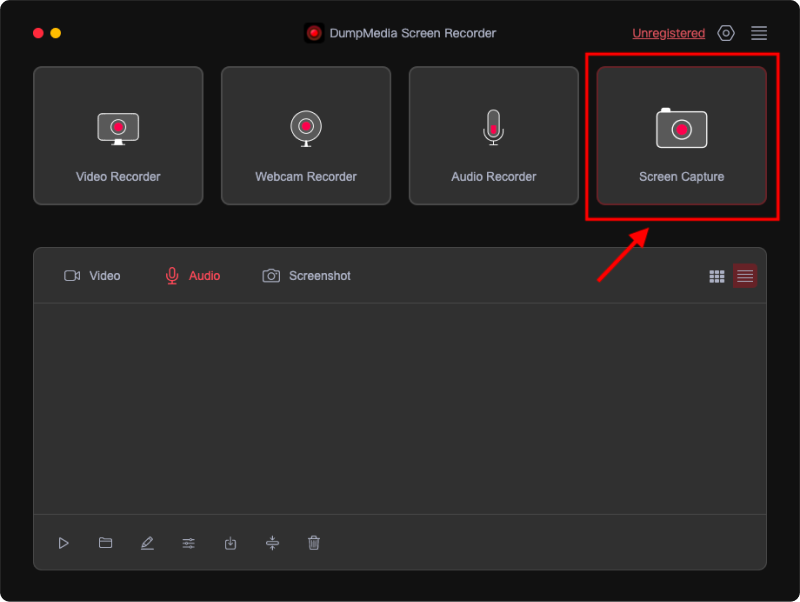
Étape 3. Cliquez sur l'option « Taille personnalisée » pour choisir une taille personnalisée. Maintenez le bouton gauche de la souris enfoncé et faites glisser pour sélectionner la zone souhaitée. Relâchez le bouton de la souris pour afficher un panneau contenant les outils d'édition.
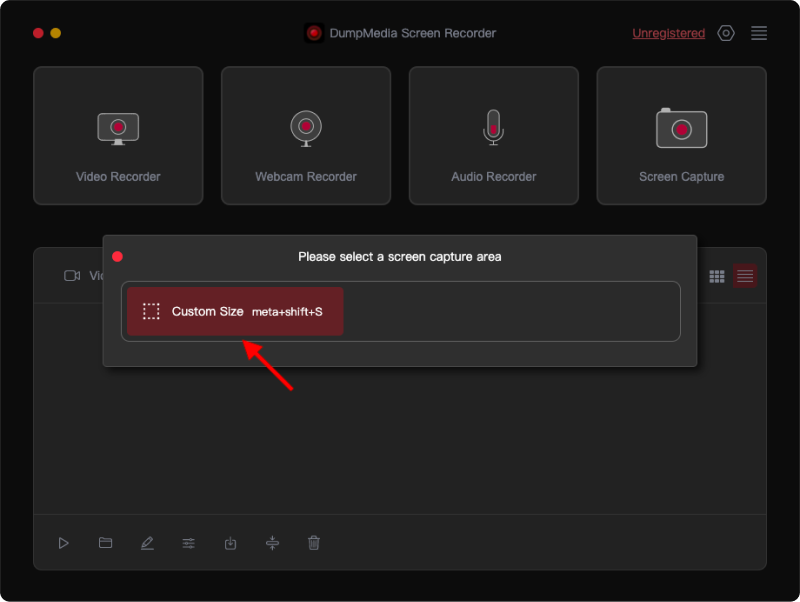
Étape 4. Cliquez sur la coche pour finaliser la capture d'écran, qui sera automatiquement enregistrée sur votre ordinateur. Pour copier la capture d'écran dans le presse-papiers et l'enregistrer simultanément, cliquez sur le bouton Copier. Pour annuler la capture d'écran actuelle et en effectuer une autre, cliquez sur le bouton Annuler.
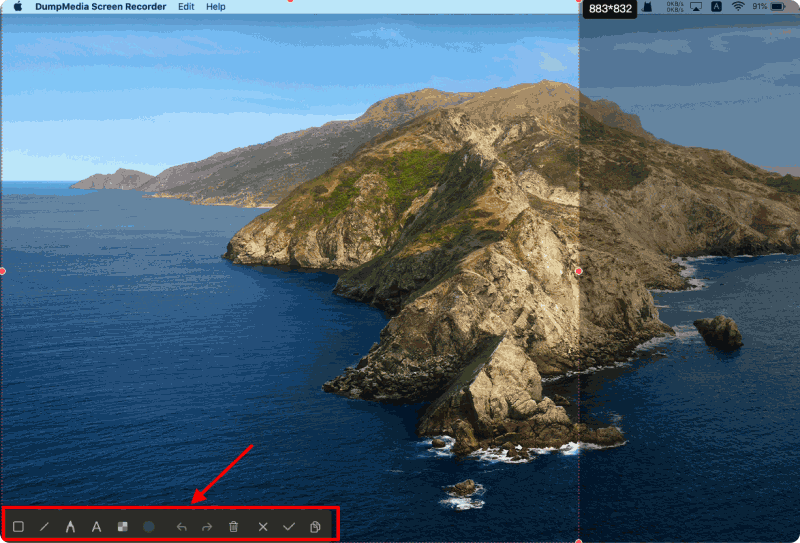
Étape 5. Utilisez les outils d'annotation de la barre d'outils pour modifier vos captures d'écran. Ces outils comprennent des lignes, des cercles, des rectangles, des triangles, des flèches, du texte, des pinceaux et des gommes.
Ce procédé est beaucoup plus efficace que l'utilisation répétée de méthodes de capture d'écran manuelles.
Partie 3. FAQ
1. Comment faire une capture d'écran rapidement sur un ordinateur portable HP ?
Vous pouvez appuyer sur WinUtilisez les touches fléchées + Maj + S ou Impr écran pour prendre une capture d'écran rapide.
2. Où sont enregistrées les captures d'écran sur HP ?
Captures d'écran prises avec WinLes captures d'écran (dows + PrtScn) sont enregistrées dans le dossier Images > Captures d'écran.
3. Pourquoi ma capture d'écran ne fonctionne-t-elle pas ?
Cela peut être dû à des problèmes de clavier, à des raccourcis désactivés ou à des paramètres système.
4. Puis-je enregistrer mon écran sur HP ?
Oui. Alors que WinDows a des options limitées, des outils comme DumpMedia L'enregistreur d'écran offre de meilleures fonctionnalités d'enregistrement.
Téléchargement gratuit de Mac Intel série M
Partie 4. Résumé
Apprendre à faire une capture d'écran sur HP est simple grâce à la fonction intégrée. WinLes outils de Windows, tels que la touche Impr écran, l'outil Capture d'écran et les raccourcis clavier, sont parfaits pour des captures d'écran rapides et basiques. Cependant, à mesure que vos besoins évoluent, que ce soit pour enregistrer des vidéos, créer des tutoriels ou capturer du contenu dynamique, ces outils de base peuvent ne plus suffire. Dans ce cas, il est préférable d'utiliser une solution plus avancée comme… DumpMedia L'enregistreur d'écran peut améliorer considérablement votre flux de travail.
Grâce à sa capacité à capturer des captures d'écran et des enregistrements d'écran de haute qualité, DumpMedia Il offre une méthode plus flexible et efficace pour gérer vos besoins en capture d'écran. Si vous souhaitez aller au-delà des simples captures d'écran, c'est un outil puissant qui mérite d'être pris en considération.