


Comment utiliser DumpMedia Convertisseur de musique en ligne (Guide complet)
DumpMedia Line Music Converter est conçu pour vous aider à convertir et gérer facilement votre musique depuis Line Music. Ce guide d'utilisation vous présente les principales fonctionnalités et les étapes de base, vous permettant ainsi de convertir rapidement vos morceaux, listes de lecture et contenus audio préférés dans des formats courants pour une lecture flexible sur tous vos appareils.
Guide des matières Partie 1. Comment activer DumpMedia Convertisseur de musique en lignePartie 2. Menu Paramètres dans DumpMedia Convertisseur de musique en lignePartie 3. Comment télécharger de la musique dans le format de votre choixPartie 4. Comment gérer votre DumpMedia CompteFAQ (questions fréquemment posées)
Partie 1. Comment activer DumpMedia Convertisseur de musique en ligne
Étape 1. Installer DumpMedia Convertisseur de musique en ligne
Téléchargez le package d'installation pour votre système d'exploitation (Win(Windows ou macOS). Ouvrez le fichier téléchargé et suivez les instructions à l'écran pour terminer l'installation. Une fois l'installation terminée, lancez DumpMedia Convertisseur de musique en ligne sur votre ordinateur.
- (Line Music Converter est désormais intégré à notre nouveau logiciel, Any Music Converter. Cette version mise à jour inclut toutes les fonctionnalités existantes et bien plus encore, avec des performances et une compatibilité améliorées. Cliquez sur le bouton ci-dessous pour télécharger et installer le logiciel.)
Téléchargement gratuit Téléchargement gratuit
Problèmes d'installation courants
- Désactivez temporairement votre logiciel antivirus si l'installation est bloquée.
- Assurez-vous de télécharger le programme d'installation depuis le site officiel. DumpMedia en ligne.
- Exécutez le programme d'installation en tant qu'administrateur sur WinDows si nécessaire.
Étape 2. Acheter une clé de licence
Pour débloquer toutes les fonctionnalités et supprimer les limitations de la version d'essai, vous devez acheter une clé de licence. Rendez-vous sur le site web. DumpMedia boutique en ligneChoisissez un abonnement adapté à vos besoins. Finalisez votre achat en utilisant les moyens de paiement proposés. Après le paiement, la clé de licence vous sera envoyée à l'adresse e-mail que vous avez enregistrée.
Étape 3. Activer la clé de licence
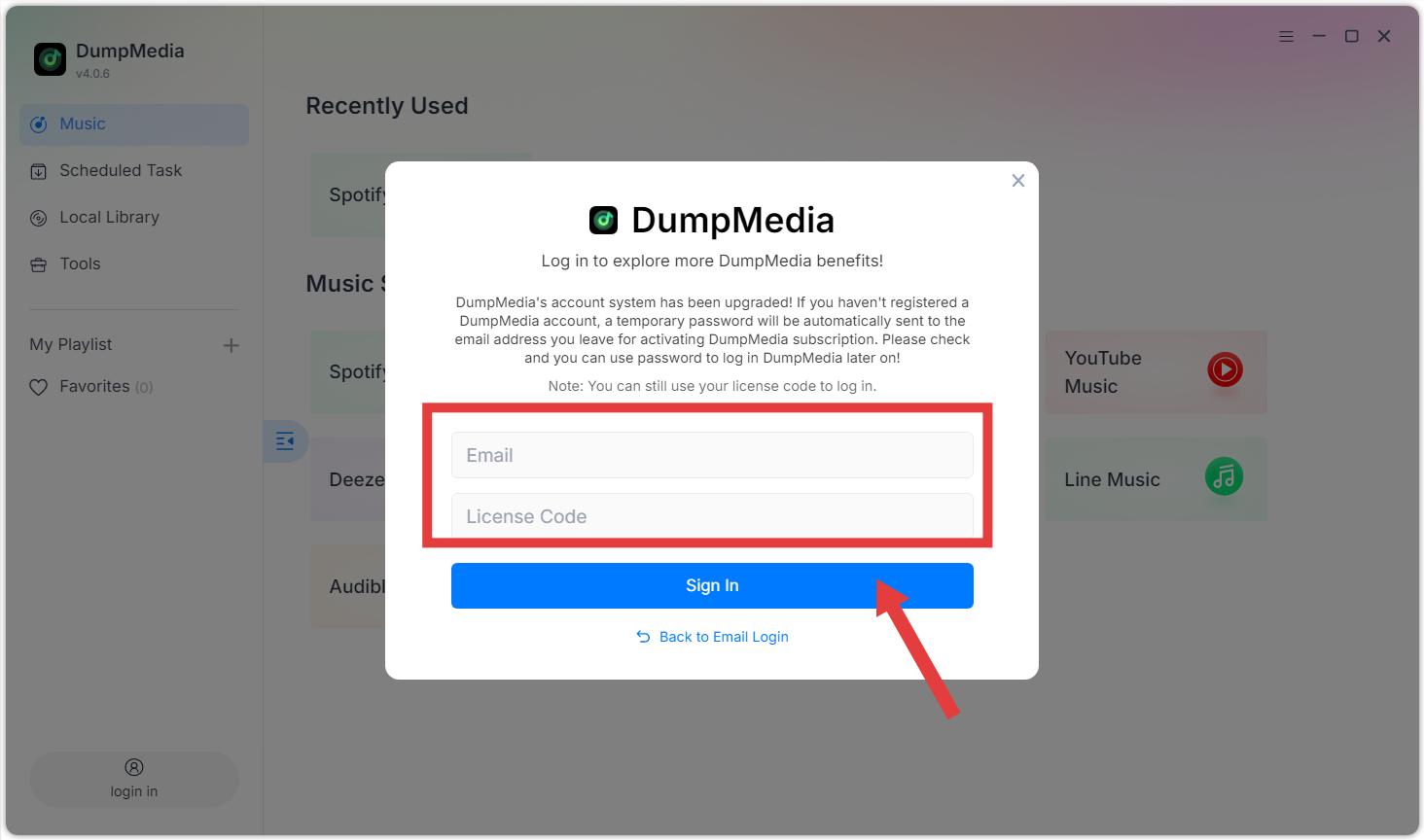
Option 1 : Lancement DumpMediaCliquez sur le bouton « Se connecter » ou sur l’icône de profil en bas à gauche. Saisissez l’adresse e-mail et la clé de licence utilisées lors de votre achat. Cliquez sur « Se connecter » pour finaliser l’inscription. Une fois votre compte activé, vous pourrez télécharger des chansons en illimité.
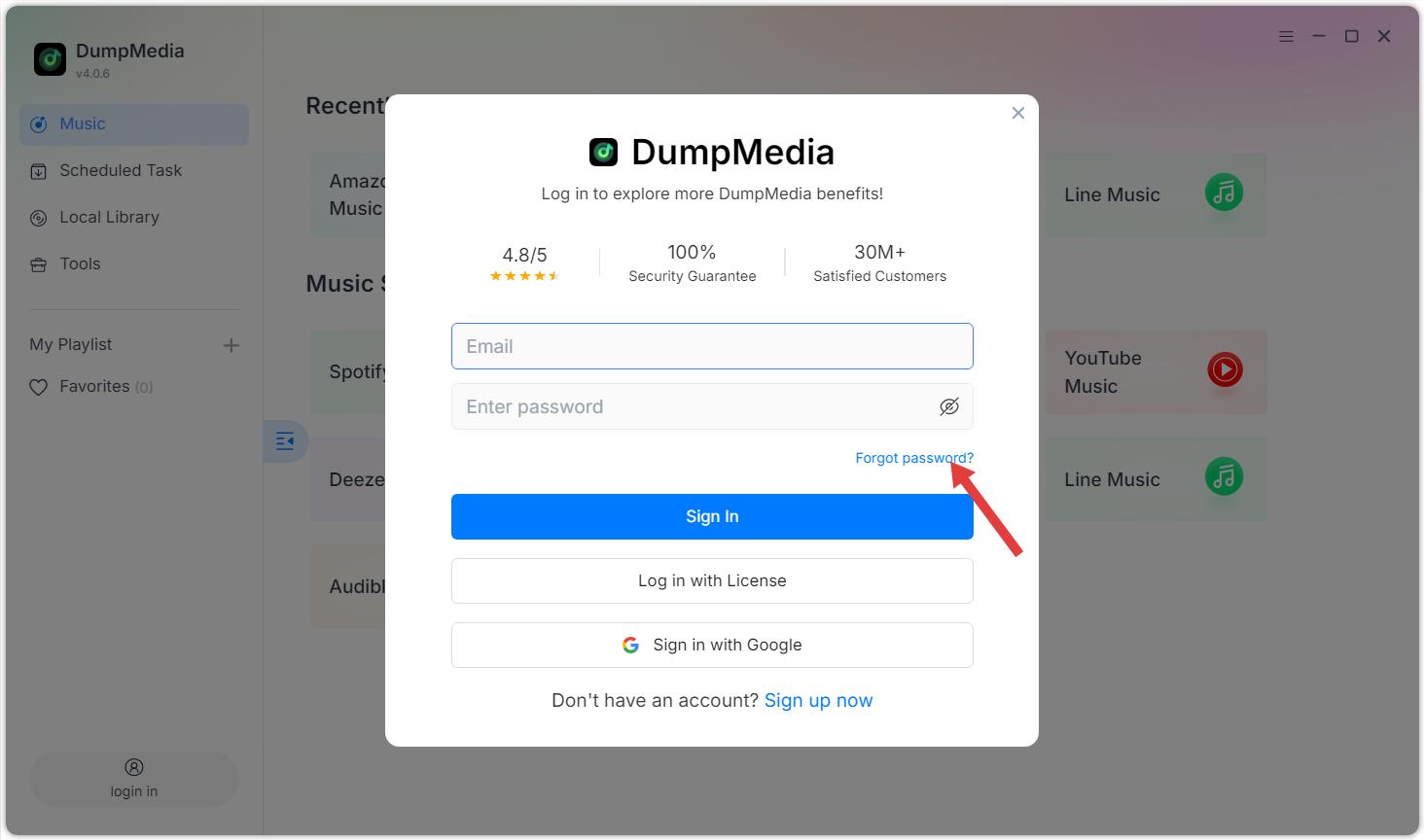
Option 2 : Veuillez saisir votre adresse courriel et le mot de passe par défaut que vous avez reçu après votre achat. Si vous avez oublié votre mot de passe, cliquez sur « Mot de passe oublié » pour accéder à votre espace membre et le réinitialiser.
Conseils supplémentaires:
- La clé de licence sert uniquement à se connecter au logiciel et ne peut pas être utilisée pour se connecter à l'espace membre en ligne.
- Limitations de l'essai gratuit : La version d'essai gratuite vous permet de convertir gratuitement seulement 3 chansons complètes depuis Line Music. Pour convertir davantage de chansons, l'activation de la version complète est requise.
- DumpMedia Line Music Converter est un outil de conversion musicale uniquement. Il ne fournit ni n'inclut d'abonnement à Line Music Premium. Les utilisateurs doivent posséder un compte Line Music (gratuit ou Premium) valide.
- DumpMedia Line Music Converter est destiné à un usage personnel et non commercial uniquement. Veuillez vous assurer de respecter les lois locales sur le droit d'auteur et les conditions d'utilisation de Line Music.
Partie 2. Menu Paramètres dans DumpMedia Convertisseur de musique en ligne
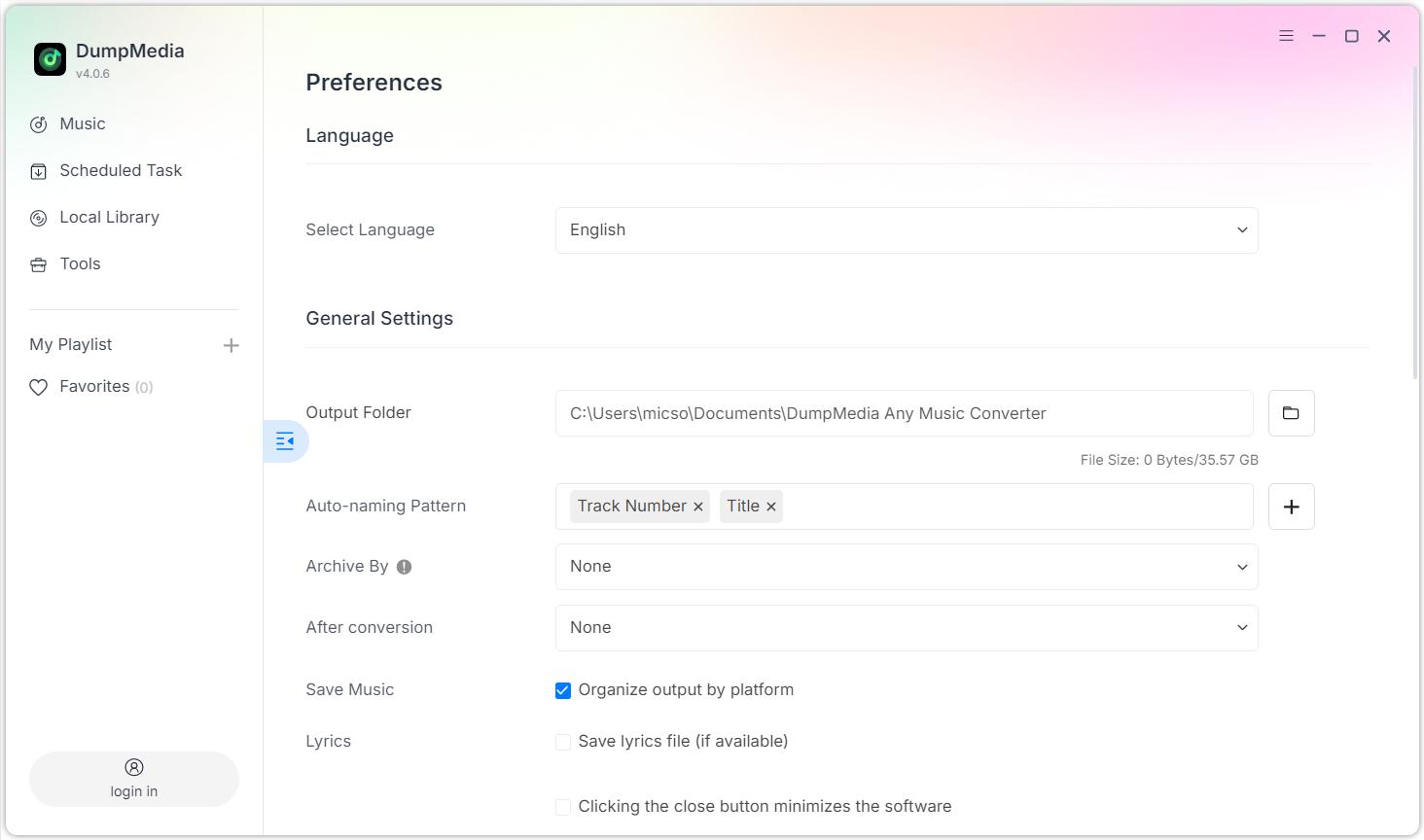
Accédez au menu Paramètres en cliquant sur l'icône de menu située en haut à droite du programme. Dans le menu Paramètres, vous pouvez personnaliser le logiciel selon vos préférences :
Paramètres > Préférences
- Langue : Sélectionner la langue
- Paramètres généraux : Dossier de sortie/Modèle de nommage automatique/Archiver par/Après conversion/Enregistrer la musique/Les paroles
- Paramètres de configuration : Format de sortie/Fréquence d'échantillonnage (Hz)/Débit binaire (Kbps)/Séparateur audio
- Paramètres réseau : Téléchargement simultané/Proxy
- Autres : Pop-ups
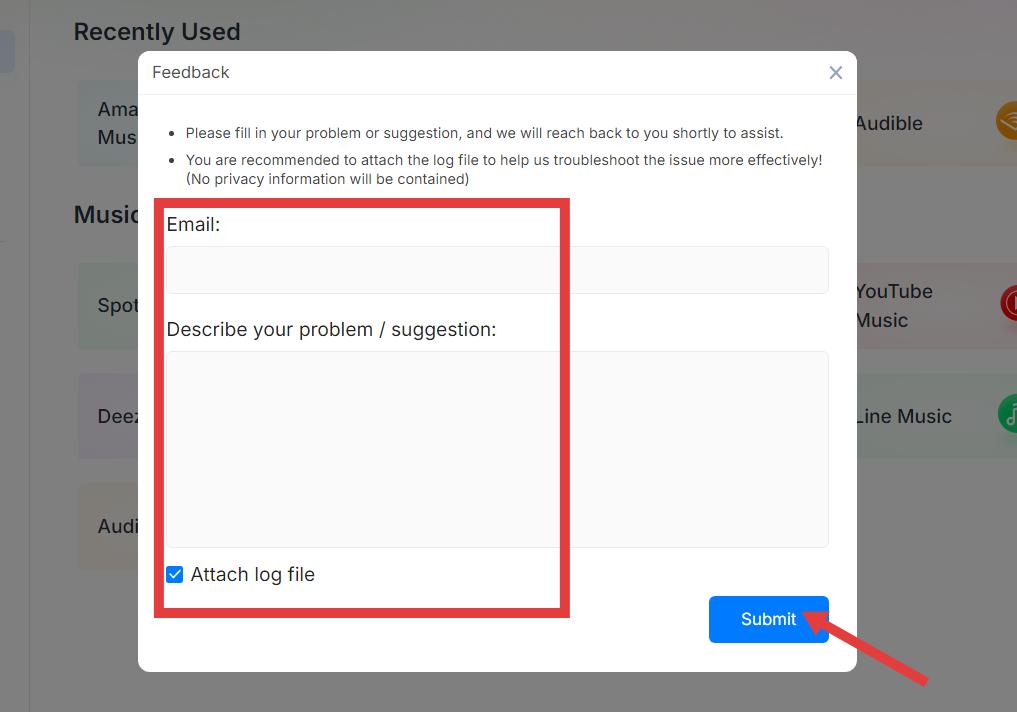
Paramètres > Envoyer des commentaires
Vous pouvez décrire votre problème ou faire une suggestion ici, et nous vous recontacterons rapidement pour vous aider. Veuillez joindre le fichier journal afin de nous permettre de résoudre le problème plus efficacement ! (Aucune information personnelle ne sera incluse).
Paramètres > Vérifier les mises à jour
Veuillez mettre à jour votre logiciel vers la nouvelle version que nous avons publiée dès que possible.
Partie 3. Comment télécharger de la musique dans le format de votre choix
DumpMedia Line Music Converter vous permet de télécharger et de convertir des morceaux Line Music dans différents formats, rapidement et en haute qualité. Suivez les étapes ci-dessous pour commencer.
Étape 1. Sélectionnez la musique en ligne
Lancez le logiciel et sélectionnez Line Music dans l'interface principale.
Étape 2. Connectez-vous à Line Music
Connectez-vous à l'aide de votre compte Line Music via le lecteur intégré.
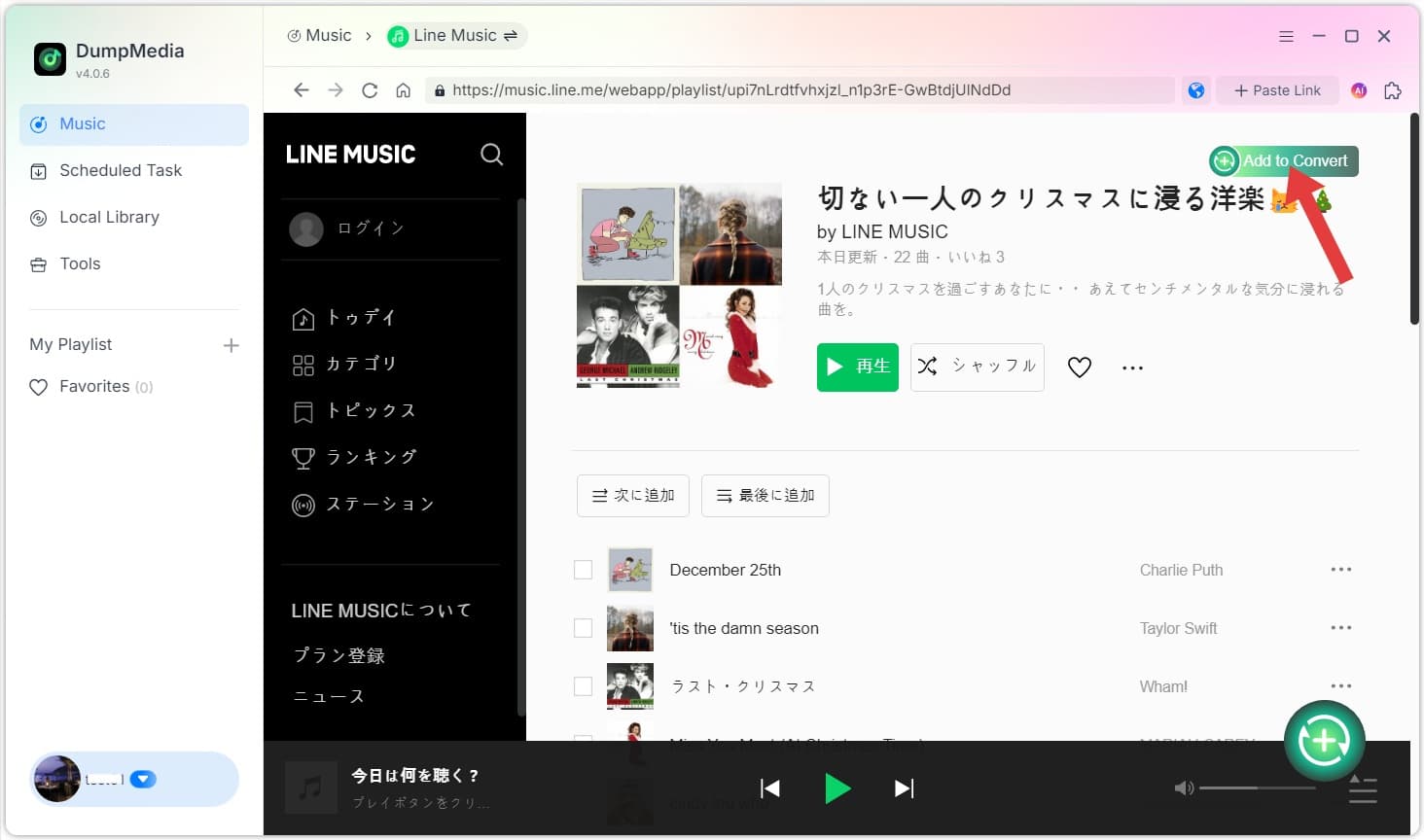
Étape 3. Ajouter des chansons, des albums ou des listes de lecture à convertir
Parcourez ou recherchez le contenu que vous souhaitez convertir. Vous pouvez ajouter des chansons, des albums ou des listes de lecture en cliquant sur le bouton « Ajouter à la conversion » ou en les faisant glisser dans le panneau de conversion.
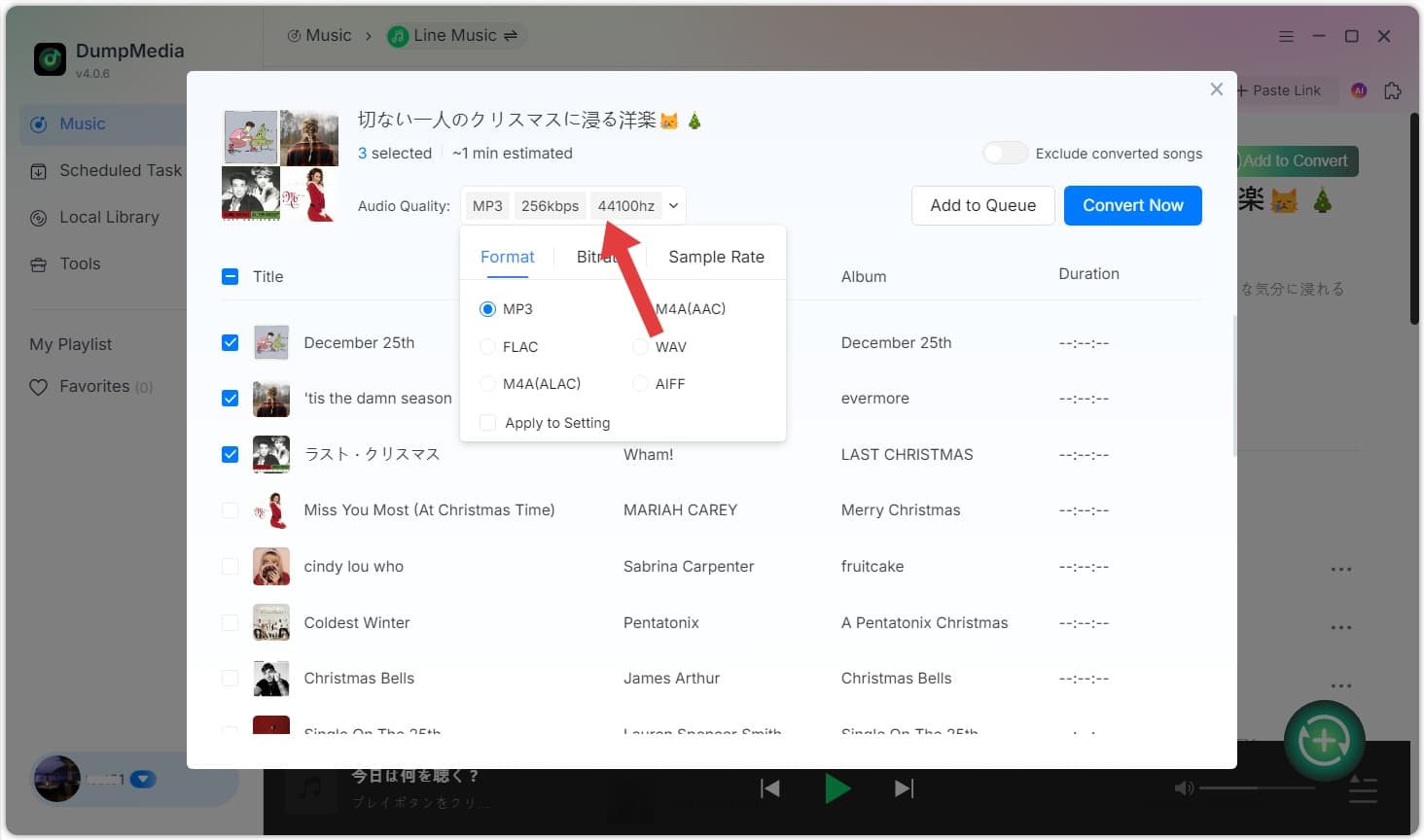
Étape 4. Sélectionnez le format de sortie
Choisissez le format de sortie et les paramètres de qualité souhaités.
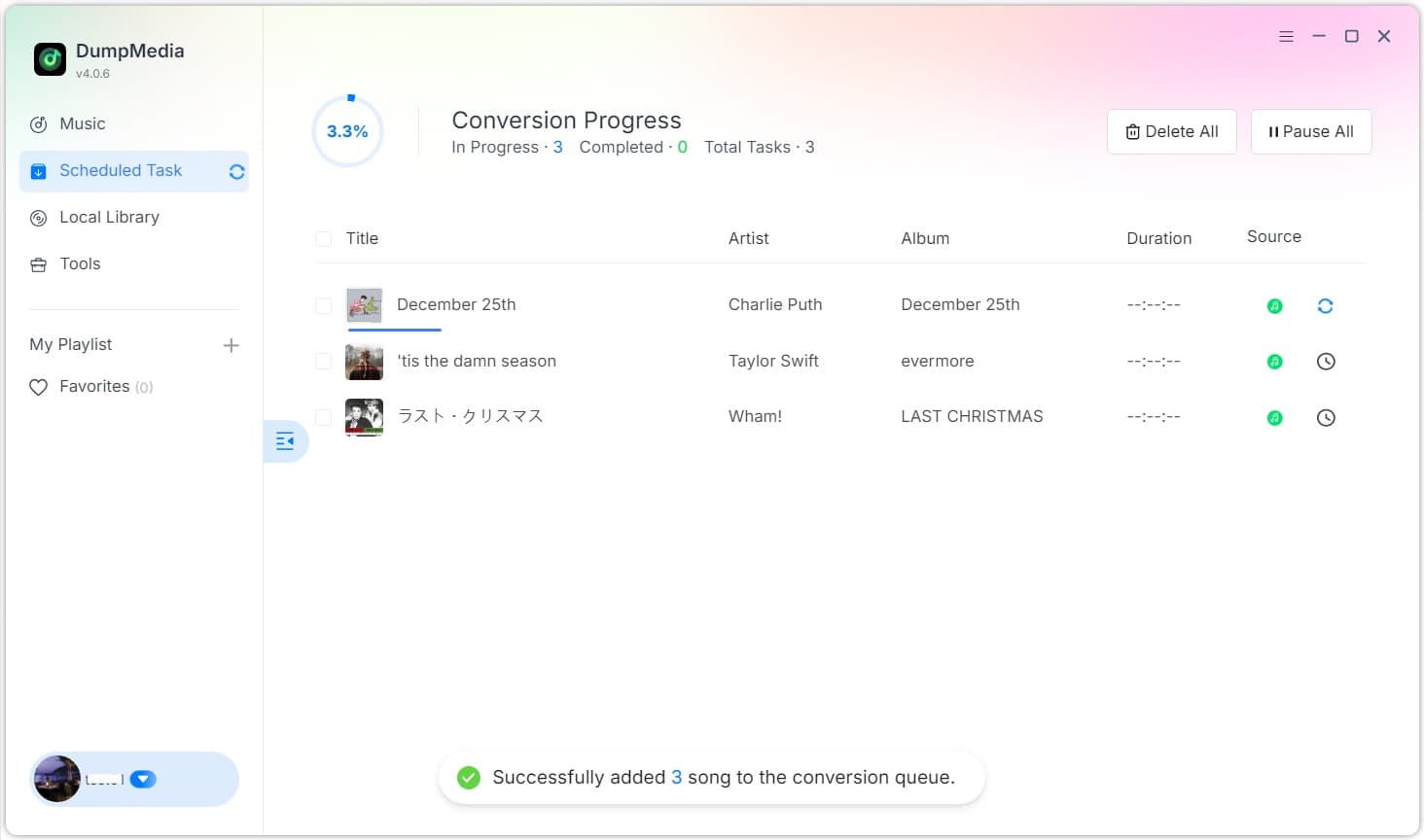
Étape 5. Télécharger la musique
Cliquez sur le bouton « Convertir » pour lancer le téléchargement. Veuillez patienter jusqu’à la fin de la conversion.
Étape 6. Vérifier la musique convertie
Une fois l'opération terminée, la musique sera enregistrée dans le dossier de sortie que vous avez sélectionné.
Partie 4. Comment gérer votre DumpMedia Compte
Les options relatives à votre compte sont accessibles via la section « Profil » du logiciel. Cliquez sur l’icône de profil en bas à gauche. Vous pourrez alors consulter l’état de votre licence.
- Centre de compte : Entrez dans le DumpMedia Centre de comptes.
- Réinitialisation de l'appareil : Si vous recevez un message indiquant que la limite d'appareils a été dépassée, cela signifie que la clé de licence a déjà été activée sur le nombre maximal d'appareils autorisés. Vous pouvez réinitialiser l'association des appareils. Veuillez noter que le nombre de réinitialisations d'appareils en libre-service est limité. Une fois la limite atteinte, veuillez contacter notre équipe d'assistance (support@dumpmedia.com) et fournissez votre adresse e-mail enregistrée et votre clé de licence afin que nous puissions vous aider à réinitialiser la liaison de votre licence à l'appareil.
FAQ (questions fréquemment posées)
1. Quelles sont les limites de l'essai gratuit ?
DumpMedia Line Music Converter vous permet de convertir gratuitement 3 morceaux complets depuis Line. Pour convertir davantage de titres sans aucune limitation, vous devrez vous inscrire et activer la version complète du logiciel.
2. Pourquoi ma conversion a-t-elle échoué ?
Les causes fréquentes incluent les problèmes de réseau, l'expiration des abonnements de streaming ou les modifications temporaires de la plateforme. Redémarrez le logiciel et réessayez. Besoin d'aide ? N'hésitez pas à nous faire part de vos commentaires.
3. Où puis-je trouver mes fichiers convertis ?
Les fichiers convertis sont enregistrés dans le dossier de sortie spécifié dans Paramètres > Sortie.
4. Puis-je utiliser une seule licence sur plusieurs appareils ?
Non. Une seule licence peut être activée sur un seul ordinateur à la fois. De plus, chaque clé de licence ne peut être utilisée que sur le système d'exploitation de l'appareil spécifié lors de l'achat.