


Résolu : Pourquoi ma musique ne se télécharge-t-elle pas sur Apple Music ?
Vous rencontrez des difficultés pour télécharger des morceaux sur Apple Music ? Malheureusement, ce problème est connu et peut s'avérer très agaçant, surtout lorsque vous vous trouvez dans un endroit sans Wi-Fi ni connexion Internet. Pourquoi ma musique ne se télécharge-t-elle pas sur Apple Music ? Comment faire pour que l'application Apple Music télécharge correctement les morceaux sur votre téléphone ou votre ordinateur ? Pas de panique ! Cet article vous explique l'origine du problème et comment le résoudre.
Sommaire Partie 1. Pourquoi ne puis-je pas télécharger de chansons sur Apple Music ? Partie 2. Solutions pour résoudre les problèmes de téléchargement de chansons sur Apple Music Partie 3. Solution supplémentaire : Télécharger Apple Music à l’aide d’un logiciel de téléchargement professionnel Partie 4. Résumé
Partie 1. Pourquoi ne puis-je pas télécharger de chansons sur Apple Music ?
Vous êtes frustré parce que votre application Apple Music refuse de télécharger vos chansons et albums préférés ? Vous n'êtes pas seul. « Pourquoi ma musique ne se télécharge-t-elle pas sur Apple Music ? » est une question qui a laissé perplexe de nombreux utilisateurs. Dans cette partie, nous allons examiner les raisons courantes du problème avant de vous proposer des solutions efficaces.
- Parfois, l'application Apple Music ne pouvait pas charger de contenu et de fonctionnalités en raison de problèmes côté serveur.
- Lorsque votre connexion Wi-Fi ou de données est lente ou peu fiable, cela peut entraîner des échecs de téléchargement.
- Parfois, les accords de licence pour les chansons sont limités à la diffusion dans certains pays ou régions, ce qui entraîne des échecs de téléchargement.
- Il n'y a pas assez d'espace de stockage sur votre appareil.
- Vous avez atteint la limite de l'appareil.
- Vous utilisez une application Apple Music obsolète, qui peut contenir des bugs susceptibles d'affecter la fonction de téléchargement.
Partie 2. Solutions pour réparer Apple Music ne téléchargeant pas de chansons
1. Activer les données cellulaires et réinitialiser les paramètres réseau
Comme je l'ai mentionné, il est possible que vous ayez désactivé les téléchargements cellulaires sur Apple Music. Ouvrez l' application Réglages , faites défiler vers le bas et sélectionnez Musique . Touchez Données cellulaires et activez l' option Téléchargements . Vous pouvez également essayer de réinitialiser vos réglages réseau, mais sachez que votre appareil oubliera tous vos réseaux Wi-Fi et appareils Bluetooth enregistrés. Dans l' application Réglages , touchez Général , sélectionnez Réinitialiser, puis Réinitialiser les réglages réseau.
2. Renouvelez votre abonnement et activez le renouvellement automatique
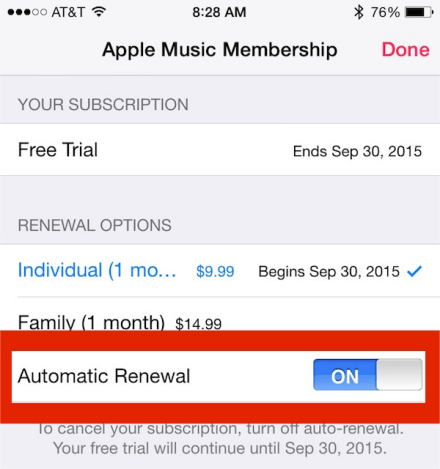
Pour vérifier votre abonnement, ouvrez l’ app Réglages , touchez votre nom et sélectionnez Abonnement . Touchez Abonnement Apple Music . Si le bouton Annuler l’abonnement n’apparaît pas ou si un message d’expiration s’affiche, votre abonnement a expiré. Pour activer le renouvellement automatique, ouvrez l’app Apple Music et touchez votre profil. Touchez Afficher l’identifiant Apple , puis Gérer sous Abonnements . Activez le renouvellement automatique dans Options de renouvellement.
3. Libérez de l'espace de stockage et effacez le cache Apple Music
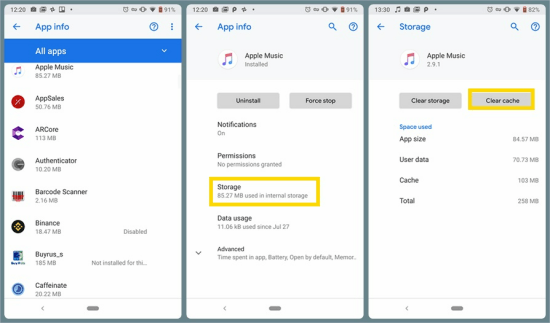
Vous pouvez supprimer vos téléchargements Apple Music pour libérer de l'espace de stockage. Ouvrez Apple Music, accédez à Bibliothèque et touchez Téléchargements . Appuyez longuement sur le morceau à supprimer, puis touchez Supprimer . Sur Android, vous pouvez vider le cache pour supprimer les fichiers inutiles de votre appareil. Ouvrez l' application Réglages et touchez Applications et notifications. Touchez ensuite Applications et sélectionnez Apple Music . Choisissez Stockage et appuyez sur Vider le cache.
4. Mettre à jour ou désinstaller et réinstaller Apple Music
En général, les nouvelles versions d'une application corrigent les bugs des versions précédentes. Ouvrez l'App Store et accédez à Mises à jour . Cliquez sur Mettre à jour à côté d' Apple Music . Pour réinstaller l'application Apple Music, maintenez votre doigt appuyé dessus et touchez l' icône Moins . Appuyez sur Supprimer , puis sur Terminé . Retournez ensuite sur l' App Store et réinstallez l'application.
5. Arrêtez et redémarrez ou mettez à jour votre appareil
Il arrive parfois qu’un dysfonctionnement du système empêche Apple Music de fonctionner correctement . Appuyez simultanément sur le bouton latéral et l’un des boutons de volume et maintenez-les enfoncés jusqu’à ce que le curseur d’arrêt apparaisse. Faites glisser le curseur pour éteindre votre appareil. Appuyez ensuite de nouveau sur le bouton latéral et maintenez-le enfoncé pour le redémarrer. Pour mettre à jour votre appareil, accédez à l’ application Réglages et touchez Général . Touchez Mise à jour logicielle , puis Installer maintenant.
Vous pouvez également essayer de vous déconnecter et de vous reconnecter à votre identifiant Apple ou même de contacter l'assistance Apple. J'espère que les solutions ici pourront vous aider à résoudre pourquoi ma musique ne sera pas téléchargée sur Apple Music. De plus, j'aimerais vous présenter un moyen d'écouter Apple Music sans l'application afin que vous ne soyez plus dérangé par le problème.
Partie 3. Solution supplémentaire : télécharger Apple Music à l'aide d'un téléchargeur professionnel
Pour vous aider à vous débarrasser du problème "Pourquoi ma musique ne se télécharge-t-elle pas sur Apple Music ?", je recommande vivement le logiciel puissant et facile à utiliser—DumpMedia Apple Music Converter. Vous pouvez télécharger des chansons Apple Music pour une lecture hors ligne sans application Apple Music. Et vous pouvez même écouter Apple Music sur n'importe quel autre appareil après la conversion.
De plus, le convertisseur est si convivial que vous pouvez le gérer rapidement et terminer l'ensemble du processus en quelques étapes seulement. Pour votre référence, voici un didacticiel détaillé sur la conversion d'Apple Music en formats courants avec DumpMedia Convertisseur de musique Apple.
Téléchargement gratuit Téléchargement gratuit
Étape 1. Télécharger DumpMedia Apple Music Converter
Tout d’abord, téléchargez le Mac ou Winversion de Dow DumpMedia Apple Music Converter sur votre ordinateur. Après l'avoir installé et lancé, cliquez sur le Ouvrez le lecteur Web Apple bouton pour accéder au lecteur Web Apple Music.
Étape 2. Connectez-vous, ouvrez une liste de lecture et modifiez le format de sortie
Cliquez sur le bouton « Se connecter » en haut à droite et connectez-vous avec votre identifiant Apple. Ouvrez ensuite la playlist que vous souhaitez télécharger et cliquez sur la bulle rouge en haut à droite pour ouvrir le convertisseur Apple Music. Cliquez sur le bouton « Parcourir » en bas à gauche et choisissez le dossier de destination.

Étape 3. Commencer à convertir
En cliquant sur la liste déroulante à côté de Format de sortie , vous pouvez sélectionner le format de sortie. Cliquez ensuite sur Convertir tout en bas à droite pour lancer la conversion.

Étape 4. Afficher le fichier de sortie et lire Apple Music hors ligne
Une fois la conversion terminée, rendez-vous dans l' onglet « Terminé » pour consulter les fichiers convertis. Cliquez sur le bouton « Ouvrir le fichier » pour localiser les fichiers audio. Vous pouvez désormais les écouter hors connexion et les lire sur des appareils ne disposant pas de l'application Apple Music.
Partie 4. Résumé
Le tutoriel ci-dessus explique comment gérer le "Pourquoi ma musique ne se télécharge-t-elle pas sur Apple Music " publier. Vous pouvez essayer ces méthodes avant de finalement contacter l'assistance Apple. Si vous voulez vous libérer de ce problème, ne manquez pas DumpMedia Apple Music Converter. Il vous aide à profiter d'Apple Music sans vous soucier du problème de téléchargement.