


Qu'est-ce que le convertisseur iTunes Ondesoft et comment l'utiliser?
Ondesoft iTunes Converter est un convertisseur pour la musique iTunes protégée par DRM. Cet outil vous permet de supprimer facilement la protection DRM des fichiers suivants :
- Chansons M4P
- Apple Music chansons
- Livres audio M4P et M4B
- Livres audio AA / AAX audibles
Il prend en charge les formats de fichiers de sortie tels que MP3, AC3, AAC, AIFF, FLAC, AU, M4R, MKA et M4A. Il conserve la qualité originale de vos fichiers convertis.
Alors, comment utiliser Ondesoft iTunes Converter ? Dans cet article, nous vous donnerons une discussion détaillée des fonctionnalités d'Ondesoft iTunes Converter et de la manière de l'utiliser. Ensuite, nous vous proposerons une autre alternative similaire que vous pourrez essayer.
Sommaire Partie 1. Fonctionnalités d'Ondesoft iTunes Converter Partie 2. Comment utiliser Ondesoft iTunes Converter ? Partie 3. Alternatives à Ondesoft iTunes Converter Partie 4. Conclusion
Partie 1. Caractéristiques de Ondesoft iTunes Converter
Convertisseur n ° 1 Apple Music et M4P
- Convertissez les chansons Apple Music et iTunes en chansons sans DRM.
- Convertir les fichiers M4P protégés par DRM en MP3, AC3, AAC, AU, AIFF, FLAC, MKA, M4R et M4A.
# 2 Vitesse de conversion 16X
- Convertissez les fichiers pris en charge sous une vitesse de conversion 16X.
- L'interface intuitive de l'outil affiche l'ensemble de votre catalogue iTunes ainsi que les options de conversion dans une seule fenêtre.
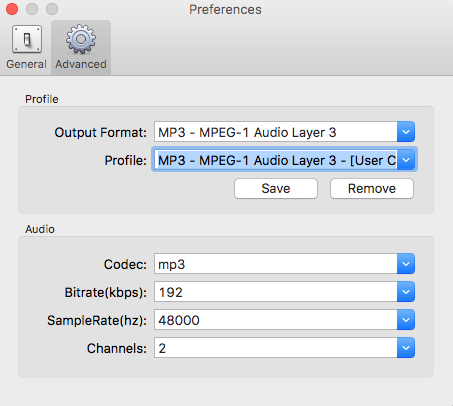
- Les options avancées du convertisseur iTunes M4P incluent la modification de la fréquence d'échantillonnage, du nombre de canaux, du débit binaire et du codec.
- Vous pouvez choisir d'effectuer une conversion par lots.
#3 100% Qualité d'origine
- L'outil conserve toutes les données de vos fichiers d'origine.
- Il n'enregistre pas les fichiers temporaires afin que vous puissiez économiser de l'espace.
- Il ne nécessite aucune configuration matérielle supplémentaire.
Partie 2. Comment utiliser Ondesoft iTunes Converter ?
Vous trouverez ci-dessous un guide étape par étape sur l'utilisation du convertisseur Ondesoft iTunes.
Étape 1. Configuration de la vitesse de conversion
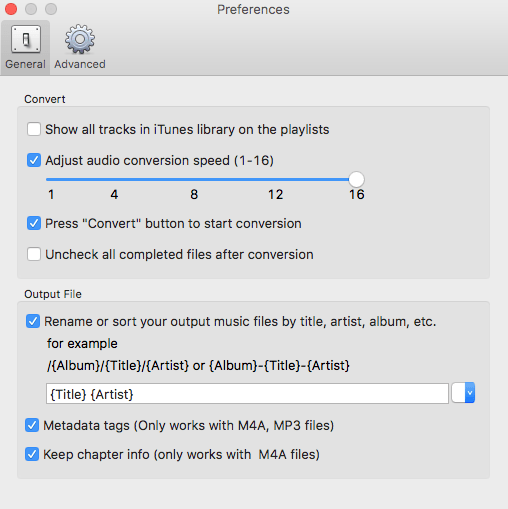
Avec Ondesoft iTunes Converter, convertissez vos fichiers audio ou vidéo jusqu'à 16 fois plus vite. Vous pouvez toutefois modifier la vitesse de conversion et commencer par une vitesse de 1x. Pour cela, cliquez simplement sur « Options » dans l'interface principale du logiciel. Vous pouvez également accéder aux préférences, comme indiqué ci-dessous.
Étape 2. Enregistrer les informations de métadonnées
Vous êtes libre de choisir si vous souhaitez enregistrer les informations de métadonnées ainsi que les balises d'identification de votre M4A converti ou MP3 fichiers ou conserver les informations de chapitre de vos livres audio M4A.
Étape 3. Définissez le nom du fichier de sortie
Sélectionnez un format pour le nom de fichier résultant de vos fichiers convertis. Le nom du fichier peut contenir l'album, le titre et l'artiste. Vous pouvez même modifier l'ordre et le montant pour les combiner librement comme dans l'exemple de l'image ci-dessous.
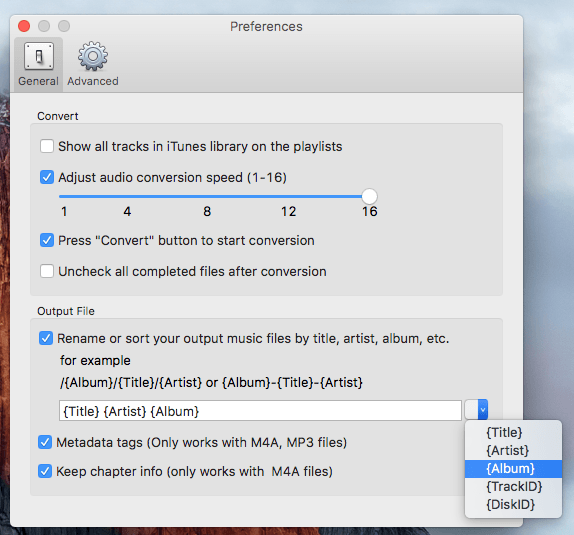
Le nom de fichier de sortie résultant du format dans l'image ci-dessus ressemble à celui ci-dessous:
Outfile: Jeu d'amour Lady Gaga The Fame.m4r
Étape 4. Personnaliser et enregistrer un profil
Vous utilisez souvent un profil ? Vous pouvez l’enregistrer sur la plateforme. Il vous suffit d’aller dans Options, de choisir Avancé , de personnaliser les paramètres et d’enregistrer votre profil.
Partie 3. Alternative à Ondesoft iTunes Converter
Nous vous recommandons d'utiliser DumpMedia Apple Music Converter pour télécharger et convertir n'importe quel morceau, album et playlist Apple Music en MP3, M4A, FLAC et bien plus encore pour améliorer votre expérience d'écoute. Même si le L'application Apple Music ne fonctionne pas. Sur votre appareil, vous pouvez les lire immédiatement sur un autre lecteur de musique.
Téléchargement gratuit Téléchargement gratuit
Fonctionnalités clés
- Convertir Apple Music en MP3, WAV, AAC, et plus encore
- Maintenir une qualité audio sans perte
- Conversion par lots pour les listes de lecture et les albums
- Enregistrer des chansons de façon permanente sur les appareils
- Transférez des fichiers vers n'importe quel appareil
Pour être clair, cet outil ne convertit pas les morceaux iTunes en versions sans DRM. Il fonctionne avec le contenu d'Apple Music et le convertit en fichiers audio lisibles. Il constitue ainsi une solution utile pour les utilisateurs souhaitant s'affranchir des limitations habituelles du téléchargement de morceaux depuis iTunes.
Maintenant, sur le guide étape par étape sur la façon d'utiliser DumpMedia Convertisseur de musique Apple.
- Téléchargez, installez puis enregistrez l'application.
- Ouvrez le logiciel.
- Sélectionnez les fichiers que vous souhaitez convertir.
- Choisissez le format de sortie et le dossier de destination souhaités.
- Démarrez le processus de conversion.
Voici les étapes détaillées du processus.
Téléchargement gratuit Téléchargement gratuit
Étape 1. Téléchargez, installez puis enregistrez l'application
Bien sûr, vous devez d'abord télécharger l'application avant de pouvoir l'utiliser. Que vous souhaitiez essayer le logiciel ou l'acheter, vous trouverez les liens ici . Installez ensuite l'application et accédez à la page d'enregistrement pour l'activer. Vous devriez avoir reçu un code d'activation que vous devrez saisir dans la fenêtre d'enregistrement.
Étape 2. Ouvrir le logiciel
Une fois activé, lancez le logiciel. Vos fichiers musicaux iTunes, Apple Music, podcasts et vidéos téléchargés seront alors automatiquement transférés vers le convertisseur. Assurez-vous donc d'avoir préalablement téléchargé les morceaux souhaités sur votre ordinateur. Pour consulter vos fichiers transférés, rendez-vous dans la section « Playlists » de l'application.
Étape 3. Sélectionnez les fichiers que vous souhaitez convertir
Vous trouverez les types vidéo ou audio de vos fichiers téléchargés dans la partie gauche de l'interface de l'application. Si vous le souhaitez, vous pouvez d'abord sélectionner une catégorie. Cela vous permet de voir les fichiers souhaités dans la colonne de droite de l'application. Choisissez vos fichiers en cochant la case devant ou vous pouvez également rechercher les chansons souhaitées directement dans le champ de recherche de l'application situé dans la partie supérieure avant de les cocher.

Étape 4. Choisissez le format de sortie souhaité et le dossier de destination
Ensuite, accédez aux paramètres de sortie de l'application , puis sélectionnez le format de sortie souhaité dans la liste déroulante. Les paramètres par défaut sont déjà configurés, mais vous pouvez également les personnaliser, notamment les canaux , la fréquence d'échantillonnage , le débit binaire et le codec du fichier de sortie.
Astuce:
Si vous convertissez des livres audio, vous recevrez les formats suivants : AIFF, M4R, MKA, AU, AC3, FLAC, M4A et MP3.
Une fois que vous êtes satisfait de vos paramètres, sélectionnez un dossier de destination pour vos fichiers convertis.
Étape 5. Démarrer le processus de conversion
Cliquez sur le bouton Convertir pour lancer la conversion. Patientez jusqu'à la fin du processus. La durée de la conversion dépend du nombre de morceaux à convertir.

Partie 4. Envelopper
Ondesoft iTunes Converter est un excellent outil pour supprimer la protection DRM de vos morceaux iTunes. Nous vous présentons ici ses principales fonctionnalités et son mode d'emploi.
Mais juste au cas où vous voudriez une alternative similaire, nous vous recommandons d'utiliser DumpMedia Apple Music Converter qui est un autre excellent convertisseur de musique pour les chansons Apple protégées par DRM. N'hésitez pas à essayer ce logiciel à tout moment.
Téléchargement gratuit Téléchargement gratuit
*DumpMedia Ce logiciel fonctionne en décryptant et en téléchargeant les morceaux d'Apple Music dans des fichiers sans DRM, vous permettant ainsi d'obtenir une copie propre et sans restriction de votre bibliothèque pour n'importe quel appareil. Il ne permet pas de supprimer la protection DRM des fichiers audio locaux.