


Comment importer un morceau dans GarageBand sur Mac ou iOS
Si vous essayez d'importer un morceau dans GarageBand , vous pourriez rencontrer quelques difficultés, notamment s'il provient d'Apple Music. En raison du système de gestion des droits numériques (DRM) d'Apple, les morceaux téléchargés depuis Apple Music sont souvent grisés et ne peuvent pas être utilisés dans des applications tierces comme GarageBand. Alors, comment importer un morceau dans GarageBand ? Pas de panique, ce guide vous montrera comment résoudre facilement ce problème et importer n'importe quel morceau dans GarageBand sur votre Mac ou appareil iOS. Que vous travailliez sur la production musicale ou que vous souhaitiez simplement ajouter un morceau à votre projet, nous vous accompagnerons pas à pas.
Sommaire Partie 1. Puis-je ajouter des morceaux Apple Music à GarageBand ? Partie 2. Comment télécharger des morceaux Apple Music pour GarageBand ? Partie 3. Comment ajouter des morceaux Apple Music à GarageBand ? Partie 4. FAQ Partie 5. Résumé
Partie 1. Puis-je ajouter des morceaux d'Apple Music à GarageBand ?
Comment importer un morceau dans GarageBand ? GarageBand est une plateforme formidable pour la création musicale, mais elle ne prend pas en charge les fichiers protégés par DRM d’Apple Music. C’est là que GarageBand intervient. DumpMedia Apple Music Converter entre en scène. Cet outil puissant supprime la protection DRM des chansons d'Apple Music, vous permettant de convertir vos morceaux préférés dans des formats courants comme MP3, M4A ou WAV. Une fois converti, vous pouvez facilement importer le morceau dans GarageBand pour le modifier ou le mixer.
Que vous souhaitiez ajouter un morceau à un podcast, faire un remix ou simplement utiliser une musique de fond, DumpMedia Apple Music Converter vous garantit un accès à votre musique, sans DRM, prête pour n'importe quel projet dans GarageBand.
Téléchargement gratuit Téléchargement gratuit
Partie 2. Comment télécharger des chansons Apple Music pour GarageBand ?
Comment importer un morceau dans GarageBand ? Si vous souhaitez utiliser des morceaux Apple Music dans GarageBand, la première étape consiste à supprimer la protection DRM. Sans cela, vous ne pourrez pas exporter la musique depuis l’application Apple Music officielle pour l’utiliser dans une autre application. Voici comment procéder.
DumpMedia Apple Music Converterarrive. Cet outil puissant vous permet de :
- Supprimez la protection DRM des morceaux Apple Music pour les rendre sans DRM et lisibles dans d'autres applications.
- Convertir les morceaux d'Apple Music en formats audio standard comme MP3, M4A, WAV ou FLAC — des formats entièrement compatibles avec GarageBand.
- Conservez une sortie audio de haute qualité, garantissant ainsi un son optimal pour votre musique une fois importée dans GarageBand.
Comment La DumpMedia Apple Music Converter fonctionne-t-il ?
Étape 1. Téléchargez et installez le DumpMedia Apple Music Converter sur votre Mac ou WinPC de Down.
Téléchargement gratuit Téléchargement gratuit
Étape 2. Connectez-vous à Apple Music depuis Apple Music Converter (c’est là que se trouve votre musique protégée par DRM). Choisissez les morceaux que vous souhaitez télécharger. Le logiciel vous permet de sélectionner plusieurs morceaux ou des playlists entières à la fois.

Étape 3. Choisissez le format et la qualité de sortie.

Étape 4. Cliquez sur Convertir pour supprimer la protection DRM et convertir les morceaux dans un format directement utilisable dans GarageBand.

Avec DumpMedia Avec Apple Music Converter, vous n'avez plus à craindre de perte de qualité sonore. Le logiciel garantit la préservation de la qualité originale des morceaux convertis, vous permettant ainsi de profiter d'un son optimal lors de leur importation dans votre projet GarageBand.
Pourquoi tu as besoin DumpMedia Apple Music Converter
Sans DumpMedia Apple Music Converter : la protection DRM d'Apple Music vous empêche d'utiliser librement la musique que vous avez téléchargée. GarageBand, comme de nombreux autres logiciels, ne prend pas en charge les fichiers protégés par DRM. Cet outil de conversion vous permettra d'éviter tout problème et de contrôler pleinement votre musique, que ce soit pour le mixage, l'édition ou l'intégration à vos projets.
Il s'agit d'une solution ponctuelle qui garantit que les chansons d'Apple Music sont converties en formats largement pris en charge (MP3, M4A, WAV, etc.), vous permettant d'utiliser vos morceaux préférés dans GarageBand quand vous le souhaitez, sans restrictions.
Partie 3. Comment ajouter des morceaux Apple Music à GarageBand ?
Comment importer un morceau dans GarageBand ? Une fois que vous avez téléchargé et converti votre morceau Apple Music dans un format compatible comme… MP3, M4A ou WAV en utilisant DumpMedia Apple Music Converter, l'étape suivante consiste à importer le morceau dans GarageBand sur votre Mac. Suivez ces étapes simples :
Sur Mac
Étape 1. Ouvrez GarageBand sur votre Mac.
Étape 2. Créez un nouveau projet ou ouvrez un projet existant. Si vous partez de zéro, vous pouvez choisir un modèle adapté à votre type de projet, comme « Production musicale » ou « Podcast ».
Étape 3. Cliquez sur Fichier > Importer ou faites simplement glisser et déposez le morceau converti dans l'espace de travail de GarageBand.
Étape 4. Localisez le morceau converti sur votre Mac. Accédez au dossier où vous avez enregistré le morceau converti (il peut se trouver dans votre dossier « Musique » ou dans un dossier personnalisé).
Étape 5. Glissez le morceau dans votre projet : Une fois le morceau localisé, glissez-le directement dans la timeline de votre projet. Le morceau sera automatiquement ajouté au projet et prêt pour le montage, le mixage ou la production.
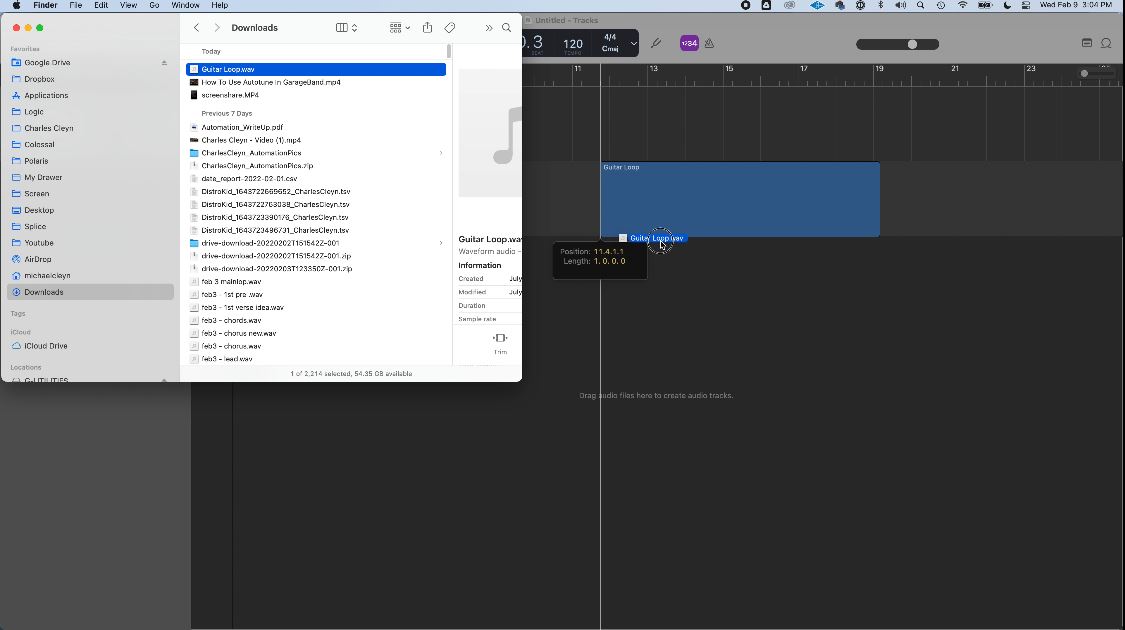
Étape 6. Modifier le morceau : Vous pouvez maintenant ajuster le volume de la piste, appliquer des effets ou l’utiliser dans le cadre d’un projet musical plus vaste.
Sur iOS
Comment importer un morceau dans GarageBand sur iPhone ? Si vous souhaitez utiliser GarageBand sur votre appareil iOS pour éditer ou mixer vos morceaux Apple Music, la procédure est légèrement différente, mais reste simple. Voici comment importer vos morceaux sans DRM dans GarageBand pour iPhone ou iPad :
Étape 1. Lancez l'application sur votre iPhone ou iPad. Choisissez le type de projet que vous souhaitez créer (par exemple, « Chanson » ou « Beat »). Une fois le projet créé, vous serez redirigé vers l'écran d'édition principal.
Étape 2. Sur votre iPhone ou iPad, ouvrez l’application Fichiers où vous avez enregistré le morceau Apple Music converti. Si vous avez utilisé iCloud Drive ou un service de stockage cloud similaire, vous pouvez accéder au morceau directement depuis l’application Fichiers. Si vous avez transféré le fichier via AirDrop ou par connexion USB directe, il devrait également apparaître dans l’application Fichiers.
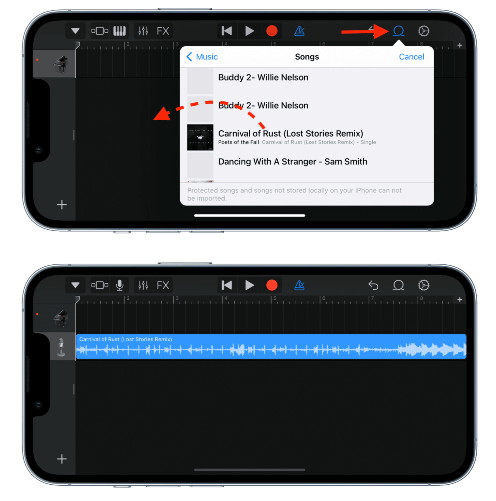
Étape 3. Dans GarageBand, appuyez sur l’icône « Boucles » (le petit cercle en boucle) en haut à droite de l’écran. Dans la fenêtre qui s’affiche, sélectionnez « Parcourir » et localisez votre morceau Apple Music converti dans l’application Fichiers.
Étape 4. Une fois localisée, faites glisser le morceau dans la timeline du projet dans GarageBand.
Étape 5. Vous pouvez maintenant manipuler le morceau, ajouter des effets ou l'arranger avec d'autres pistes de votre projet.
Partie 4. FAQ
Puis-je importer directement des morceaux Apple Music dans GarageBand ?
Non, vous ne pouvez pas importer directement des morceaux Apple Music dans GarageBand car ils sont protégés par DRM. Vous devrez supprimer la protection DRM à l'aide d'un outil comme… DumpMedia Apple Music Converter pour convertir la chanson en MP3 ou d'autres formats.
Comment puis-je télécharger des chansons Apple Music pour GarageBand ?
Pour utiliser un morceau dans GarageBand, vous devez d'abord le télécharger sur votre appareil. Si le morceau provient d'Apple Music, utilisez DumpMedia Apple Music Converter permet de supprimer la protection DRM et de télécharger la chanson. MP3 le format.
Est-il légal de supprimer les DRM des chansons d'Apple Music ?
La suppression des DRM pour un usage personnel est généralement autorisée. Cependant, la redistribution des fichiers ou leur utilisation commerciale sans autorisation constitue une violation du droit d'auteur.
Puis-je ajouter n'importe quelle chanson à GarageBand ?
Oui, à condition que la chanson soit dans un format compatible tel que MP3Si le fichier est au format M4A ou WAV, vous pouvez l'importer dans GarageBand. Pour les morceaux protégés par DRM, vous devrez d'abord les convertir.
Partie 5. Résumé
Comment importer un morceau dans GarageBand ? En conclusion, ajouter des morceaux à GarageBand peut s'avérer complexe lorsqu'il s'agit de titres protégés par DRM provenant d'Apple Music. Cependant, en utilisant DumpMedia Apple Music Converter lève cet obstacle et vous permet d'importer vos morceaux préférés dans GarageBand pour les mixer et les éditer. Suivez notre guide pas à pas pour convertir facilement votre musique et démarrer votre projet créatif dès aujourd'hui.
Prendre DumpMedia Téléchargez Apple Music Converter dès maintenant et commencez à importer vos morceaux Apple Music préférés dans GarageBand sans aucune restriction !