


Comment écouter Apple Music en streaming sur PS4 ?
La PS4 (PlayStation 4) est une console de jeux vidéo conçue et développée par Sony. Très populaire, elle est présente chez la plupart des enfants et des adultes qui ont gardé leur âme d'enfant. Elle intègre une application « Lecteur multimédia » permettant d'accéder à des fichiers multimédias, comme des fichiers musicaux stockés sur des disques durs externes USB, et d'écouter de la musique tout en jouant.
Maintenant, Spotify est entièrement pris en charge par PS4, mais il est assez triste de savoir que l'application Apple Music n'est pas encore disponible. Mais pour les amateurs d’Apple Music, il n’y a pas de quoi s’inquiéter car il existe des solutions de contournement que vous pouvez utiliser pour écouter Apple Music sur votre PS4.
Apprenez tout ce que vous souhaitez savoir sur Apple Music PS4 en lisant cet article.
Sommaire Partie 1. Puis-je écouter Apple Music sur PS4 ? Partie 2. Comment obtenir Apple Music sur PS4 via USB ? Partie 3. Comment connecter Apple Music à la PS4 via DLNA ? Partie 4. Résumé
Partie 1. Puis-je lire Apple Music sur PS4 ?
Comme vous l’avez peut-être déjà lu dans la partie introduction, l’application Apple Music n’est pas encore disponible sur PS4. Depuis mai 2023, Apple Music n’est disponible que sur PS5. Cela signifie que vous ne pouvez pas lire directement Apple Music sur PS4.
Quant aux fichiers audio, PS4 ne prend en charge que les fichiers qui sont en M4A, MP3, et FLAC. Vous devez savoir que les fichiers Apple Music sont codés au format de fichier M4P – le format de fichier connu pour être protégé par Apple. Fair-play Programme de politique de protection. C'est la raison pour laquelle vous ne pouvez pas écouter Apple Music sur PS4.
Cependant, il existe des moyens de lire Apple Music sur une PS4. Dans les prochaines sections de cet article, nous traiterons des moyens les plus courants d'écouter votre Apple Music préférée sur PS4. La meilleure façon sera de convertir les pistes et de supprimer leur protection ou d'utiliser l'aide d'outils comme DLNA.
Vous en apprendrez plus sur les deux manières susmentionnées en passant aux deuxième et troisième parties de cet article. Entrons maintenant dans la discussion.
Partie 2. Comment obtenir Apple Music sur PS4 via USB ?
Le problème récurrent rencontré par les utilisateurs d'Apple Music sur PS4 lorsqu'ils tentent d'écouter leurs morceaux préférés en streaming est la protection DRM des fichiers. De plus, l'application Apple Music n'étant pas disponible sur PS4, les utilisateurs cherchent des solutions pour accéder à leur musique sur cette console.
Comme nous l'avons déjà mentionné, les utilisateurs de PS4 peuvent accéder aux fichiers locaux via des clés USB. La meilleure solution consiste donc à sauvegarder et télécharger vos morceaux Apple Music préférés sur une clé USB, puis à les écouter sur votre PS4. Mais comment procéder, sachant que les morceaux Apple Music sont des fichiers protégés ?
Dans ce cas, il vous faudrait envisager un logiciel professionnel capable de convertir les fichiers et de supprimer les DRM . Certes, internet vous proposera de nombreux résultats, mais il est important de bien choisir. Sans une recherche approfondie, vous risqueriez d'acheter un logiciel qui ne vaut pas son prix.
Pour alléger votre fardeau et les tracas que cela vous apportera, nous vous suggérons une excellente application que vous pouvez utiliser - le DumpMedia Apple Music Converter. Bien sûr, cette application effectue la conversion Apple Music et la suppression des DRM.
Ce convertisseur logiciel prend en charge plusieurs formats de sortie, y compris les plus populaires : MP3, WAV, FLAC, M4A, et plus. Bien que vous effectuiez la conversion de fichiers, il n'y a pas de quoi s'inquiéter en ce qui concerne la qualité des fichiers de sortie car ils seront conservés à un niveau élevé. 100% niveau. De plus, les étiquettes d’identification et les informations importantes seront également conservées. Vous pouvez même personnaliser les paramètres de sortie si vous le souhaitez.
Avec une interface simple et simple et une vitesse de conversion 10 fois plus rapide par rapport à d'autres applications, vous pourrez facilement obtenir les fichiers convertis ! Pour votre référence facile, voici comment vous pouvez utiliser le DumpMedia Apple Music Converter pour enfin jouer à Apple Music sur PS4 :
Étape 1. Choisissez les chansons que vous souhaitez jouer sur PS4
Il y a quelques choses que vous devez accomplir pour obtenir cela DumpMedia Apple Music Converter installé sur votre PC. Cliquez sur le bouton ci-dessous pour télécharger et lancer l'application après la procédure d'installation réussie.
Téléchargement gratuit Téléchargement gratuit
Sur la page principale de l'application, prévisualisez et choisissez les chansons Apple Music à convertir. Vous pouvez sélectionner plusieurs chansons et les convertir en une seule fois car cette application peut effectuer la conversion de chansons par lots !

Étape 2. Choisissez le format de sortie souhaité
Après avoir fait la sélection des pistes, vous pouvez maintenant commencer à configurer les paramètres du profil de sortie. Bien sûr, convertir ces chansons en MP3 ou d'autres formats flexibles et populaires est un bon choix. Mais comme il existe d'autres options de format de sortie disponibles, vous pouvez choisir celle que vous aimez tant qu'elle est prise en charge par PS4.
Outre le format de sortie, la configuration du chemin de sortie est importante car c'est là que les fichiers convertis sont accessibles une fois la conversion terminée. Les autres paramètres peuvent être modifiés à votre guise. Vous avez le contrôle sur cela !

Étape 3. Démarrer la conversion
Une fois que vous avez appuyé sur le bouton "Convertir" en bas de l'écran, les processus de conversion et de suppression des DRM commenceront !
En un rien de temps, les chansons que vous souhaitez écouter depuis Apple Music sur PS4 seront alors converties et deviendront sans DRM ! Ceux-ci seront maintenant enregistrés en tant que fichiers locaux sur votre PC !
Une fois que vous avez ces chansons converties, vous pouvez maintenant les transférer sur votre clé USB. Voici comment.
- Insérez votre clé USB dans le port USB de votre PC. Une fois que cela a été détecté par votre PC, créez un dossier et nommez-le "Musique". Ensuite, copiez ces chansons Apple Music converties et collez-les dans le nouveau dossier créé. Une fois copiée, la clé USB peut être éjectée en toute sécurité.
- Sur le port USB de votre PS4, branchez votre clé USB contenant les chansons Apple Music. Rendez-vous dans la section "Bibliothèque" de votre PS4. Vous verrez tout de suite que l'USB sera automatiquement détecté. Choisissez le bouton "USB Music Player", puis choisissez simplement les chansons que vous aimez écouter !
Aussi simple que cela, vous pouvez diffuser sur Apple Music sur PS4 !
Partie 3. Comment connecter Apple Music à PS4 via DLNA ?
Outre la possibilité d'écouter Apple Music en streaming sur votre PS4 via USB, il est également important de savoir comment procéder via DLNA (Digital Living Network Alliance). Ce système permet de partager du contenu au sein d'un réseau domestique.
Cependant, sachez que si vous souhaitez essayer cette méthode, votre connexion internet doit être suffisamment stable. Sinon, vous vivrez une expérience d’écoute instable. De plus, vous avez besoin d'un appareil mobile pour lire Apple Music sur PS4.
Voici les étapes simples pour connecter Apple Music à votre PS4 en utilisant DLNA.
Étape 1. Le serveur DLNA doit être activé en premier
Pour écouter Apple Music sur PS4 via DLNA, la première étape consiste à activer un serveur DLNA. Heureusement, de nombreuses applications disponibles sur l'App Store font office de serveurs DLNA pour votre iPhone.
Étape 2. Choisissez un serveur
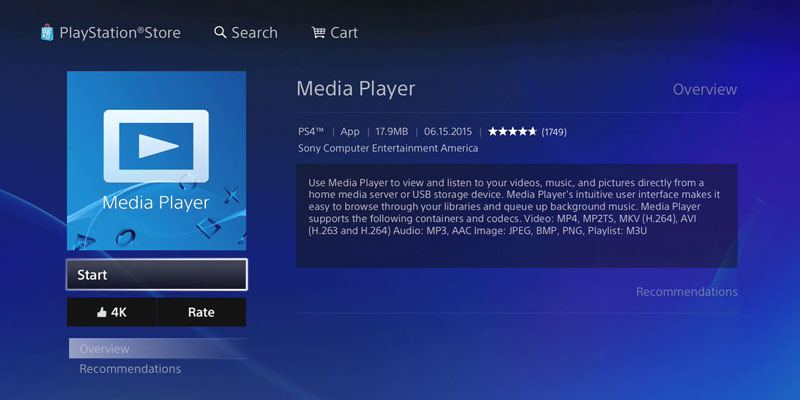
Sur votre PS4, ouvrez l' application Lecteur multimédia, car elle prend en charge le DLNA. Accédez au « PlayStation Store », puis à « Applications » et enfin à « Catalogue ». Vous y trouverez Apple Music. Sélectionnez ensuite votre serveur DLNA sur votre iPhone. Si votre PS4 et votre iPhone sont connectés au même réseau Wi-Fi, vous pourrez écouter Apple Music sur votre PS4 sans problème !
Étape 3. Écoutez vos morceaux de musique Apple préférés sur votre PS4
Enfin, l'étape 3 pour vous consiste à profiter du streaming Apple Music sur PS4 !
Partie 4. Résumé
Pour résumer, vous pouvez jouer Apple Musique sur PS4 en utilisant l'une de ces deux meilleures méthodes - via l'utilisation d'une clé USB (après avoir converti et téléchargé les chansons à l'aide du DumpMedia Apple Music Converter) et l'outil DLNA !