


Comment écouter Apple Music sur iWatch sans iPhone (2025)
Le monde est une arène d’amélioration continue. À l’époque, les gens ne pouvaient profiter que de simples gadgets et appareils généralement courants – la télévision, les téléphones portables (qui ne sont pas aussi jolis qu’aujourd’hui), les ordinateurs de versions inférieures, et bien plus encore. De nombreux développements sont désormais présentés au public : il existe désormais des tablettes, des ordinateurs portables, des téléviseurs intelligents, des haut-parleurs intelligents et bien sûr des montres intelligentes.
Si vous êtes fan d'Apple Music et utilisateur d'une Apple Watch, cet article est pour vous. Nous allons vous expliquer comment écouter de la musique Apple Music en streaming sur votre Apple Watch, même sans iPhone.
Le sujet de cet article est plutôt intéressant et bénéfique pour certaines personnes qui ne souhaitent pas avoir leur iPhone avec elles en permanence. Si vous souhaitez faire du jogging ou marcher hors de la maison pendant un certain temps tout en écoutant vos chansons Apple Music préférées, emporter un iPhone avec vous est très fastidieux. Si vous avez votre Apple Watch avec vous, vous pouvez simplement éliminer les tracas mentionnés.
Mais comment allez-vous le faire? Avant de passer à cela, voyons d'abord quelques éléments de base sur la smartwatch Apple.
Sommaire Partie 1 : Qu’est-ce que l’Apple Watch ? Partie 2 : Comment écouter Apple Music en streaming facilement sur Apple Watch Partie 3 : Comment conserver tous mes titres Apple Music même après la fin de mon abonnement ? Partie 4 : Récapitulatif
Partie 1: Qu'est-ce que l'Apple Watch?
L'Apple Watch est un appareil connecté conçu et développé par Apple Inc. Elle est considérée comme une extension de l'iPhone, car elle a été pensée pour s'intégrer à celui-ci ainsi qu'aux autres appareils Apple ou iOS. Cet outil a été conçu pour suivre la forme physique et la santé de ses utilisateurs. Vous pouvez ainsi surveiller votre état de santé grâce à l'Apple Watch.
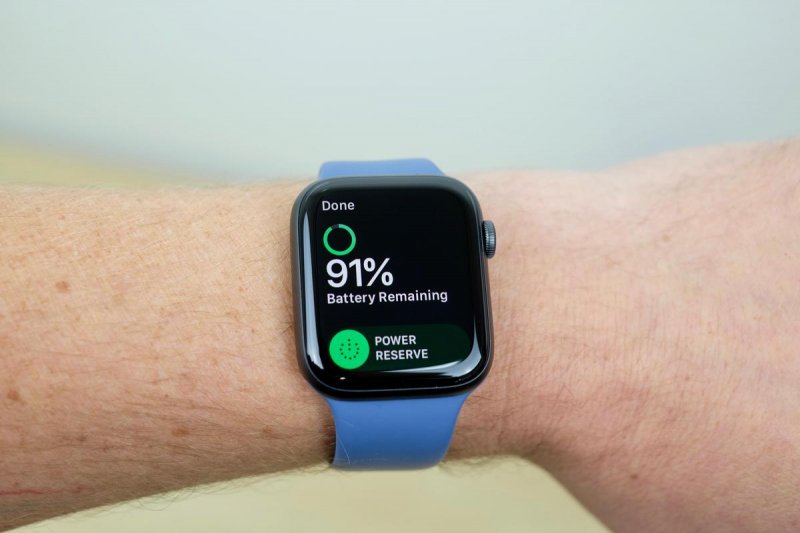
En outre, vous pouvez effectuer des actions basiques comme envoyer des SMS, passer des appels, consulter votre liste de contacts, votre galerie, ou même écouter de la musique en streaming grâce à la connexion internet ou Wi-Fi. Vous pouvez ainsi écouter de la musique et des podcasts sans iPhone.
L'arrivée de l'Apple Watch a ouvert une nouvelle voie pour profiter des applications iOS à tout moment et en tout lieu, simplement depuis son poignet. Son prix peut paraître élevé, mais l'investissement en vaut assurément la peine. Plusieurs versions ont été créées, la plus récente étant l' Apple Watch Series 5 (lancée en septembre 2019).
Maintenant que nous en savons plus sur l'Apple Watch et certaines de ses incroyables capacités, nous allons maintenant passer à la procédure permettant de diffuser facilement des chansons Apple Music sur sa montre Apple.
Partie 2: Comment diffuser facilement de la musique Apple sur Apple Watch
Pour que vous puissiez écouter des chansons Apple Music à tout moment et n'importe où, que vous disposiez ou non d'une connexion Internet, vous devez bien sûr créer votre compte.
Vous pouvez écouter des chansons même si vous n'avez pas de connexion Internet si vous êtes abonné à la prime mensuelle d'Apple Music. En vous abonnant, vous devrez payer un certain montant chaque mois. Pourquoi pas si vous bénéficiez des avantages offerts par Apple Music, n'est-ce pas ?
Voici les étapes de base à suivre.
- Assurez-vous d'ouvrir votre application Apple Music sur votre iPhone.
- Synchronisez toutes vos listes de lecture sur votre Apple Watch.
- Effectuez le couplage du haut-parleur ou du casque avec votre montre Apple.
- Profitez de vos chansons Apple Music sur votre montre Apple!
Voici les brefs détails de chacune des quatre étapes énoncées.
Étape 1: Assurez-vous d'ouvrir votre application Apple Music sur votre iPhone
La première chose dont vous devez vous assurer est que vous disposez de l’application Apple Music sur votre iPhone. Ouvrez-le et lancez-le. Au cours de cette étape, vous pouvez soit choisir des listes de lecture créées précédemment que vous synchroniserez ultérieurement avec votre montre Apple, soit créer une nouvelle liste de lecture.
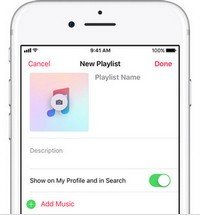
Étape 2: Synchronisez toute votre liste de lecture sur votre Apple Watch
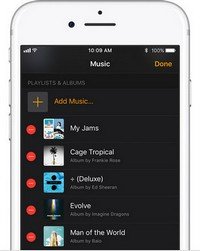
Une fois que vous avez créé une liste de lecture ou que vous en avez déjà choisi une parmi celles créées, vous pouvez maintenant procéder à la synchronisation des chansons de cette liste de lecture sur votre montre Apple. Pour une synchronisation réussie, vous devez vous rappeler deux choses : vous devez activer le Bluetooth de votre iPhone et votre montre Apple doit être en mode de chargement.
Une fois assuré, vous pouvez maintenant appuyer sur l'onglet « Ma montre », puis sur le bouton « Musique », puis « Ajouter de la musique ». Maintenant, vous pouvez simplement sélectionner la liste de lecture récemment choisie à synchroniser.
Étape 3 : effectuez le couplage de l’un ou l’autre des haut-parleurs des écouteurs avec votre Apple Watch
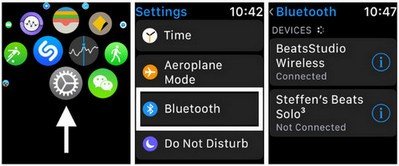
La prochaine étape sur la liste consiste à associer un haut-parleur ou un casque à vos montres Apple pour commencer une expérience d'écoute sans fin. Vous pouvez effectuer le couplage en mettant simplement les deux appareils en mode couplage. Dans votre Apple watch, vous devez vous rendre sur le bouton « Paramètres » puis « Bluetooth ». Sous « Appareils », choisissez simplement vos écouteurs ou n’importe quel haut-parleur.
Étape 4: Profitez de vos morceaux Apple Music sur votre Apple Watch
La dernière et non la liste est bien sûr de profiter de toutes ces chansons de musique Apple que vous aimez en utilisant votre Apple Watch. Faites jouer les chansons même si vous marchez ou si vous courez et faites du jogging de base.
Après avoir appris la procédure d'utilisation de votre Apple Watch pour lire et diffuser vos chansons Apple Music préférées, nous devons vous donner des informations supplémentaires! Voulez-vous savoir comment conserver toutes ces chansons Apple même si votre abonnement Apple Music est terminé? Continuez à lire la partie suivante si vous avez l'air d'être curieux!
Partie 3: Comment conserver toutes les chansons Apple Music même si l'abonnement est terminé
Il n'y a absolument rien à craindre si votre abonnement Apple Music est sur le point de prendre fin. Vous pouvez même garde les chansons si tu annules Pomme Musique. Ici, nous devons présenter une application permettant de télécharger des chansons Apple Music. Le nom de l'outil est DumpMedia Apple Music Converter.
Quel est DumpMedia Convertisseur de musique Apple ?
DumpMedia Apple Music Converter est un excellent outil qui peut supprimer les protections DRM (Digital Rights Management) des chansons Apple Music. Les morceaux Apple Music étant protégés par DRM, il est impossible pour les utilisateurs de télécharger les chansons directement et faites-les lire sur tout autre appareil non autorisé. Mais pas besoin de s’inquiéter pour ça.
De plus, avec cela DumpMedia Apple Music Converter, vous pouvez convertir et télécharger autant de chansons Apple Music que vous le souhaitez pour une diffusion hors ligne ! De plus, vous devez avoir un moyen de partager ces chansons avec des amis sans vous soucier des formats de fichiers puisque ce convertisseur peut également effectuer la conversion des fichiers !
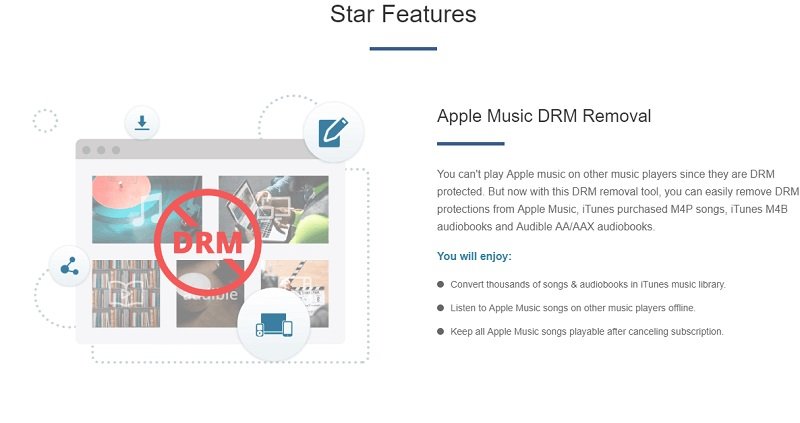
Maintenant, si vous vous inquiétez de la procédure que vous devez entreprendre, n'y pensez pas beaucoup, car nous allons bien sûr discuter des étapes nécessaires dans ce post également.
Voici ceux-là.
Étapes pour l'utiliser DumpMedia Apple Music Converter
Voici les guides simples pour l'utiliser DumpMedia Convertisseur de musique Apple.
- Téléchargez et installez DumpMedia Convertisseur de musique Apple.
- Effectuez des ajustements sur les paramètres de la sortie résultante.
- Cochez le bouton de conversion pour commencer le processus.
Penchons-nous davantage sur ces 3 étapes.
Étape 1 : Téléchargez et installez DumpMedia Apple Music Converter
Bien sûr, nous devons nous assurer que DumpMedia Apple Music Converter a été téléchargé et installé sur votre ordinateur personnel. Une fois installé, ouvrez et lancez le programme. Une fois le programme lancé, iTunes sera également activé. Pas besoin de vous inquiéter, poursuivez simplement le processus. Dans le menu « Bibliothèque », cochez « Musique » si vous souhaitez copier les chansons que vous possédez.
Une fois terminé, vous verrez désormais toutes les chansons et listes de lecture stockées dans votre bibliothèque iTunes. Pour pouvoir choisir les chansons à télécharger et à convertir, vous pouvez soit cocher les cases juste à côté de chacune, soit utiliser la barre de recherche pour trouver facilement les chansons spécifiques que vous souhaitez télécharger.
Téléchargement gratuit Téléchargement gratuit
Étape 2: effectuer des ajustements sur les paramètres de la sortie résultante
La prochaine étape à effectuer consiste à effectuer les ajustements sur les paramètres de la sortie résultante. Vous pouvez choisir n’importe quel format parmi ceux qui seraient répertoriés. L'application prend en charge de nombreux formats sans DRM, notamment MP3. Cela prend également en charge ceux au format AC3, M4A, M4R, AIFF, FLAC, AU et même MKA.
Sélection MP3 ou tout autre format car le format de sortie dépend bien sûr de vous. L'outil vous permettra également de modifier d'autres options telles que le débit binaire et la fréquence d'échantillonnage. Vous pouvez également renommer le fichier résultant. Dans cette étape, vous devrez également spécifier le chemin de sortie ou l'emplacement cible dans lequel les fichiers seront enregistrés.

Étape 3: cochez le bouton Convertir pour commencer le processus
Une fois tous les ajustements souhaités pour la personnalisation ou la personnalisation terminés, l'étape finale serait désormais le processus de conversion. Vous pouvez simplement appuyer sur le bouton "Convertir" qui se trouve dans le coin inférieur droit de l'écran.

Après avoir effectué ces étapes présentées, les chansons Apple Music que vous aimez seront désormais enregistrées sur votre ordinateur personnel. Maintenant, il vous suffit de les synchroniser avec votre iPhone pour pouvoir effectuer les étapes initiales mentionnées dans la deuxième partie de cet article.
Partie 4: Tout résumer
Vous devez apprendre les étapes de base sur la façon dont vous pouvez diffuser ou lire des morceaux de musique Apple à l'aide de votre montre Apple, même si vous n'avez pas votre iPhone à proximité. En dehors de cette procédure, vous devez également en savoir plus DumpMedia Apple Music Converter et comment vous pouvez l'utiliser pour conserver toutes les chansons Apple Music sur votre montre intelligente Apple même si votre abonnement est terminé.
Avez-vous d'autres recommandations? Que pensez-vous de ce message?