


Comment transférer Spotify Liste de lecture pour Tidal [Guide 2026]
Pour de nombreux utilisateurs, l'écoute de musique en streaming n'est plus l'expérience d'une seule plateforme. Les gens passent d'un service à l'autre. SpotifyTidal, Apple Music et YouTube Music, selon les abonnements, la qualité audio et les fonctionnalités souhaitées. L'un des principaux défis lors d'un changement de plateforme est la migration des playlists. Si vous avez accumulé des années de playlists sur… Spotify Mais maintenant, vous voulez en profiter dans Tidal, et la dernière chose que vous souhaitez, c'est de les reconstruire à partir de zéro.
Ce guide vous explique en détail chaque méthode de travail pour transférer un Spotify playlist sur TidalNous abordons les outils de migration automatique de playlists ainsi que les méthodes manuelles. Que vous préfériez un transfert entièrement automatisé vers le cloud ou que vous souhaitiez conserver des copies locales hors ligne de vos playlists, nous avons la solution. Spotify Avant de changer de piste, vous trouverez ici tout ce dont vous avez besoin.
Guide des matières Pouvez-vous effectuer un transfert ? Spotify Des playlists sur Tidal ?Méthode 1 : Transfert Spotify Création de playlists pour Tidal avec Soundiiz (recommandé)Méthode 2 : Transfert Spotify Ajouter des playlists à Tidal sur mobile avec SongShiftBonus : Conservez des copies de vos Spotify Listes de lecture pour toujoursFAQConclusion
Pouvez-vous effectuer un transfert ? Spotify Des playlists sur Tidal ?
Spotify Netflix et Tidal sont deux plateformes de streaming majeures, mais elles fonctionnent indépendamment. Elles ne proposent pas de fonctionnalités natives d'exportation/importation de playlists interplateformes. Cela engendre trois défis majeurs :
Écosystèmes fermés
Spotify Les listes de lecture existent à l'intérieur SpotifyL'environnement de Tidal ne vous permet pas de les exporter directement sous forme de playlist compatible.
Gestion des droits numériques (DRM) et licences
Spotify Les morceaux sont protégés par DRM ; Tidal ne peut pas les importer comme fichiers lisibles, même si vous parvenez à sauvegarder les métadonnées de la playlist. C'est pourquoi des solutions tierces (telles que Soundiiz, TuneMyMusic, SongShift, etc.) ont gagné en popularité : elles s'intègrent aux deux services via des API pour associer automatiquement les morceaux.
Limitations des fichiers locaux
Même si vous téléchargez Spotify Tidal ne crée pas de playlists en streaming à partir des fichiers locaux. La correspondance des métadonnées est possible uniquement si certaines conditions sont remplies.
Si votre objectif est uniquement la migration de playlists, vous aurez généralement besoin d'un outil de transfert en ligne. Cependant, si vous souhaitez également une version hors ligne MP3Des copies FLAC de vos chansons pour un accès permanent, des outils comme DumpMedia Spotify Music Converter devenir précieux.
Méthode 1 : Transfert Spotify Création de playlists pour Tidal avec Soundiiz (recommandé)
Le moyen le plus direct, précis et convivial de transférer un Spotify Le transfert de playlists vers Tidal s'effectue via des plateformes dédiées. Ces outils authentifient les deux services et synchronisent vos playlists grâce à des API cloud. Soundiiz est la plateforme de migration de playlists la plus performante actuellement disponible. Elle prend en charge des dizaines de services musicaux, préserve l'ordre des playlists et intègre des algorithmes avancés de correspondance des morceaux.
Étapes pour transférer Spotify Playlist à Tidal avec Soundiiz
Étape 1 : Ouvrez le site web de Soundiiz et créez un compte gratuit. Autorisez Soundiiz à accéder à votre Spotify bibliothèque. Cela permet à la plateforme de lire les listes de lecture, les morceaux et les métadonnées.
Étape 2. Connectez-vous à votre compte Tidal et accordez également l'autorisation.
Étape 3 : Sélectionnez le Spotify Sélectionnez la playlist dans le panneau de gauche. Cliquez sur : Convertir → Tidal
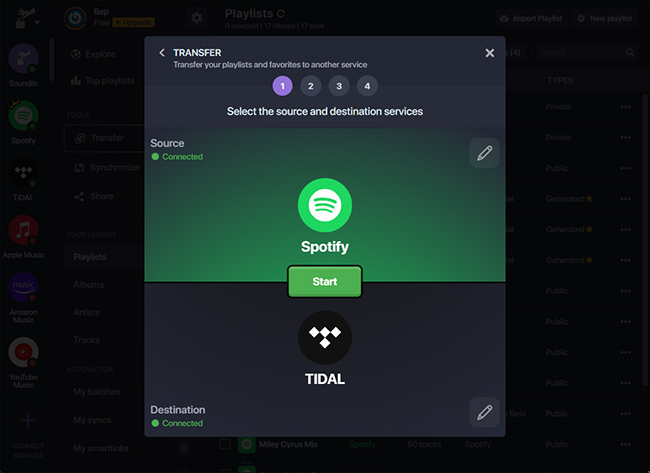
Étape 4. Soundiiz affichera le résumé de la liste de lecture. Confirmez et exécutez le transfert.
Soundiiz est un outil de gestion musicale en ligne performant, reconnu pour son exceptionnelle précision de correspondance des morceaux et sa capacité à gérer les transferts de plusieurs playlists tout en préservant parfaitement l'ordre original des titres. Bien qu'il offre l'avantage d'être un service entièrement en ligne sans téléchargement, sa version gratuite impose des limitations importantes aux fonctionnalités de conversion de playlists, et les utilisateurs peuvent parfois rencontrer des problèmes de correspondance avec certains titres exclusifs à des plateformes comme Tidal ou d'autres. Spotify.
Méthode 2 : Transfert Spotify Ajouter des playlists à Tidal sur mobile avec SongShift
Pour les utilisateurs qui préfèrent gérer intégralement leur bibliothèque musicale depuis un appareil mobile, SongShift offre l'un des moyens les plus pratiques de transférer des listes de lecture depuis leur appareil mobile. Spotify à Tidal. Conçue initialement pour iOS, SongShift a progressivement étendu sa compatibilité à d'autres plateformes et constitue désormais un outil de migration mobile très performant. Contrairement aux services web qui nécessitent l'ouverture d'un navigateur et la connexion manuelle des comptes, SongShift s'intègre parfaitement au système d'exploitation de l'appareil, offrant une expérience utilisateur plus intuitive et familière aux utilisateurs habitués à gérer leurs playlists sur mobile.
Étapes pour transférer Spotify Playlist pour Tidal avec Chanson Shift
Étape 1 : L'interaction commence par l'installation de l'application depuis l'App Store ou Google Play. Ouvrez l'application, appuyez sur l'icône « Services connectés » (généralement une icône plus ou paramètres), sélectionnez Spotify, et connectez-vous pour autoriser l'accès.
Étape 2. Répétez l'opération pour Tidal. Assurez-vous que les deux services affichent une coche verte ou sont indiqués comme « Connectés ».
Étape 3 : Pour lancer un nouveau transfert, appuyez sur le bouton « + » ou « Configurer un shift ». Appuyez sur « Configurer la source » et sélectionnez Spotify.
Étape 4 : Choisissez si vous souhaitez transférer une playlist entière, un album ou des morceaux individuels. Parcourez vos fichiers. Spotify Accédez à la bibliothèque dans l'application et sélectionnez la playlist spécifique que vous souhaitez déplacer.
Étape 5. Appuyez sur « Configurer la destination » et sélectionnez Tidal.
Étape 6. Appuyez sur « J’ai terminé » pour permettre à l’application d’analyser les deux bibliothèques. SongShift recherchera des correspondances sur les serveurs de Tidal.
Étape 7. Une fois l'analyse terminée, le statut passera à « Prêt pour vérification ». > Remarque : Cette étape est cruciale ! Si le titre d'un morceau diffère légèrement ou s'il fait partie d'une « Édition Deluxe », SongShift peut le signaler. Appuyez sur la liste pour confirmer ou corriger manuellement toute incohérence.
Étape 8. Une fois satisfait, appuyez sur « Confirmer les correspondances ». SongShift créera alors la nouvelle playlist directement dans votre compte Tidal.
Bonus : Conservez des copies de vos Spotify Listes de lecture pour toujours
Lors du transfert d'un Spotify L'ajout de votre playlist à Tidal garantit que vos collections restent accessibles sur votre nouvelle plateforme de streaming. Les outils de migration ne transfèrent que les métadonnées de la playlist ; ils ne vous donnent pas accès aux fichiers audio sous-jacents. Une fois votre playlist transférée sur Tidal, vous pouvez choisir de conserver vos collections sur votre nouvelle plateforme de streaming. Les outils de migration ne déplacent que les métadonnées de la playlist ; ils ne vous donnent pas accès aux fichiers audio sous-jacents. Spotify Lorsque votre abonnement expire ou que certains morceaux deviennent indisponibles suite à des changements de licence, votre accès aux titres originaux peut disparaître définitivement. C'est pourquoi de nombreux utilisateurs choisissent de créer une sauvegarde locale sans DRM de leur musique. Spotify des playlists avant de passer complètement à Tidal ou à tout autre service.
C'est ici que DumpMedia Spotify Music Converter devient indispensable. Contrairement aux plateformes de transfert de listes de lecture, DumpMedia se concentre sur l'extraction et la conversion du contenu audio réel à partir de Spotify en formats standard sans DRM. En chargeant votre liste de lecture dans le convertisseur, vous pouvez enregistrer chaque piste sous MP3Les fichiers M4A, FLAC ou WAV sont entièrement lisibles hors ligne et compatibles avec tous les appareils et logiciels audio. Le processus préserve les métadonnées telles que l'artiste, le titre et les informations sur l'album, ce qui facilite l'organisation de vos sauvegardes ou la réimportation des fichiers dans votre lecteur préféré.
Étapes de la sauvegarde Spotify Liste de lecture
Étape 1 : Téléchargez le package d'installation pour votre système d'exploitation (Win(Windows ou macOS). Ouvrez le fichier téléchargé et suivez les instructions à l'écran pour terminer l'installation. Une fois l'installation terminée, lancez DumpMedia Spotify Music Converter sur votre ordinateur.
Bonnes Nouvelles: Spotify Music Converter Elle a désormais été intégrée à notre nouveau logiciel, Any Music Converter. Ce nouveau logiciel intègre toutes les fonctionnalités précédentes. Spotify Il offre des fonctionnalités de conversion musicale tout en étendant la prise en charge à de multiples plateformes de streaming, en proposant davantage de formats de sortie et en améliorant les performances.
Téléchargement gratuit Téléchargement gratuit
Étape 2 : Connectez-vous en utilisant votre Spotify Ouvrez votre compte via le lecteur intégré. Parcourez ou recherchez le contenu à convertir. Vous pouvez ajouter des morceaux, des albums ou des listes de lecture en cliquant sur le bouton « Ajouter à la conversion » ou en les faisant glisser dans le panneau de conversion.
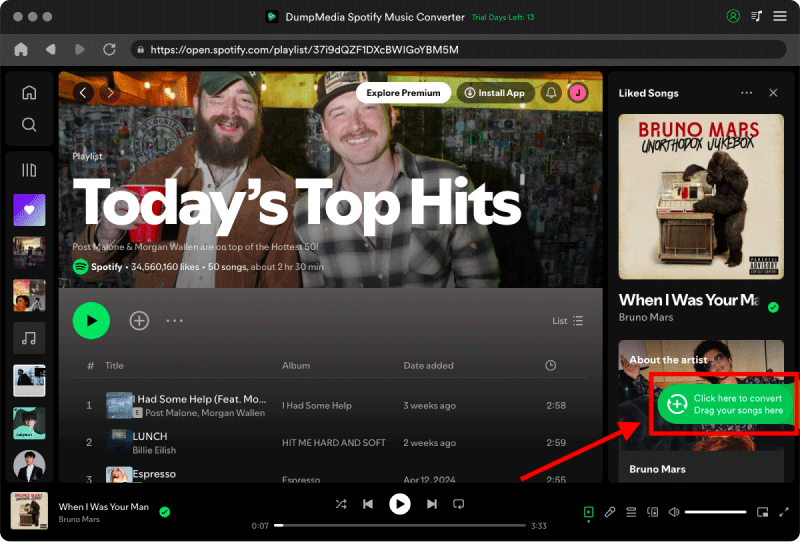
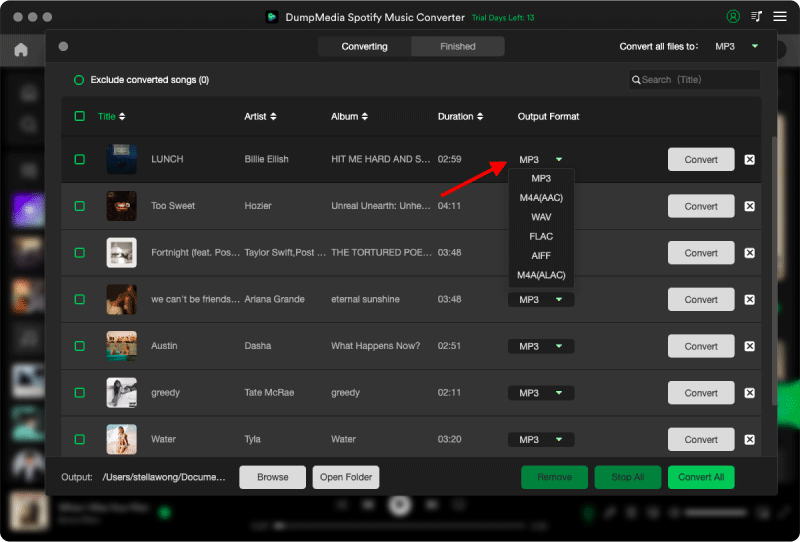
Étape 3. Choisissez le format de sortie et les paramètres de qualité souhaités.
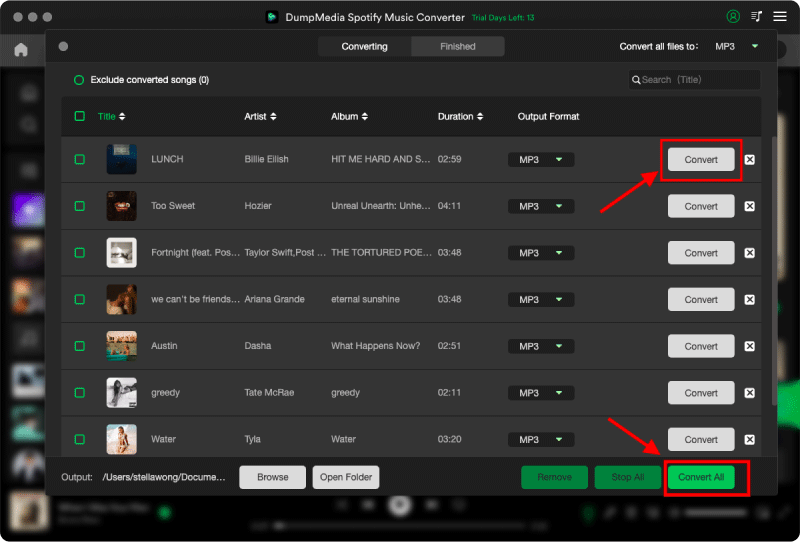
Étape 4. Cliquez sur le bouton « Convertir » pour lancer le téléchargement. Attendez la fin de la conversion.
Avec DumpMedia, vous pouvez ainsi « pérenniser » efficacement votre Spotify Vos playlists. Même si vous passez ultérieurement à Tidal, Apple Music, YouTube Music ou à un tout autre service, vos archives musicales personnelles restent intactes et ne sont pas affectées par les changements de disponibilité du streaming.
FAQ
Q1: Peut DumpMedia transférer un Spotify playlist directement sur Tidal ?
Non. DumpMedia téléchargements et conversions Spotify Il prend en charge les fichiers musicaux, mais ne synchronise pas les listes de lecture avec Tidal.
Any Music Converter ne prend actuellement en charge que la synchronisation Spotify des chansons sur Apple Music, Amazon Music, etc. DumpMedia ne prend pas encore en charge Tidal.
Q2 : Pourquoi certains morceaux ne sont-ils pas transférés sur Tidal ?
Même les meilleurs outils de migration rencontrent des problèmes. Voici quelques exemples :
- Certain Spotify-Certaines sorties exclusives peuvent ne pas être disponibles sur Tidal.
- Des incohérences dans les métadonnées peuvent entraîner des correspondances incorrectes ou des pistes manquantes.
- Si un morceau est soumis à des restrictions géographiques, Tidal ne peut pas l'importer.
- Si les autorisations de la liste de lecture sont limitées, les outils de transfert ne peuvent pas les lire.
Q3 : Les outils de transfert de listes de lecture conservent-ils l’historique d’écoute ou les mentions « J’aime » ?
Malheureusement non. Seuls les transferts de métadonnées de la liste de lecture sont possibles.
Q4 : Ces outils fonctionnent-ils avec la version gratuite ? Spotify comptes?
Certains le font (par exemple, Soundiiz), mais la disponibilité des morceaux peut être limitée.
Conclusion
Déplacer votre Spotify Transférer vos playlists vers Tidal n'a pas besoin d'être compliqué. Grâce aux outils de transfert de playlists dans le cloud, le processus est plus rapide et plus précis que jamais. Que vous préfériez une migration entièrement automatisée ou une combinaison de transfert de playlists et de sauvegarde hors ligne, vous disposez désormais d'une feuille de route complète.
DumpMedia Spotify Music Converter joue un rôle clé dans la préservation de votre Spotify Votre bibliothèque musicale, en particulier les morceaux qui ne se transfèrent pas correctement sur Tidal ou qui n'y sont pas disponibles, est sauvegardée. Si vous souhaitez préserver votre musique avant de changer de plateforme, commencez par télécharger votre bibliothèque. Spotify bibliothèque avec DumpMedia Spotify Music Converter.