


Comment diffuser Spotify Sur votre téléviseur : diffusez de la musique en streaming sur Smart TV, Chromecast et plus encore.
Tout en écoutant Spotify L'utilisation d'écouteurs est pratique, mais beaucoup préfèrent écouter leur musique préférée sur un système de haut-parleurs plus puissant ou à la télévision. Si vous souhaitez . Spotify à la télévisionIl existe plusieurs façons de procéder, selon votre appareil.
Cependant, de nombreux utilisateurs ne sont pas sûrs de la procédure d'installation correcte ou rencontrent des problèmes lors de la connexion. Spotify avec leur télévision. Ce guide explique tout ce que vous devez savoir, y compris comment Spotify travaux de moulage, différentes méthodes de connexion, solutions de dépannage et une autre façon d'en profiter Spotify Écouter de la musique à la télévision sans limitation de connexion.
Guide des matières Partie 1. Ce que vous devez savoir sur le casting Spotify à votre téléviseur ?Partie 2. Comment lancer Spotify Diffuser de la musique à la télévision par différentes méthodes ?Partie 3. Comment se connecter Spotify aux appareils TV populaires ?Partie 4. Pourquoi Spotify Impossible de diffuser sur la télévision : comment résoudre ce problème ?Partie 5. Jouer Spotify Musique à la télévision sans restrictions de castingPartie 6. FAQPartie 7. Conclusion
Partie 1. Ce que vous devez savoir sur le casting Spotify à votre téléviseur ?
Spotify La fonction de diffusion vous permet d'envoyer la lecture de musique de votre téléphone, tablette ou ordinateur vers un téléviseur compatible ou un appareil connecté. Au lieu de diffuser les morceaux via les haut-parleurs de votre appareil mobile, votre téléviseur ou votre système audio externe devient la sortie audio.
Lorsque vous lancez Spotify Pour regarder la télévision, votre smartphone sert généralement de télécommande plutôt que de transférer directement chaque fichier audio. Vous pouvez ainsi contrôler la lecture, changer de chanson, régler le volume et gérer vos listes de lecture. Spotify Fonctionne sur votre téléviseur ou appareil connecté.
Partie 2. Comment lancer Spotify Diffuser de la musique à la télévision par différentes méthodes ?
Comment lancer Spotify à la télévision ? Il existe plusieurs technologies qui rendent Spotify casting possible :
Méthode 1 : diffuser Spotify à la télévision en utilisant Spotify Connexion
Spotify Connect est l'un des moyens les plus simples de se connecter Spotify avec un téléviseur compatible. C'est Spotifyla fonctionnalité intégrée qui permet aux appareils compatibles de communiquer directement avec Spotify service. De nombreux téléviseurs intelligents, haut-parleurs, consoles de jeux et appareils de diffusion en continu sont compatibles. Spotify Connectez.
Suivez les étapes de synthèse:
- Ouvrez le Spotify application sur votre téléphone ou tablette.
- Lancez la lecture d'une chanson.
- Appuyez sur l'icône de l'appareil en bas de l'écran.
- Sélectionnez votre téléviseur ou appareil connecté.
- Attendez que la connexion soit terminée.
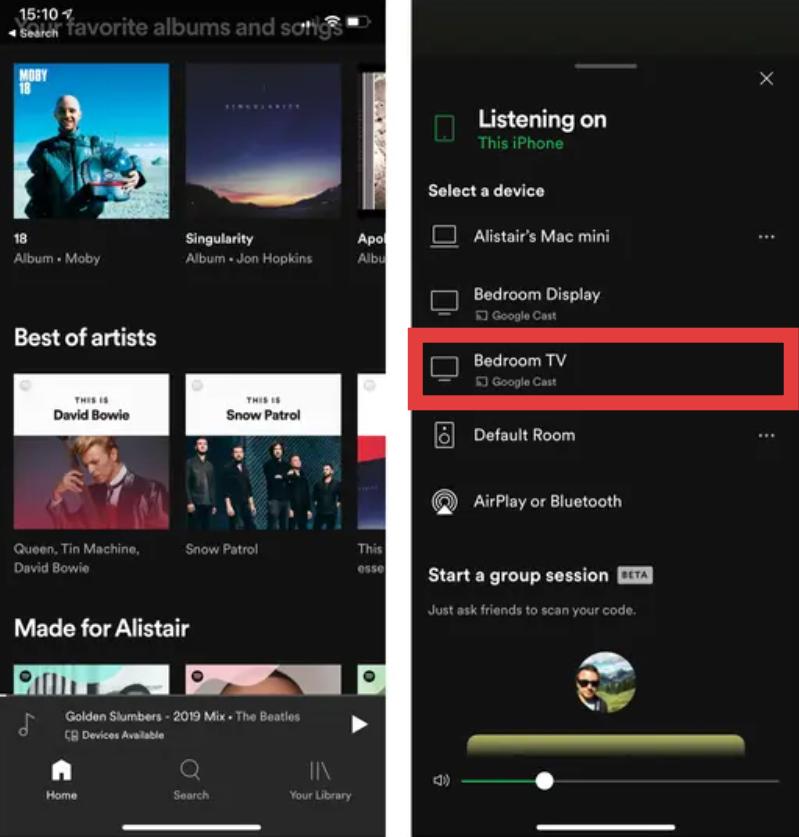
Une fois la connexion établie, votre téléviseur commencera à diffuser la musique tandis que votre téléphone contrôlera la lecture.
Méthode 2 : jouer Spotify sur la télévision avec Chromecast
Google Chromecast est une autre façon populaire de lancer Spotify à la télévision. Si vous avez un appareil Chromecast connecté à votre téléviseur, vous pouvez utiliser le Spotify Une application sur votre smartphone pour diffuser de la musique directement sur votre téléviseur. De nombreux utilisateurs recherchent Spotify Les solutions Chromecast sont idéales car Chromecast est compatible avec différentes marques de téléviseurs et offre une connexion sans fil simple.
Avant de commencer, assurez-vous :
- Votre appareil Chromecast est connecté à votre téléviseur.
- Votre téléphone et votre Chromecast sont connectés au même réseau Wi-Fi.
- Le Spotify l'application est mise à jour.
Voici un exemple de diffusion sur un téléviseur avec Chromecast :
- Ouvrez Spotify.
- Lancer une chanson ou une playlist.
- Appuyez sur l'icône de l'appareil.
- Choisissez votre téléviseur compatible Chromecast.
- Attendre Spotify se connecter.
Une fois la connexion établie, vous pouvez contrôler votre musique directement depuis votre téléphone. Cette méthode est idéale si votre téléviseur ne possède pas de télécommande intégrée. Spotify application compatible avec Chromecast.
Méthode 3 : jouer Spotify sur la télévision avec une application Smart TV
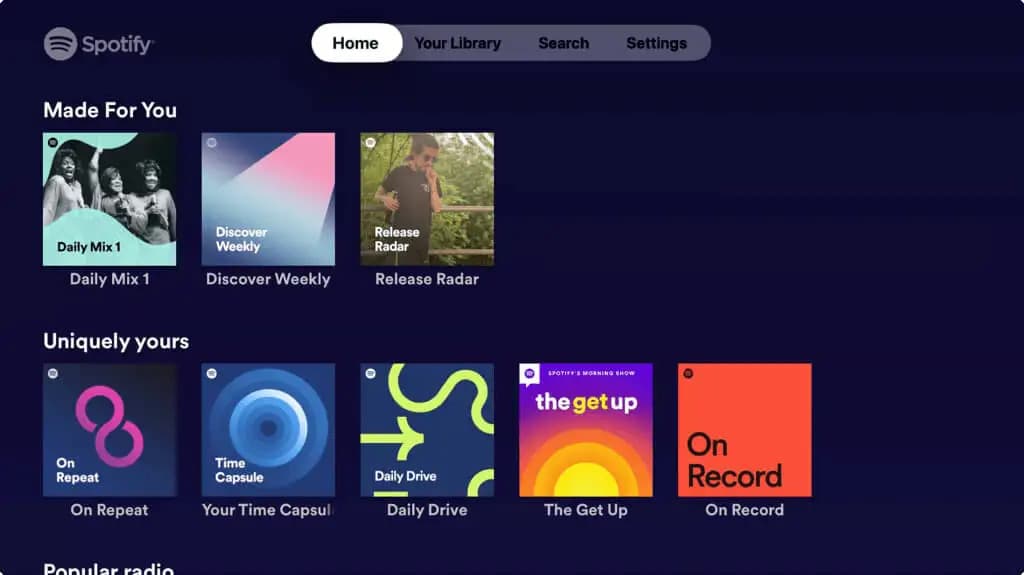
De nombreux téléviseurs modernes sont équipés d'un système intégré Spotify Application pour Smart TV. Les modèles de téléviseurs de marques populaires telles que Samsung, Apple, Sony et Android permettent aux utilisateurs d'installer Spotify .
Pour utiliser cette option :
- Ouvrez la boutique d'applications de votre téléviseur.
- Recherchez Spotify.
- Installez l' Spotify app.
- Connectez-vous à votre compte.
- Commencez à écouter.
Article connexe: Comment jouer Spotify sur AppleTV ?
Cette méthode vous permet de lancer Spotify Se connecter à la télévision sans avoir besoin d'un téléphone après la configuration. Cependant, certains téléviseurs plus anciens peuvent ne pas prendre en charge cette fonctionnalité. Spotify Versions de l'application. Dans ce cas, l'utilisation de Chromecast, d'AirPlay ou d'un autre appareil de diffusion en continu peut s'avérer plus judicieuse.
Méthode 4 : jouer Spotify sur la télévision via Apple AirPlay
Les utilisateurs d'Apple peuvent utiliser AirPlay envoyer Spotify Diffuser du son depuis un iPhone, un iPad ou un Mac vers des Apple TV et des téléviseurs connectés compatibles. Cette méthode est particulièrement utile pour les personnes recherchant… Spotify AirPlay vers TV car il s'intègre parfaitement aux appareils Apple.
Pour utiliser AirPlay :
- Assurez-vous que votre iPhone et votre téléviseur sont connectés au même réseau Wi-Fi.
- Ouvrez Spotify.
- Lancez la musique.
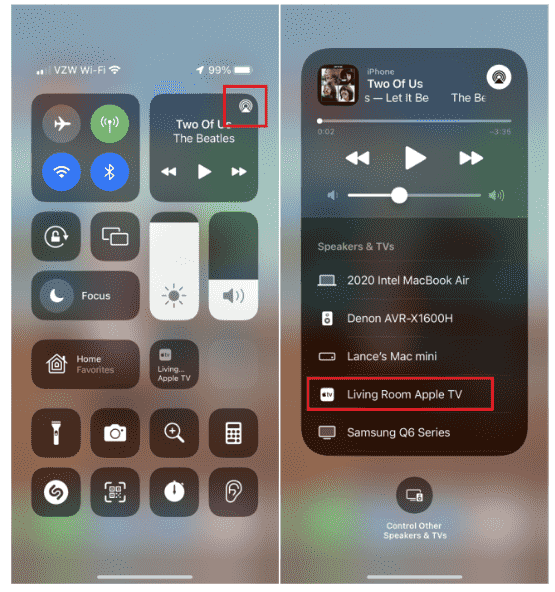
- Ouvrez le menu AirPlay.
- Sélectionnez votre Apple TV ou votre téléviseur compatible AirPlay.
Partie 3. Comment se connecter Spotify aux appareils TV populaires ?
Les différents téléviseurs et appareils de streaming ont différentes façons de se connecter avec SpotifyQue vous utilisiez une Smart TV Samsung, un Roku, un Amazon Fire TV, un Android TV ou une Apple TV, vous pouvez généralement en profiter. Spotify avec seulement quelques étapes de configuration.
Comprendre le mode de connexion spécifique de votre appareil peut faciliter la diffusion. Spotify à la télévision sans interruption.
Samsung Smart TV
Les téléviseurs intelligents Samsung figurent parmi les appareils les plus populaires pour Spotify utilisateurs. De nombreux modèles Samsung récents prennent en charge cette fonctionnalité. Spotify L'application directement, vous permettant d'écouter sans connecter un autre appareil.
Utiliser Spotify sur le téléviseur Samsung :
- Ouvrez le Samsung Smart Hub.
- Recherche pour le Spotify app.
- Installer et lancer Spotify.
- Connectez-vous avec votre Spotify compte.
- Commencez à jouer vos chansons préférées.
Roku TV
Les appareils Roku prennent en charge Spotify lecture via le Spotify Fonctionnalités de l'application et de la diffusion d'écran.
Installer Spotify sur Roku :
- Ouvrez la boutique de chaînes Roku.
- Recherchez Spotify.
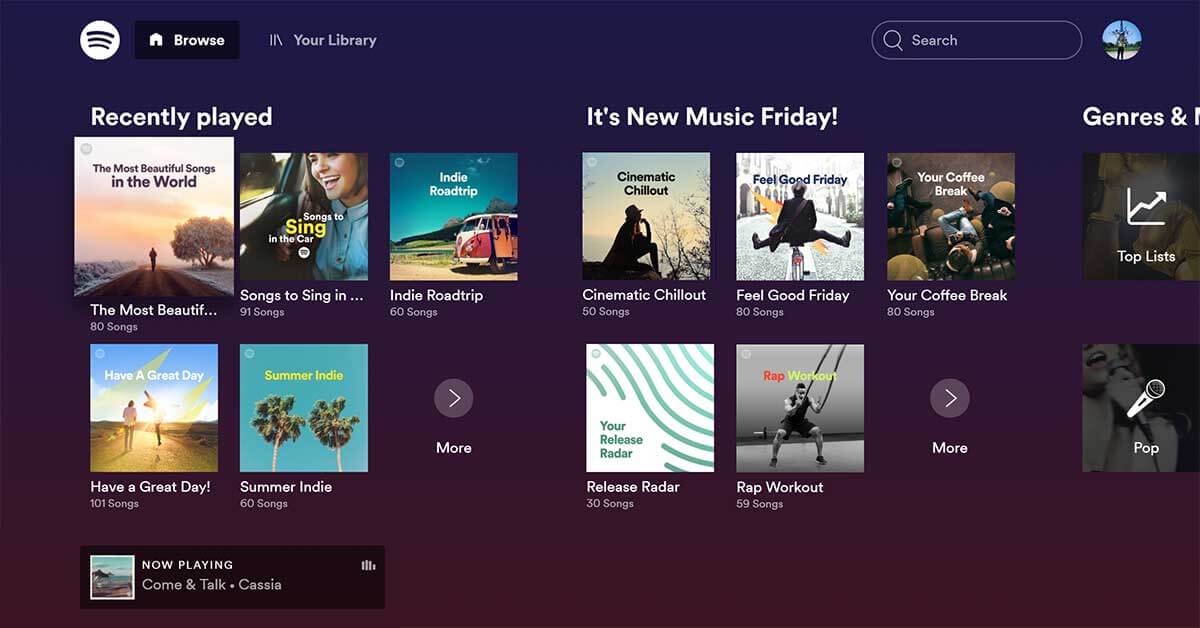
- Ajoutez le Spotify canal.
- Connectez-vous à votre compte.
Amazon Feu TV
Les utilisateurs d'Amazon Fire TV peuvent installer Spotify directement depuis l'Amazon Appstore.
- Ouvrez les applications Amazon Fire TV.
- Recherchez Spotify.
- Téléchargez et installez l'application.
- Se connecter.
- Commencez à diffuser.
Fire TV est également compatible avec les commandes vocales Alexa, vous permettant de contrôler Spotify Lecture avec instructions vocales.
Android TV
De nombreux appareils Android TV prennent en charge Spotify via le Google Play Store. Cela fait d'Android TV l'une des plateformes les plus simples pour les utilisateurs souhaitant regarder des contenus en streaming. Spotify De la musique à la télévision.
- Ouvrez le Google Play Store sur votre téléviseur Android.
- Recherchez Spotify.
- Installez l'application.
- S'identifier.
Partie 4. Pourquoi Spotify Impossible de diffuser sur la télévision : comment résoudre ce problème ?
Bien que Spotify La diffusion est généralement simple, mais certains utilisateurs rencontrent des problèmes de connexion. Si vous ne parvenez pas à diffuser, veuillez nous contacter. Spotify Pour la télévision, le problème peut provenir des paramètres réseau, d'applications obsolètes ou de problèmes de compatibilité de l'appareil.
Voici les solutions les plus courantes.
Solution 1 : Vérifiez votre connexion Wi-Fi
La raison la plus courante Spotify Si votre téléviseur apparaît comme indisponible, SpotifyDans la liste des appareils, reconnectez les deux appareils au Wi-Fi et réessayez.
Solution 2 : Redémarrer Spotify et votre télévision
Des erreurs logicielles temporaires peuvent empêcher Spotify pour empêcher la détection de votre téléviseur. Essayez de fermer et d'ouvrir Spotify sur votre téléviseur. Un simple redémarrage résout souvent les problèmes de diffusion temporaires.
Correctif 3 : Mise à jour Spotify Application
Un obsolète Spotify Cette version peut entraîner des problèmes de compatibilité avec les systèmes TV plus récents. Conserver les deux Spotify et la mise à jour du micrologiciel de votre téléviseur améliore la stabilité de la connexion.
Correctif 4 : Vérifier la compatibilité de l’appareil
Tous les téléviseurs ne prennent pas en charge toutes les fonctionnalités. Spotify Méthode de diffusion. Vérifier les fonctionnalités prises en charge par votre téléviseur peut vous faire gagner du temps lors du dépannage.
Partie 5. Jouer Spotify Musique à la télévision sans restrictions de casting
Bien que Spotify La diffusion est pratique, mais elle dépend toujours d'une connexion Internet stable, d'appareils TV compatibles, et Spotify Disponibilité de l'application. Certains utilisateurs préfèrent une solution plus flexible qui leur permette de conserver leurs fichiers musicaux et de les écouter n'importe où.
DumpMedia Spotify Music Converter offre une autre façon de profiter Spotify Une musique qui dépasse les limites traditionnelles du casting. Avec DumpMedia Spotify Music Converter, les utilisateurs peuvent convertir Spotify convertir des chansons, des albums et des listes de lecture en formats audio courants, notamment MP3, WAV, FLAC et M4A. Après conversion, vous pouvez transférer Spotify de la musique sur une clé USB et y jouer sur les téléviseurs compatibles.
Téléchargement gratuit Téléchargement gratuit
👍Pourquoi choisir DumpMedia Spotify Music Converter:
- ✔️Accédez à la bibliothèque musicale complète à partir de la bibliothèque intégrée Spotify Lecteur Web
- ✔️ Profitez de conversions rapides avec des vitesses 35 fois plus rapides
- ✔️Conserver les informations de métadonnées et les balises ID3
- ✔️Conservez la qualité audio d'origine
- ✔️100% Propre. Aucun risque à utiliser
- ✔️Mises à jour et assistance technique gratuites
Comment utiliser DumpMedia Spotify Music Converter
Étape 1 : Téléchargez et installez DumpMedia Spotify Music Converter sur votre Mac/PC. Lancez-le et vous verrez l'interface. Utilisez votre Spotify Compte Premium/Gratuit pour se connecter.
Téléchargement gratuit Téléchargement gratuit
Étape 2 : Recherchez Spotify Chansons, listes de lecture ou albums. Cliquez simplement sur « Ajouter à la liste de conversion » pour les ajouter à la liste.

Étape 3 : Après DumpMedia analyse automatiquement les chansons, le format est défini sur MP3 par défaut sur l'interface de conversion. Si vous souhaitez modifier, cliquez sur le «MP3Sélectionnez une option dans le menu déroulant. Vous pouvez également modifier le débit binaire ou la fréquence d'échantillonnage. Pour un bon compromis, choisissez 320 kbps.

Étape 4 : Une fois les paramètres configurés, les utilisateurs peuvent lancer la conversion en cliquant sur l'icône « Convertir ». DumpMedia va télécharger Spotify chansons à MP3 en quelques secondes grâce à sa vitesse ultra-rapide.

Partie 6. FAQ
Comment lancer un sort ? Spotify à ma télé ?
Pour lancer Spotify à la télévision, ouvert Spotify Sur votre téléphone, appuyez sur l'icône de l'appareil et sélectionnez votre téléviseur ou appareil de diffusion compatible. Vous pouvez utiliser Spotify Connectez-vous via Chromecast, AirPlay ou une application Smart TV selon votre configuration.
Pourquoi ne peut-il pas Spotify Où est ma télé ?
If Spotify Impossible de détecter votre téléviseur. Vérifiez votre connexion Wi-Fi, assurez-vous que les deux appareils sont connectés au même réseau, mettez à jour. Spotifyet redémarrez vos appareils.
Puis-je jouer Spotify De la musique à la télévision sans internet ?
Spotify Normalement, une connexion internet est nécessaire pour le streaming. Cependant, l'utilisation d'outils comme DumpMedia Spotify Music Converter vous permet de sauvegarder Spotify La musique sous forme de fichiers audio standard et leur lecture hors ligne sur des appareils compatibles.
Partie 7. Conclusion
Apprendre à lancer Spotify La télévision vous permet de profiter de vos playlists préférées avec une meilleure qualité sonore et un écran plus grand. Pour les utilisateurs qui souhaitent plus de liberté et moins de restrictions de lecture, DumpMedia Spotify Music Converter offre une autre option pratique. En convertissant Spotify En convertissant la musique dans des formats largement compatibles, vous pouvez profiter de vos morceaux préférés sur les téléviseurs, les lecteurs multimédias et autres appareils sans dépendre entièrement de… Spotify caractéristiques de casting.