


Comment partager un Spotify Liste de lecture sur mobile et ordinateur
Que vous ayez créé le mix parfait pour votre entraînement, une bande-son pour un road trip ou une collection de vos chansons préférées, vous vous demandez peut-être comment partager… Spotify playlist avec d'autres. Heureusement, Spotify propose plusieurs façons de partager des playlists. Dans ce guide, vous apprendrez comment partager Spotify Écoutez de la musique sur iPhone, Android, ordinateur et sur le Web, résolvez les problèmes de partage courants et découvrez une façon plus flexible d'écouter votre musique partagée hors ligne.
Guide des matières Partie 1 : Pouvez-vous partager un Spotify Playlist?Partie 2 : Comment partager Spotify Des playlists sur mobile/ordinateur ?Partie 3 : Différentes façons de partager un Spotify Liste de lecturePartie 4 : Pourquoi ne puis-je pas partager mon Spotify Playlist?Partie 5 : Partager Spotify Des listes de lecture plus flexiblesPartie 6: FAQPartie 7: pensées finales
Partie 1 : Pouvez-vous partager un Spotify Playlist?
Oui. Spotify permet aux utilisateurs de partager leurs propres listes de lecture ainsi que de nombreuses listes de lecture publiques créées par d'autres.
Vous pouvez partager une playlist via :
- Lien vers une playlist
- Spotify Codes (codes de type QR)
- messages textuels
- X (anciennement Twitter)
- Messenger et autres applications de chat
Toute personne possédant le lien de la playlist peut l'ouvrir. Cependant, la possibilité d'écouter chaque chanson dépend de son abonnement. Spotify compte et disponibilité musicale régionale.
Partie 2 : Comment partager Spotify Des playlists sur mobile/ordinateur ?
Share Spotify Listes de lecture sur iPhone
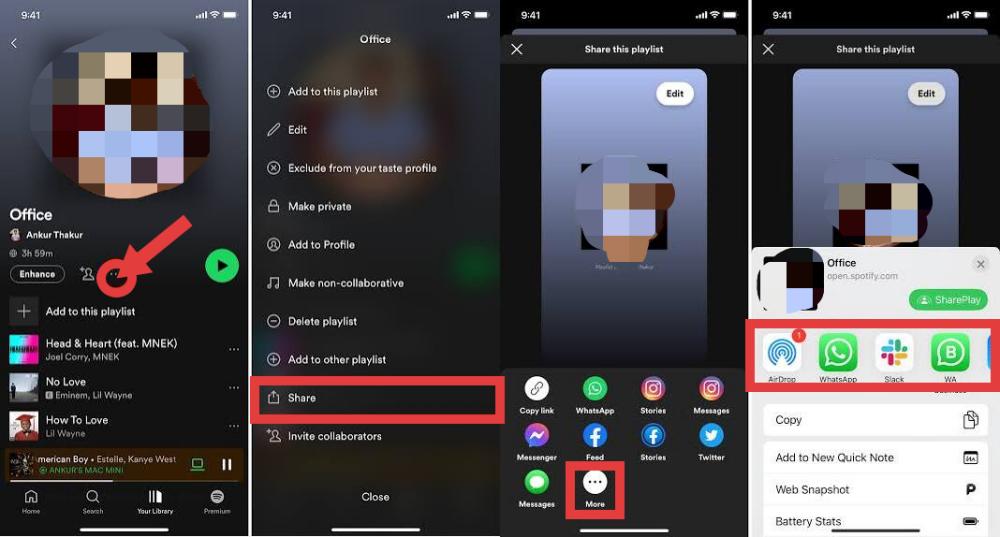
Si vous utilisez Spotify Sur un iPhone ou un appareil Android, suivez ces étapes.
- Ouvrez le Spotify app.
- Appuyez sur votre bibliothèque.
- Sélectionnez la playlist que vous souhaitez partager.
- Appuyez sur le menu à trois points.
- Choisissez Partager.
- Sélectionnez une des options de partage disponibles ou appuyez sur Copier le lien.
Vous pouvez désormais envoyer la playlist via Messages, Mail, AirDrop ou les applications de réseaux sociaux.
Share Spotify Listes de lecture sur Android
- Ouvrez Spotify.
- Sélectionnez votre playlist.
- Appuyez sur l'icône à trois points.
- Choisissez Partager.
- Sélectionnez une application ou copiez le lien de la playlist.
Si vous cherchez comment partager un Spotify Liste de lecture depuis votre téléphone, c'est la méthode la plus rapide.
Share Spotify Listes de lecture sur ordinateur
Comment partager un Spotify Partager une playlist avec des amis ? Vous pouvez également partager des playlists depuis Spotify on Windows, Mac ou le lecteur web.
- Ouvrez Spotify.
- Accédez à votre playlist.
- Cliquez sur le menu à trois points.
- Choisissez Partager.
- Sélectionnez « Copier le lien de la playlist ».
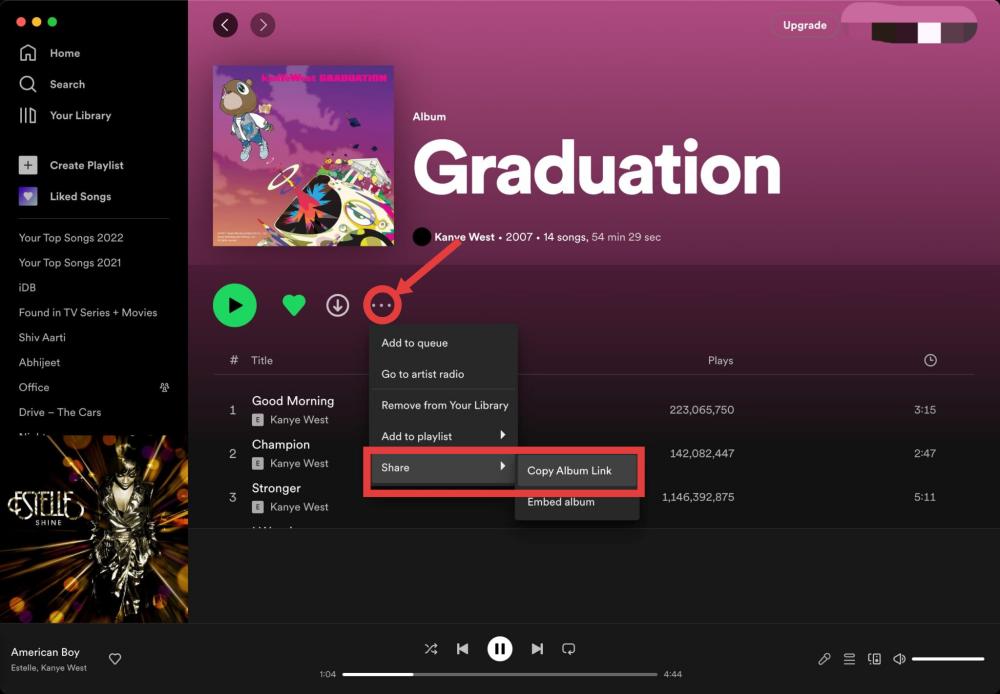
Collez le lien copié dans un e-mail, un document ou une application de messagerie pour le partager avec d'autres personnes.
Partie 3 : Différentes façons de partager un Spotify Liste de lecture
Spotify propose plusieurs options de partage selon la façon dont vous souhaitez que les autres accèdent à votre musique.
Partager avec Spotify Codes
Spotify Les codes sont des images scannables qui permettent aux utilisateurs d'ouvrir instantanément des listes de lecture. Spotify Les codes sont particulièrement utiles pour partager de la musique en personne.
Comment partager un Spotify playlist avec codes :
- Ouvrez la liste de lecture.
- Appuyez sur Partager.
- Afficher le Spotify Code.
- Demandez à un autre utilisateur de le scanner avec le Spotify app.
Partager sur les médias sociaux
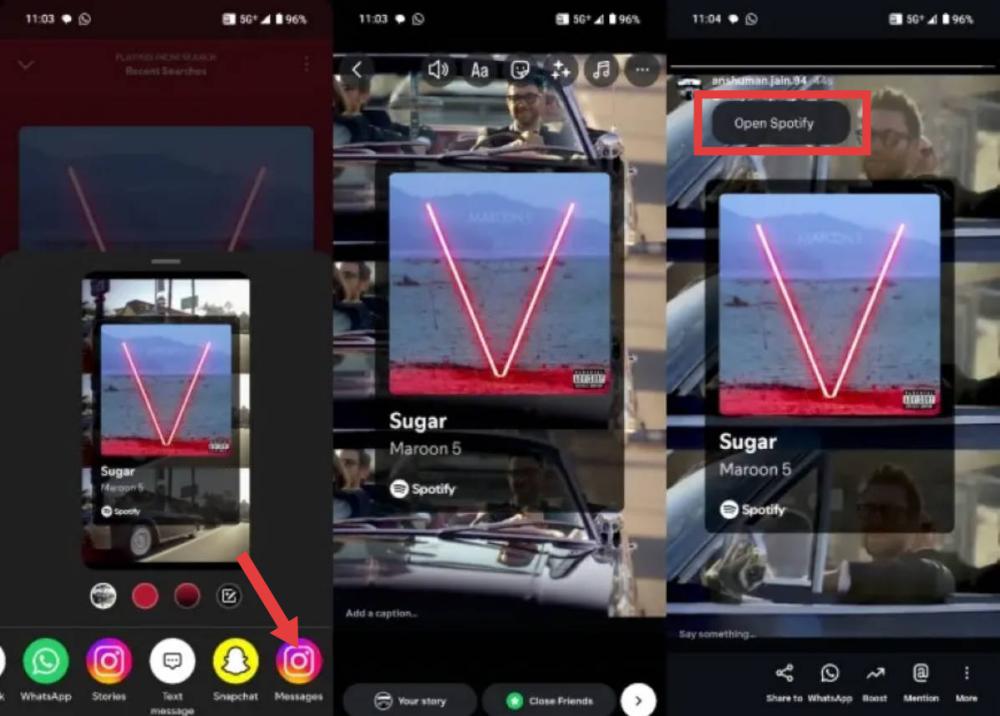
Spotify Elle permet le partage direct sur plusieurs plateformes sociales. Partager vos playlists sur les réseaux sociaux est un excellent moyen de recommander de la musique à vos amis et abonnés.
Les options populaires incluent :
- Story Instagram
- Snapchat
- X
Article connexe: Comment ajouter Spotify Musique de fond pour les stories Instagram
Partie 4 : Pourquoi ne puis-je pas partager mon Spotify Playlist?
Si vous rencontrez des difficultés pour partager votre playlist, voici plusieurs raisons courantes.
Votre playlist est privée
Les playlists privées ne sont pas visibles par les autres utilisateurs. Assurez-vous que la playlist est publique avant de la partager.
Mauvaise connexion Internet
Spotify Une connexion Internet est nécessaire pour générer et partager des liens de playlist. Si le partage ne fonctionne pas, vérifiez votre connexion Wi-Fi ou vos données mobiles.
Désuet Spotify Application
Anciennes versions de Spotify Cette application peut contenir des bugs affectant les fonctionnalités de partage. Veuillez la mettre à jour vers la dernière version.
La playlist a été supprimée.
Si une playlist a été supprimée ou retirée de votre bibliothèque, son lien de partage ne fonctionnera plus.
Temporaire Spotify Questions
Parfois, SpotifyLes serveurs de [nom de l'entreprise] peuvent rencontrer des problèmes temporaires affectant le partage de listes de lecture. Patienter quelques minutes et réessayer résout généralement le problème.
Partie 5 : Partager Spotify Des listes de lecture plus flexibles
Partage d'un Spotify La liste de lecture est pratique, mais les destinataires ont généralement besoin d'accéder à Spotify pour écouter les chansons en streaming. La lecture peut également être affectée par la disponibilité régionale, le type d'abonnement ou la connexion Internet. Si vous souhaitez plus de flexibilité pour l'écoute hors ligne et la gestion de votre bibliothèque musicale, DumpMedia Spotify Music Converter peut aider.
Téléchargement gratuit Téléchargement gratuit
Avec DumpMedia, vous pouvez convertir Spotify chansons, albums et listes de lecture pour MP3WAV, FLAC, AAC et autres formats populaires. Cela permet de stocker la musique localement et de la lire sur différents appareils. Même si Spotify L'application ne fonctionne pas sur votre appareil, vous pouvez jeux et sport Spotify chansons hors ligne sur un autre lecteur de musique immédiatement.
🏆Pourquoi choisir DumpMedia Spotify Music Converter
- Encastré Spotify joueur - pour vous connecter directement à votre Spotify Bibliothèque et choisissez toutes les chansons que vous aimez.
- Qualité sonore originale préservée - maintenir un meilleur niveau de qualité pour économiser Spotifyeffets musicaux originaux de .
- Conserver les balises ID3 et les informations de métadonnées - Extraire les fichiers musicaux avec leurs tags ID3 d'origine ainsi que leurs métadonnées.
- vitesse de téléchargement par lots des listes de lecture - garantir une vitesse de téléchargement des playlists ultra-rapide, permettant une accélération plus rapide et une efficacité de téléchargement de musique accrue.
- Personnaliser les paramètres de sortie - de choisir votre débit binaire et votre fréquence d'échantillonnage préférés en fonction de vos besoins.
C’est particulièrement utile si vous souhaitez que vos playlists restent accessibles sans dépendre entièrement du streaming.
Share Spotify Listes de lecture utilisant DumpMedia
Étape 1 : Téléchargez et installez DumpMedia Spotify Music Converter sur votre Mac/PC. Lancez-le et vous verrez l'interface. Utilisez votre Spotify Compte Premium/Gratuit pour se connecter.
Téléchargement gratuit Téléchargement gratuit
Étape 2 : Recherchez Spotify Chansons, listes de lecture ou albums. Cliquez simplement sur « Ajouter à la liste de conversion » pour les ajouter à la liste.
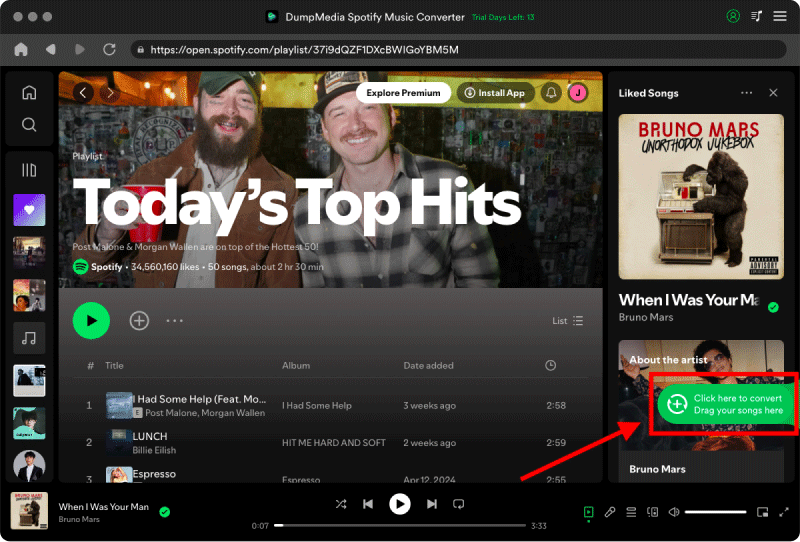
Étape 3 : Après DumpMedia analyse automatiquement les chansons, le format est défini sur MP3 par défaut sur l'interface de conversion. Si vous souhaitez modifier, cliquez sur le «MP3Sélectionnez une option dans le menu déroulant. Vous pouvez également modifier le débit binaire ou la fréquence d'échantillonnage. Pour un bon compromis, choisissez 320 kbps.

Étape 4 : Une fois les paramètres configurés, les utilisateurs peuvent lancer la conversion en cliquant sur l'icône « Convertir ». DumpMedia va télécharger Spotify listes de lecture à MP3 en quelques secondes grâce à sa vitesse ultra-rapide.

Ces quelques étapes simples peuvent améliorer l'expérience de tous ceux avec qui vous partagez votre playlist. Vous pouvez désormais partager de la musique de différentes manières.
Partie 6: FAQ
Comment partager un Spotify playlist?
Ouvrez la playlist, appuyez ou cliquez sur le menu à trois points, choisissez Partager, puis sélectionnez une option de partage ou copiez le lien de la playlist.
Quelqu'un peut-il m'écouter ? Spotify playlist sans Spotify Prime?
Oui. Gratuit Spotify Les utilisateurs peuvent généralement ouvrir les listes de lecture partagées, bien que la lecture puisse inclure des publicités et certaines limitations de lecture mobile selon les Spotifyles politiques actuelles de
Puis-je partager un message privé Spotify playlist?
Les playlists privées ne sont accessibles à personne d'autre. Pour en partager une, vous devez d'abord la rendre publique.
Pourquoi mon ami ne peut-il pas ouvrir ma playlist ?
La playlist peut être privée, supprimée, indisponible dans leur région, ou le lien partagé peut être incorrect.
Partie 7: pensées finales
Apprendre à partager un Spotify Créer une playlist est simple une fois qu'on connaît les options disponibles. Pour les utilisateurs qui souhaitent également plus de flexibilité dans la gestion de leur bibliothèque musicale hors ligne personnelle, DumpMedia Spotify Music Converter offre un moyen efficace de convertir Spotify des listes de lecture converties en formats audio largement pris en charge, tout en préservant la haute qualité sonore et les métadonnées.